

Comment créer un diagramme avec ChartGen AI
Transformez une liste, un tableau ou un bloc de texte en une carte mentale, un organigramme ou un schéma organisationnel clair avec ChartGen AI. Décrivez la structure en langage courant et exportez un diagramme partageable — sans dessin manuel.
Toutes les idées ne sont pas des chiffres. Les relations, les processus et les hiérarchies se montrent mieux sous forme de diagrammes — cartes mentales, organigrammes, schémas organisationnels ou cartes conceptuelles. ChartGen AI transforme une liste simple, un tableau ou un paragraphe de texte en un diagramme propre et structuré, pour que vous n'ayez plus jamais à déplacer des boîtes et aligner des flèches à la main.
À la fin, vous saurez comment :
- Transformer un texte structuré en diagramme
- Choisir le bon type de diagramme pour votre contenu
- Affiner la mise en page, le regroupement et le style en langage courant
- Exporter le diagramme pour docs, diapositives ou le web
Parcours pas à pas
Étape 1 : Préparer la structure
Les diagrammes ont besoin d'une structure, pas seulement de données. Un tableau à deux colonnes (parent → enfant), une liste indentée ou une courte description d'étapes fonctionnent tous. Pour un organigramme de processus, listez les étapes dans l'ordre ; pour une carte mentale, listez les sujets et sous-sujets ; pour un schéma organisationnel, listez qui rapporte à qui.
Étape 2 : Choisir le type de diagramme
Faites correspondre la forme au sens : une carte mentale pour des sujets qui se ramifient, un organigramme (flowchart) pour un processus avec étapes et décisions, un schéma organisationnel / arborescence pour une hiérarchie, et une carte conceptuelle pour des relations many-to-many.
Étape 3 : Rédiger la consigne du diagramme
Nommez le type de diagramme, le nœud racine / de départ, et la façon dont les éléments se connectent.
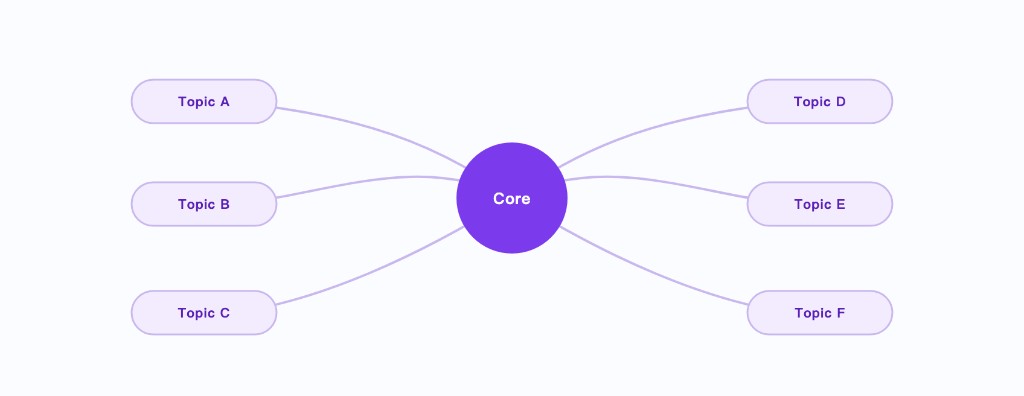
Crée une carte mentale radiale à partir de ma liste de sujets. Place le sujet principal au centre, chaque thème de premier niveau comme branche, et ses sous-thèmes comme feuilles. Regroupe les branches liées par couleur, garde les libellés courts, et utilise un style propre et moderne.
Étape 4 : Générer le diagramme
ChartGen AI dispose les nœuds, route les connecteurs pour qu'ils ne se chevauchent pas, et applique un schéma cohérent de couleurs et de typographie. La structure vient directement de votre entrée, donc rien n'est inventé.
Étape 5 : Affiner la mise en page et le style
- « Dispose-le de gauche à droite au lieu d'une mise en page radiale. »
- « Colore chaque branche principale différemment. »
- « Ajoute un losange de décision après l'étape 3. »
- « Resserre l'espacement pour que ça tienne sur une diapositive. »
Étape 6 : Exporter le diagramme
Exportez en PNG ou SVG — le SVG reste net à toute taille et convient idéalement aux diapositives et à l'impression. Vous pouvez aussi déposer le diagramme directement dans un rapport ou un PPT dans ChartGen AI.
Conclusion
Les diagrammes communiquent la structure comme les graphiques communiquent les chiffres. Donnez à ChartGen AI un plan clair de vos sujets ou étapes, nommez le type de diagramme, et il gère la mise en page et le style — transformant une liste en désordre en un diagramme que vous serez fier de présenter.
Essayez par vous-même
Importez vos données et décrivez ce dont vous avez besoin — ChartGen AI le crée en quelques secondes.
Essayer ChartGen AI gratuitement →