

Comment extraire et exporter un tableau Excel structuré avec ChartGen AI
Extrayez des tableaux propres et structurés de PDF, de documents ou de données désordonnées et exportez-les vers Excel avec ChartGen AI. Décrivez le tableau dont vous avez besoin en langage courant et téléchargez un .xlsx prêt à l'emploi — sans copier-coller manuel.
Parfois, vous ne voulez pas un graphique — vous voulez des lignes et des colonnes propres à ouvrir dans Excel. ChartGen AI peut lire un PDF, un document ou un jeu de données brut, extraire exactement le tableau que vous décrivez, le nettoyer, et exporter un fichier .xlsx prêt à l'emploi. Pas de copier-coller manuel, pas de remisage en forme.
À la fin, vous saurez comment :
- Extraire un tableau structuré de fichiers ou de données désordonnées
- Nettoyer, renommer et remodeler les colonnes avec une consigne
- Ajouter des colonnes calculées et des lignes de synthèse
- Exporter un fichier
.xlsxmis en forme
Parcours pas à pas
Étape 1 : Importer la source
Importez ce qui contient les données — un rapport PDF, un document Word, une facture scannée, un CSV désordonné ou une feuille de calcul existante. ChartGen AI lit le contenu et trouve les parties tabulaires, même lorsqu'elles sont enfouies dans des paragraphes ou réparties sur plusieurs pages.
Étape 2 : Décrire le tableau que vous voulez
Indiquez précisément à ChartGen AI quelles colonnes extraire et comment les nommer. C'est cette précision qui transforme une extraction approximative en un tableau propre et utilisable.
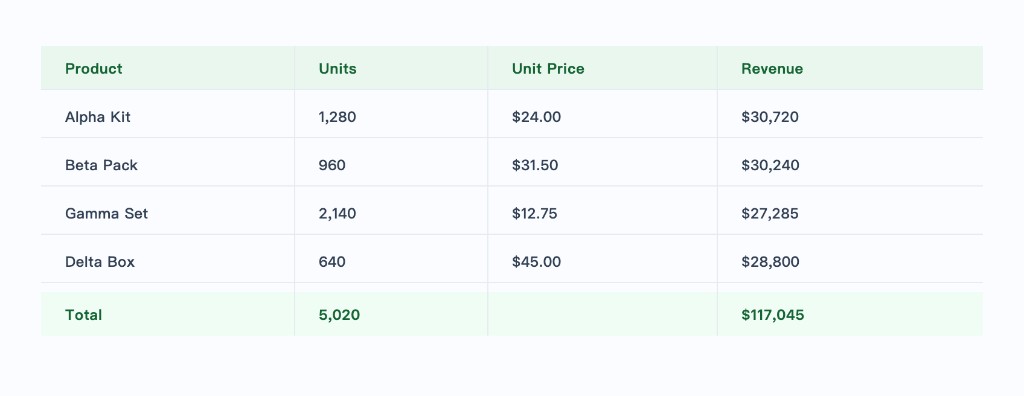
Extrais un tableau structuré de ce fichier avec les colonnes : Produit, Unités vendues, Prix unitaire et Chiffre d'affaires. Nettoie les formats incohérents, convertis les prix en nombres, et trie par Chiffre d'affaires décroissant.
Étape 3 : Nettoyer et remodeler
Une fois le tableau affiché, corrigez ce qui cloche avec des instructions de suivi — aucune formule nécessaire :
- « Sépare la colonne « Nom » en Prénom et Nom. »
- « Supprime les lignes avec des prix manquants. »
- « Formate la colonne de dates en AAAA-MM-JJ. »
- « Uniformise la devise en USD. »
Étape 4 : Ajouter des colonnes calculées et des totaux
Demandez des valeurs dérivées pour que le fichier exporté soit prêt pour l'analyse : « Ajoute une colonne Chiffre d'affaires = Unités × Prix unitaire », ou « Ajoute une ligne de total en bas qui somme Unités et Chiffre d'affaires. » ChartGen AI calcule les valeurs et les garde cohérentes avec les lignes sources.
Étape 5 : Exporter vers Excel
Exportez le tableau en .xlsx (ou .csv). Le téléchargement conserve vos noms de colonnes, formats numériques et la ligne de total, pour que vous puissiez l'ouvrir dans Excel, Google Sheets ou Numbers et continuer immédiatement.
Astuce : Si vous relancez ceci sur de nouveaux fichiers chaque mois, enregistrez la consigne. Réimporter un fichier frais et renvoyer la même consigne reproduit exactement la même structure de tableau.
Cas d'usage courants
| Source | Ce que vous extrayez |
|---|---|
| Rapport PDF | Chiffres financiers dans un tableau propre, prêt pour la modélisation |
| Factures / tickets | Lignes d'articles, quantités et totaux |
| Long document | Un tableau de comparaison tiré du texte |
| CSV désordonné | Une version déduplicquée et standardisée |
Conclusion
Obtenir une feuille de calcul propre à partir d'un PDF récalcitrant ou d'un fichier désordonné signifiait autrefois un copier-coller pénible. Avec ChartGen AI, vous décrivez le tableau dont vous avez besoin, l'affinez en conversation, et exportez un .xlsx mis en forme en quelques minutes — extraction et nettoyage des données gérés au même endroit.
Essayez par vous-même
Importez vos données et décrivez ce dont vous avez besoin — ChartGen AI le crée en quelques secondes.
Essayer ChartGen AI gratuitement →