

Comment créer une carte mentale de connaissances de cours avec ChartGen AI
Apprenez à transformer un CSV cours/module/thème en une carte mentale académique radiale claire avec ChartGen AI. Inclut la consigne exacte, des conseils de style et les options d'export.
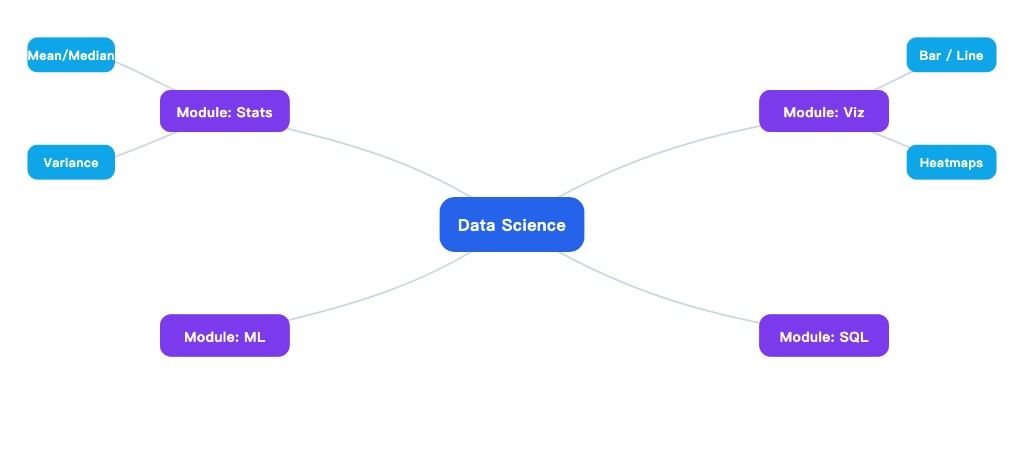
Les cartes mentales montrent comment idées, leçons et supports se connectent. Au lieu de lire un long tableau, les apprenants saisissent un programme d'un coup d'œil en voyant la hiérarchie entre cours, modules et thèmes. Dans ce tutoriel, nous transformons un CSV en une carte mentale de style académique claire.
Aperçu du jeu de données
Le jeu de données 2.course_knowledge_map_dataset.csv organise l'information de cours en trois niveaux : cours, module et thème. Chaque ligne est un thème et montre où il appartient. La colonne course est le niveau le plus haut, module le milieu, et topic le plus détaillé.
Parcours pas à pas
Étape 1 : Visiter ChartGen AI
Ouvrez votre navigateur et allez sur ChartGen AI. Vous n'avez pas besoin de vous inscrire juste pour explorer les types de graphiques. Avant d'importer, décidez ce que le graphique doit communiquer — ici : « Quels cours existent, quels modules appartiennent à chaque cours, et quels thèmes sont dans chaque module ? »
Étape 2 : Préparer vos données
Assurez-vous que le jeu de données a des en-têtes clairs et une structure cohérente. Chaque ligne doit décrire un chemin complet : Cours → Module → Thème. Cela indique à ChartGen AI de placer les cours au niveau principal, les modules en branches, et les thèmes en sous-branches.
⚠️ Évitez les cellules fusionnées, les noms de colonnes flous ou les valeurs parentes manquantes. Ne laissez pas la colonne course vide — ChartGen AI en a besoin pour savoir où chaque thème appartient.Étape 3 : Importer ou coller les données
Importez 2.course_knowledge_map_dataset.csv, ou collez directement depuis Excel / Google Sheets. Confirmez que ChartGen AI reconnaît les trois colonnes clés : course, module et topic. À ce stade, ce n'est encore qu'un tableau — l'étape suivante le transforme en carte mentale.
Étape 4 : Décrire votre graphique
Tapez une consigne en langage naturel qui dit exactement ce que vous voulez :
Crée une carte mentale basée sur les données course, module et topic pour représenter la structure des connaissances. Le diagramme doit montrer clairement les relations hiérarchiques entre cours, modules et thèmes détaillés. Assure une structure propre et adaptée à la visualisation de parcours d'apprentissage, avec une mise en page radiale équilibrée, des tons de couleurs académiques doux, une typographie cohérente, et des connecteurs fins et bien alignés pour créer un diagramme net, de haute qualité et visuellement structuré.
Cette consigne fonctionne parce qu'elle précise quatre choses : le type de graphique (carte mentale), la hiérarchie (cours/module/thème), le but (visualisation de parcours d'apprentissage), et le style (mise en page radiale, couleurs douces, typographie soignée, connecteurs fins). Une consigne faible comme « Crée un graphique à partir de ces données » est trop vague.
Étape 5 : Générer et personnaliser
Cliquez sur Generate. Examinez la première version avec cette checklist :
| Que vérifier | À quoi ressemble un bon résultat |
|---|---|
| Niveau cours | Les noms des cours principaux apparaissent comme branches primaires |
| Niveau module | Chaque module est regroupé sous le bon cours |
| Niveau thème | Les thèmes apparaissent comme de plus petits nœuds sous les modules |
| Mise en page | Branches équilibrées et non encombrées |
| Connecteurs | Lignes fines, claires et alignées |
Affinez avec des consignes de suivi si besoin :
- « Simplifie la mise en page, réduis le chevauchement des nœuds, et augmente l'espacement entre modules tout en gardant la hiérarchie claire. »
- « Utilise des couleurs académiques plus douces — bleu clair, vert pâle, jaune atténué, lavande doux — tout en gardant le texte lisible. »
- « Agrandis les nœuds de cours, garde les nœuds de modules moyens, et les nœuds de thèmes plus petits pour mieux distinguer les trois niveaux. »
Étape 6 : Exporter votre graphique
Une fois la carte au bon rendu, exportez-la pour des docs de cours, des présentations ou des pages LMS. ChartGen AI prend en charge l'export dans des formats tels que PNG, PDF, Word et PPT. Utilisez PPT pour une réunion de planification de programme, ou PNG pour l'intégrer dans un site ou une page de cours en ligne.
Conclusion
Nous avons créé une carte mentale de connaissances de cours à partir d'un CSV avec les colonnes course, module et topic. Nous avons préparé les données, les avons importées, rédigé une consigne détaillée, généré la carte, affiné la mise en page et le style, et exporté le résultat. Chaque fois que vous devez transformer un contenu éducatif structuré en parcours d'apprentissage visuel, un jeu de données clair plus une consigne précise permet à ChartGen AI de produire une carte de connaissances propre, prête à présenter.
Essayez par vous-même
Importez vos données et décrivez ce dont vous avez besoin — ChartGen AI le crée en quelques secondes.
Essayer ChartGen AI gratuitement →