

Comment transformer votre analyse en PPT professionnel
Créez une présentation complète à partir de vos données et de votre analyse avec ChartGen AI. Décrivez l'histoire à raconter, obtenez des diapositives avec graphiques et points de discussion, puis modifiez et exportez en .pptx — sans concevoir diapositive par diapositive.
Quand vient le moment de présenter, il vous faut des diapositives — pas une feuille de calcul. ChartGen AI transforme vos données et votre analyse en une présentation complète : un titre, un arc narratif clair, une idée par diapositive avec un graphique de soutien, et des points de discussion prêts pour le présentateur. Ensuite vous modifiez et exportez un vrai .pptx.
À la fin, vous saurez comment :
- Générer une présentation complète à partir de votre analyse
- Façonner le récit et l'ordre des diapositives avec une consigne
- Modifier diapositives, graphiques et notes du présentateur
- Exporter en
.pptxpour PowerPoint ou Keynote
Parcours pas à pas
Étape 1 : Partir de vos données ou de votre analyse
Importez le jeu de données, ou partez d'une analyse ou d'un rapport déjà créé dans ChartGen AI. Travailler à partir d'une analyse existante signifie que les graphiques et chiffres sur vos diapositives sont déjà ceux auxquels vous faites confiance.
Étape 2 : Décider l'histoire que vous racontez
Une présentation est un récit, pas un dump de données. Fixez le message unique que l'audience doit retenir, puis les 3 à 5 points qui le soutiennent. Cela devient l'ordre des diapositives : mise en contexte → preuves → conclusion → prochaines étapes.
Étape 3 : Rédiger la consigne de la présentation
Décrivez l'audience, l'histoire, et approximativement le nombre de diapositives. ChartGen AI construit le plan, rédige chaque diapositive, et choisit le bon graphique par point.
Transforme mon analyse en une présentation de 10 diapositives pour une revue direction. Ouvre avec un titre et un résumé en une ligne, puis parcours les tendances clés avec un graphique sur chaque diapositive, souligne les risques, et clos avec des recommandations et des prochaines étapes. Ajoute de courtes notes du présentateur à chaque diapositive et utilise un thème propre et professionnel.
Étape 4 : Générer la présentation
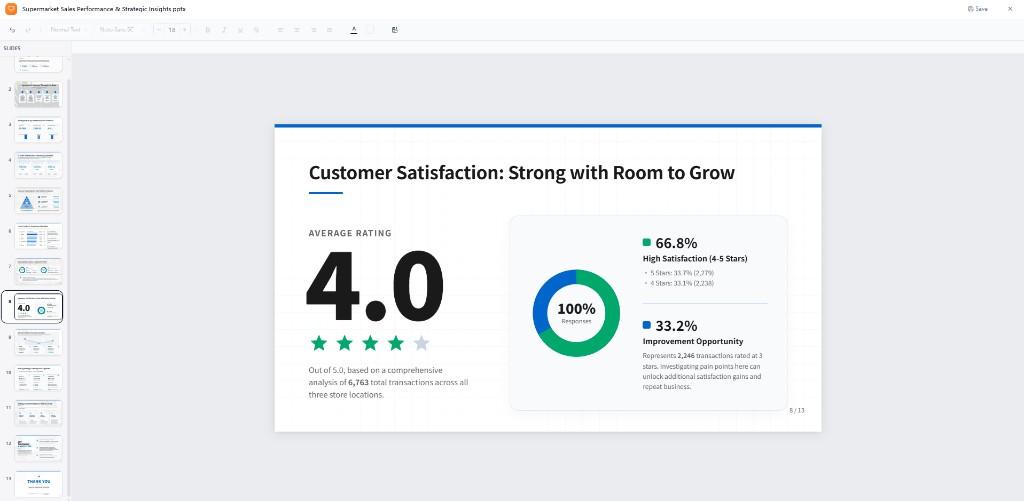
ChartGen AI produit la présentation complète — titres, puces, graphiques et un thème visuel cohérent — en suivant le récit que vous avez décrit. Chaque diapositive reste sur une seule idée pour bien se lire depuis le fond de la salle.
Étape 5 : Modifier les diapositives et les notes
- « Fusionne les diapositives 4 et 5 en une seule. »
- « Fais du graphique de la diapositive 3 un graphique en courbes. »
- « Raccourcis les puces à cinq mots chacune. »
- « Ajoute une diapositive de clôture avec les coordonnées. »
Étape 6 : Exporter en .pptx
Exportez un vrai .pptx qui s'ouvre dans PowerPoint, Keynote ou Google Slides — avec texte éditable, graphiques natifs, et vos notes du présentateur intactes. Faites une passe finale dans votre outil habituel si vous le souhaitez, ou présentez directement à partir de l'export.
Conclusion
L'écart entre « j'ai fini l'analyse » et « la présentation est prête » mange en général tout un après-midi. ChartGen AI le comble : décrivez l'histoire une fois, obtenez une présentation structurée avec graphiques et notes, affinez en langage courant, et exportez un .pptx que vous pouvez présenter en confiance.
Essayez par vous-même
Importez vos données et décrivez ce dont vous avez besoin — ChartGen AI le crée en quelques secondes.
Essayer ChartGen AI gratuitement →