



Produit : Générateur de graphiques en barres
Marque : ChartGen AI
Créer un graphique à barres à partir d'Excel ne devrait pas prendre la moitié d'une après-midi pour supprimer les lignes vides, corriger les étiquettes de catégorie, supprimer les lignes de sous-total et vérifier pourquoi le même produit apparaît sous trois noms différents. Le graphique lui-même n'est généralement pas la partie difficile. Le véritable problème commence avant la création du graphique, lorsque la feuille de calcul est trop désordonnée pour être tracée directement.
De nombreux rapports d'entreprise commencent sous la forme de fichiers Excel exportés à partir de CRM, de plateformes publicitaires, d'outils de vente, de plateformes d'enquête ou de systèmes internes. Ces fichiers contiennent souvent des données utiles, mais ils sont rarement prêts pour une visualisation propre. Un générateur de graphiques à barres aide à réduire le travail manuel entre les données brutes de la feuille de calcul et un graphique lisible. Nous pouvons télécharger le fichier, décrire la comparaison que nous voulons et laisser l'IA détecter les colonnes, regrouper les valeurs et préparer la structure du graphique. Au lieu de traiter chaque ligne comme une tâche de nettoyage manuelle, l'outil aide à identifier quelles parties de la feuille de calcul affectent réellement le graphique.
Pourquoi les données brutes Excel rendent les graphiques à barres plus difficiles?
Un graphique en barres d'Excel dépend généralement de deux parties de base : les catégories et les valeurs. Cela semble simple jusqu'à ce que la feuille de calcul contienne des étiquettes incohérentes, des lignes vides, des formats mixtes et des lignes de synthèse.
La plupart des problèmes de graphiques proviennent du fichier source, et non de la conception finale du graphique. Lorsque la structure des données n'est pas claire, le graphique peut toujours être rendu, mais le résultat peut être confus ou trompeur.
Les noms de catégorie incohérents divisent les mêmes données
Un problème courant est la désignation incohérente des catégories. Une région commerciale peut apparaître sous les formes « Amérique du Nord », « NA » et « Amérique du Nord » dans le même fichier. Un graphique normal peut les traiter comme trois catégories distinctes, même si elles se réfèrent à la même région.
Le même problème se pose avec les noms de produits, les noms de campagnes, les départements, les segments de clients et les canaux de vente. Avant qu'une comparaison utile puisse avoir lieu, ces étiquettes doivent être correctement regroupées.

Les lignes vides et les notes confondent la plage de graphique
Certaines exportations Excel incluent des espaces entre les sections, des notes au-dessus des données ou des lignes vides après chaque groupe. Ces lignes peuvent faciliter la lecture de la feuille, mais elles peuvent interrompre la plage du graphique.
Si le graphique extrait la plage incorrecte, il peut inclure des catégories vides, manquer une partie du tableau ou traiter les notes comme des valeurs. C'est ainsi qu'une simple demande de graphique se transforme en nettoyage manuel supplémentaire avant que le graphique puisse être utilisé.
Les totaux et les sous-totaux peuvent fausser le résultat
Dans certains tableaux, les données brutes sont mélangées aux totaux et aux sous-totaux. Si une ligne « Total » reste dans la plage du graphique, le graphique final peut comparer le total aux catégories individuelles.
Cela crée un graphique trompeur avant que quiconque n'ajuste les étiquettes ou les couleurs. Un graphique comparant les ventes régionales ne devrait pas placer « Total général » à côté de « Est », « Ouest » et « Nord » comme s'il s'agissait d'une autre région.
Qu'est-ce qu'un générateur de graphiques en barres doit comprendre en premier?
Un générateur de graphiques en barres utile ne doit pas dessiner le graphique au moment où un fichier est téléchargé. Il doit d'abord comprendre la structure de la feuille de calcul et la comparaison que nous voulons faire.
Cette étape permet d'éviter les graphiques qui semblent complets mais répondent à la mauvaise question. Avant de créer un graphique en barres à partir d'Excel, l'outil doit identifier le bon champ de catégorie, le bon champ numérique et la bonne méthode de calcul.
Catégorie de colonnes et valeurs de colonnes
Pour créer un diagramme en barre fiable à partir d'Excel, l'IA doit identifier quelle colonne contient les catégories et quelle colonne contient les valeurs numériques.
Par exemple, un rapport de vente peut contenir la région, le produit, le vendeur, le mois, le chiffre d'affaires et le nombre de commandes. Si nous demandons le chiffre d'affaires total par région, l'outil devrait utiliser la région comme catégorie et le chiffre d'affaires comme valeur.
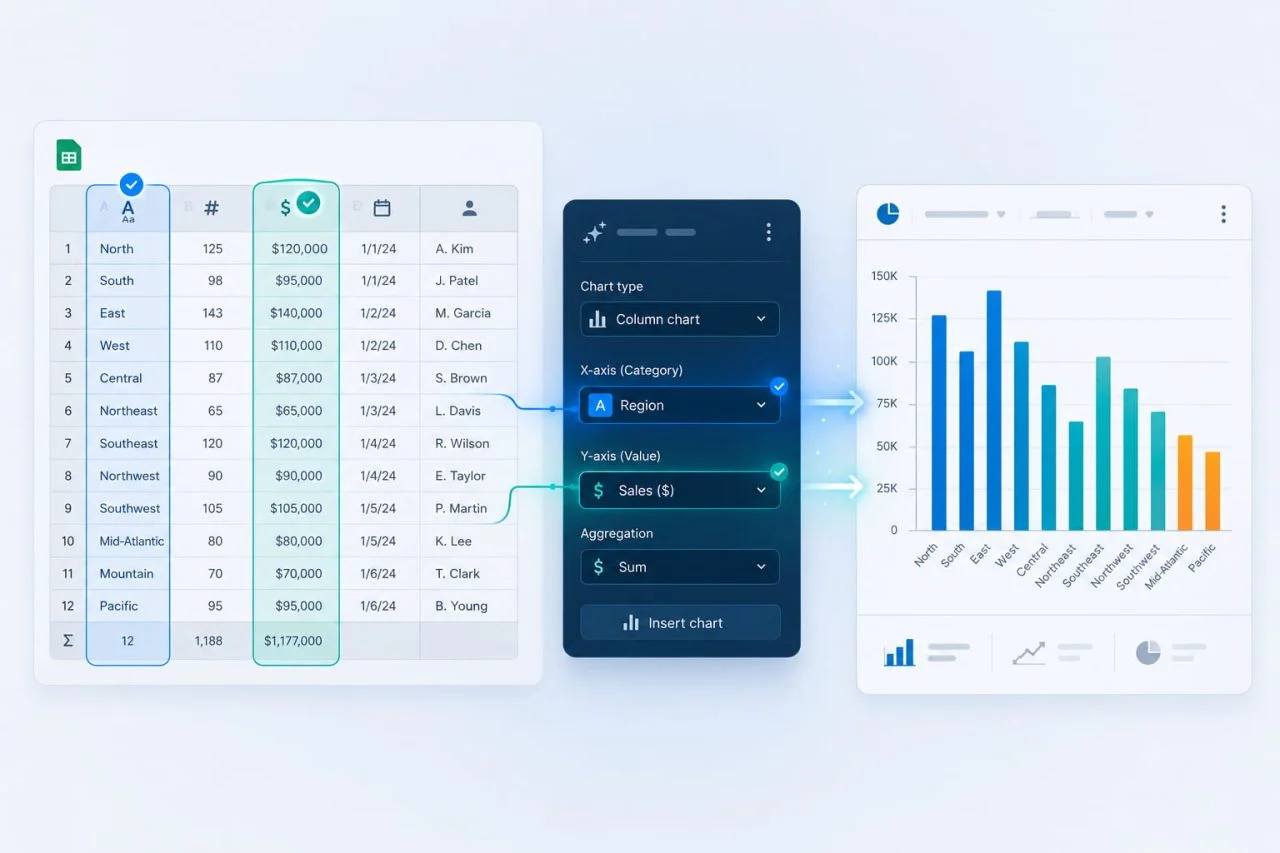
Somme, moyenne, nombre ou un autre calcul
Tous les graphiques à barres n'utilisent pas le même calcul. Les ventes par région peuvent nécessiter des totaux. Les notes des clients par canal peuvent nécessiter des moyennes. Les commandes par produit peuvent nécessiter des comptes.
Un bon créateur de graphiques à partir de données devrait détecter quand les lignes répétées doivent être regroupées et comment les valeurs doivent être calculées. Sans cette étape, le graphique peut montrer plusieurs barres pour le même produit au lieu d'un résultat combiné.
Tri et choix de mise en page
Le tri peut rendre un graphique beaucoup plus facile à lire. Dans de nombreux cas, les valeurs doivent être classées de la plus élevée à la plus basse afin que le classement devienne rapidement clair.
Si les noms de catégorie sont longs, l'outil peut également suggérer un graphique à barres horizontal plutôt qu'un graphique vertical. Ces choix ne sont pas décoratifs. Ils déterminent la vitesse à laquelle le graphique peut être compris.
Comment l'IA réduit-elle le nettoyage manuel avant la cartographie ?
Avant qu'un graphique ne soit utile, la feuille de calcul doit généralement être nettoyée. Cela ne signifie pas toujours reconstruire le fichier entier. Le plus souvent, cela signifie corriger les petits problèmes qui empêchent les données d'être comparées correctement.
L'IA peut réduire ces tâches répétitives afin que nous puissions nous concentrer sur la question de reporting plutôt que de réparer manuellement chaque ligne.
Regrouper automatiquement les catégories répétées
Les catégories répétées sont l'un des problèmes les plus courants lors de la création d'un graphique en barres à partir de données de feuille de calcul. Un rapport de revenus peut répertorier la même région sur plusieurs lignes car chaque ligne représente un représentant de vente, un mois ou une gamme de produits différent.
L'IA peut réduire ce travail en détectant les étiquettes répétées et en les regroupant en fonction de la demande. Par exemple, une instruction comme « afficher le chiffre d'affaires total par région » indique à l'outil de combiner toutes les lignes de région correspondantes avant de créer le graphique.
Ignorer les lignes vides et les lignes de synthèse
De nombreuses exportations Excel incluent des lignes vides, des notes, des en-têtes de section ou des lignes de synthèse. Ces lignes peuvent être utiles pour lire la feuille de calcul, mais elles endommagent souvent la génération de graphiques.
Lorsque vous utilisez un générateur automatique de graphiques en barres, l'outil doit reconnaître les lignes vides et les exclure de la plage du graphique. Il doit également détecter les lignes de synthèse telles que « Total », « Grand total » ou « Sous-total » lorsqu'elles ne font pas partie de la comparaison.
Normaliser les nombres avant de tracer le graphique
Le formatage numérique peut rendre une feuille de calcul plus propre tout en la rendant plus difficile à traiter. Les symboles de devise, les virgules, les pourcentages, les nombres formatés en texte et les valeurs abrégées peuvent tous créer des problèmes.
L'IA peut aider en normalisant ces valeurs avant la création du graphique. Un fichier peut contenir 8 500, 8 500 $ et 8500, mais le graphique devrait les lire comme étant du même type numérique lorsque le sens commercial est clair.
Ceci est particulièrement utile lors de la création d'un diagramme en barres à partir d'Excel, où l'objectif est de rendre les comparaisons plus faciles à comprendre, pas seulement d'afficher des nombres dans un autre format.

Quand nous devons toujours nettoyer la feuille de calcul manuellement
L'IA peut réduire le nettoyage, mais elle ne peut pas résoudre tous les problèmes de feuille de calcul. Certains problèmes ne sont pas des problèmes de formatage. Ce sont des problèmes de sens.
Lorsque la structure des données est incertaine, nous devons encore prendre quelques décisions avant que tout outil puisse créer un graphique fiable. L'IA peut aider à préparer le graphique, mais elle ne doit pas inventer la signification commerciale des données incertaines.
Les en-têtes manquants nécessitent toujours une saisie manuelle
Si la ligne d'en-tête est manquante, nous devrons peut-être définir ce que signifie chaque colonne. Un outil ne peut pas toujours deviner si « Montant » signifie revenu, coût, quantité, budget ou une autre mesure.
Des noms de colonnes clairs aident l'outil à comprendre le jeu de données plus rapidement. Ils réduisent également les risques que le graphique final compare les mauvaises valeurs.
Les tables mixtes doivent d'abord être séparées
Si plusieurs tables non liées se trouvent dans la même feuille de calcul, nous devons peut-être les séparer d'abord.
Une feuille qui contient des données de vente, des notes d'inventaire, des commentaires du personnel et des totaux mensuels en un seul endroit n'est pas un ensemble de données propre. L'outil fonctionne mieux lorsque chaque feuille de calcul contient une seule table claire.
La logique métier doit encore être confirmée
La logique métier nécessite également une confirmation humaine. Si une colonne contient « conversion », l'outil peut ne pas savoir si cela signifie conversion d'achat, conversion de prospect, conversion d'essai ou conversion de campagne.
L'IA peut aider à préparer la structure du graphique, mais nous devons toujours confirmer ce que signifient les indicateurs peu clairs. Plus la structure des données est propre, plus le graphique est précis.

Comment demander à l'outil un graphique à barres plus propre ?
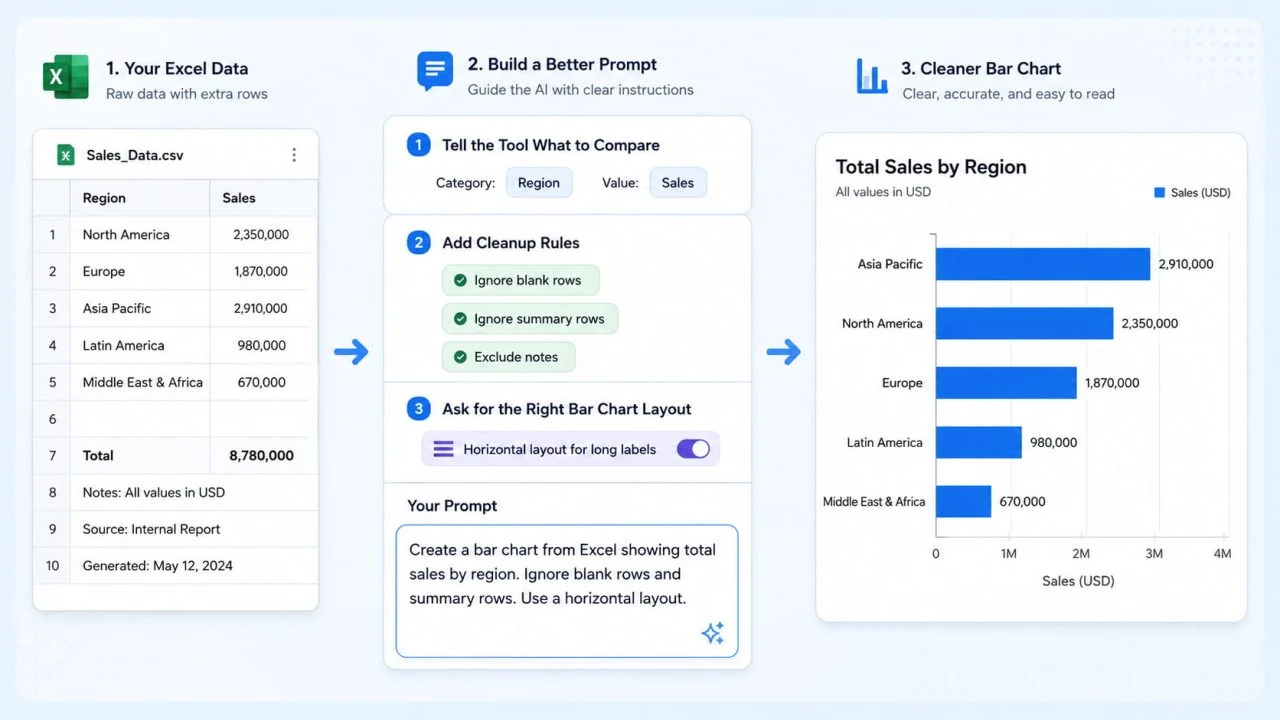
Une instruction claire aide l'outil à comprendre ce que le graphique doit comparer. Au lieu de dire « faire un graphique », nous devrions décrire la catégorie, la valeur, la méthode de calcul et les règles de nettoyage.
Cela rend la création de graphiques par IA plus utile qu'un simple bouton de graphique. Nous expliquons l'objectif de la présentation en langage clair, tandis que l'outil gère plus de la structure derrière le graphique.
Dites à l'outil ce qu'il doit comparer
Une instruction claire doit nommer la catégorie et la valeur.
Par exemple : « Créer un diagramme à barres à partir d'Excel montrant les ventes totales par région. »
Cela indique à l'outil que la région doit devenir la catégorie et les ventes doivent devenir la valeur. Sans ce contexte, l'outil peut toujours créer un graphique, mais il peut ne pas répondre à la bonne question.
Ajouter des règles de nettoyage à l'invite
Nous pouvons également expliquer quelles lignes doivent être ignorées.
Une instruction plus précise serait : « Créer un graphique en barres à partir d'Excel montrant le total des ventes par région. Ignorer les lignes vides et les lignes de synthèse. »
Ceci donne à l'outil à la fois l'objectif du graphique et la règle de nettoyage. Cela réduit les chances d'inclure des lignes vides, des notes ou des totaux dans le graphique final.
Demandez la disposition du diagramme à barres appropriée
La mise en page peut également faire partie de l'invite. Si les noms de catégorie sont longs, un graphique horizontal peut être plus facile à lire.
Nous pourrions écrire : « Créer un graphique en barres à partir des données de la feuille de calcul en utilisant la valeur moyenne de la commande par canal. Exclure les lignes où la valeur est manquante et utiliser une disposition horizontale. »
Ce type d'invite aide l'outil à créer un graphique précis et plus facile à analyser.
Comment le générateur de graphiques en barres de ChartGen AI gère-t-il les données Excel ?
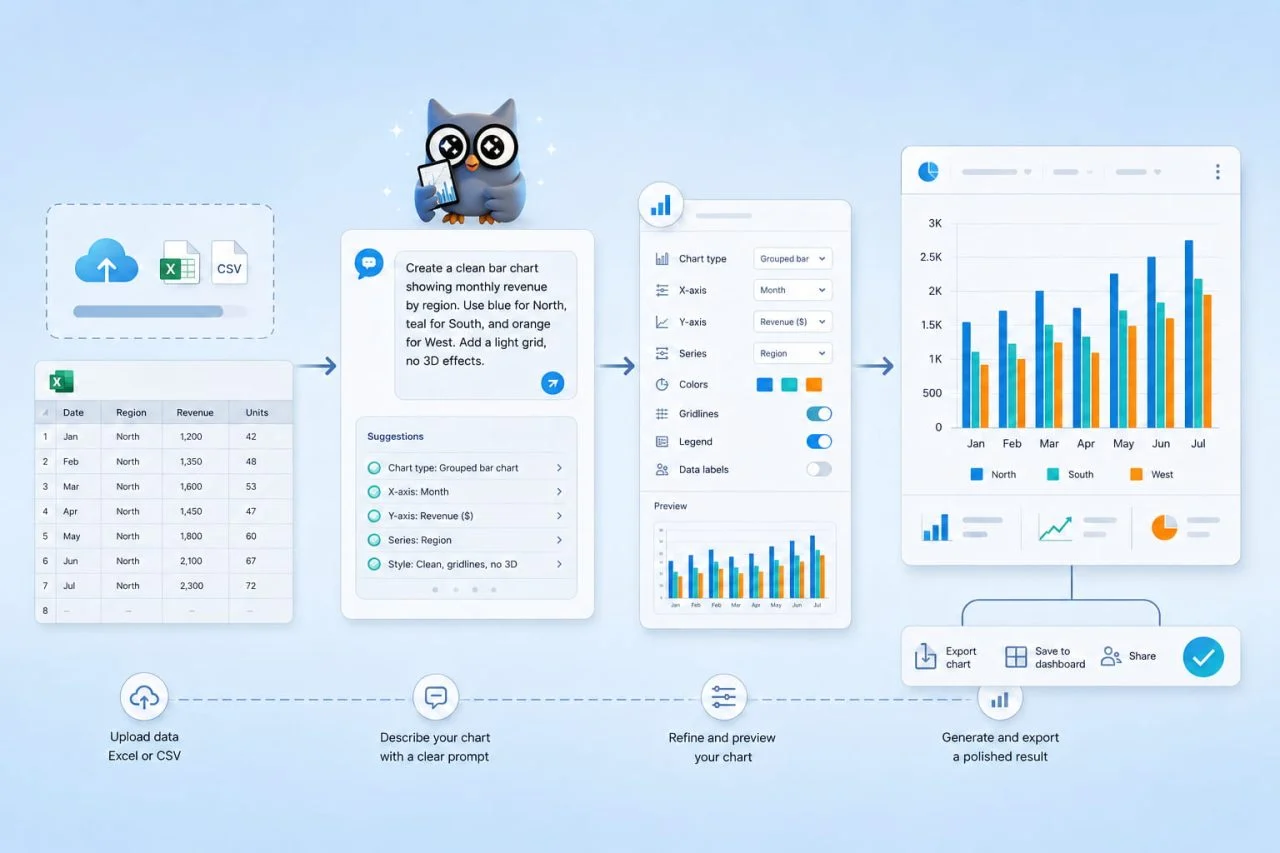
Le générateur de graphiques en barres de ChartGen AI prend en charge les téléchargements Excel et CSV, nous pouvons donc commencer avec le fichier que nous avons déjà au lieu de reconstruire l'ensemble de données ailleurs. Après le téléchargement, l'outil lit la structure du fichier et aide à transformer les données en un graphique en fonction de l'invite.
L'objectif est clair : transformer les catégories et les valeurs de la feuille de calcul en un graphique à barres lisible. Cela permet de maintenir le flux de travail centré sur une comparaison claire plutôt que de tirer le rapport dans une configuration plus large qui peut ne pas être nécessaire.
Télécharger des fichiers Excel ou CSV directement
Nous pouvons commencer par télécharger le fichier de feuille de calcul au lieu de copier manuellement les valeurs dans un modèle de graphique vide. Cela aide lorsque les données proviennent d'exports, de rapports partagés ou de fichiers d'équipe.
L'outil peut ensuite lire les colonnes disponibles et aider à identifier quels champs sont utiles pour la comparaison demandée. Nous pouvons demander les revenus par région, les tickets par type de problème, les commandes par produit ou les dépenses de campagne par canal.
Ajoutez des détails au graphique avec des instructions en langage naturel
Après la création du premier graphique, nous pouvons affiner la sortie avec des invites. Nous pouvons demander de regrouper les étiquettes répétées, de trier les valeurs du plus élevé au plus bas, d'exclure les lignes manquantes ou de passer à un graphique à barres horizontal.
Avec le Générateur de graphiques en barres de ChartGen AI, nous pouvons télécharger des fichiers Excel ou CSV, choisir la comparaison dont nous avons besoin et utiliser le générer un graphique à partir de données flux de travail avec moins de nettoyage manuel.
Quelle est la différence avec la création d'un graphique directement dans Excel ?
Excel fonctionne bien lorsque les données sont déjà propres. Si les catégories sont cohérentes, les valeurs sont correctement formatées et la plage de la table est claire, Excel peut créer un graphique rapidement.
Le problème est que de nombreux tableurs réels ne sont pas propres, surtout lorsqu'ils proviennent d'exports, de rapports ou de fichiers d'équipe partagés. C'est là qu'IA peut aider avant la création du graphique.
Excel fonctionne mieux après que les données ont été nettoyées
Un graphique Excel normal dépend généralement de la sélection de la plage appropriée et de la préparation des données en premier. Si la plage source est incorrecte, le graphique sera toujours rendu, mais le résultat peut être trompeur.
Excel peut inclure des lignes de total, diviser des catégories répétées ou traiter des nombres au format texte comme des valeurs non numériques. Le graphique peut sembler terminé tout en répondant toujours à la mauvaise question.
L'IA aide avant la création du graphique
L'IA change le flux de travail en se concentrant sur la comparaison visée. Au lieu de demander seulement quelles cellules tracer, elle peut interpréter une demande telle que « comparer les revenus par produit » ou « afficher le nombre de commandes par canal ».
Cela rend le processus plus flexible lorsque la feuille de calcul est proche d'être utilisable mais pas entièrement préparée. Un créateur de graphiques à partir de données est utile car il réduit les étapes entre les données brutes et un graphique qui répond à une question réelle.
Devrions-nous utiliser l'IA pour créer un diagramme en barre à partir d'Excel?
Oui, en particulier lorsque la feuille de calcul contient déjà les données mais nécessite un nettoyage avant de pouvoir devenir un graphique utile. L'IA peut aider à regrouper les catégories répétées, à ignorer les lignes vides, à supprimer les lignes de synthèse, à normaliser les nombres et à trier les valeurs avant de générer la visualisation.
Un graphique en barres d'Excel fonctionne le mieux lorsque nous avons une comparaison claire à l'esprit. Les ventes par région, les billets par type de problème, les revenus par produit, les commandes par canal et les réponses par catégorie sont tous de bons cas d'utilisation.
L'IA ne supprime pas le besoin de bon jugement sur les données. Si la définition de la mesure est floue, nous devons toujours confirmer ce que les données signifient. Mais lorsque le problème est un formatage désordonné plutôt qu'une logique floue, l'IA peut accélérer considérablement la génération de rapports Excel.
Créer un graphique à barres à partir d'Excel ne doit plus commencer par nettoyer chaque ligne à la main. Avec la bonne instruction et le Générateur de graphiques à barres de ChartGen AI, nous pouvons passer du désordre de la feuille de calcul à un graphique lisible avec moins de nettoyage manuel.