


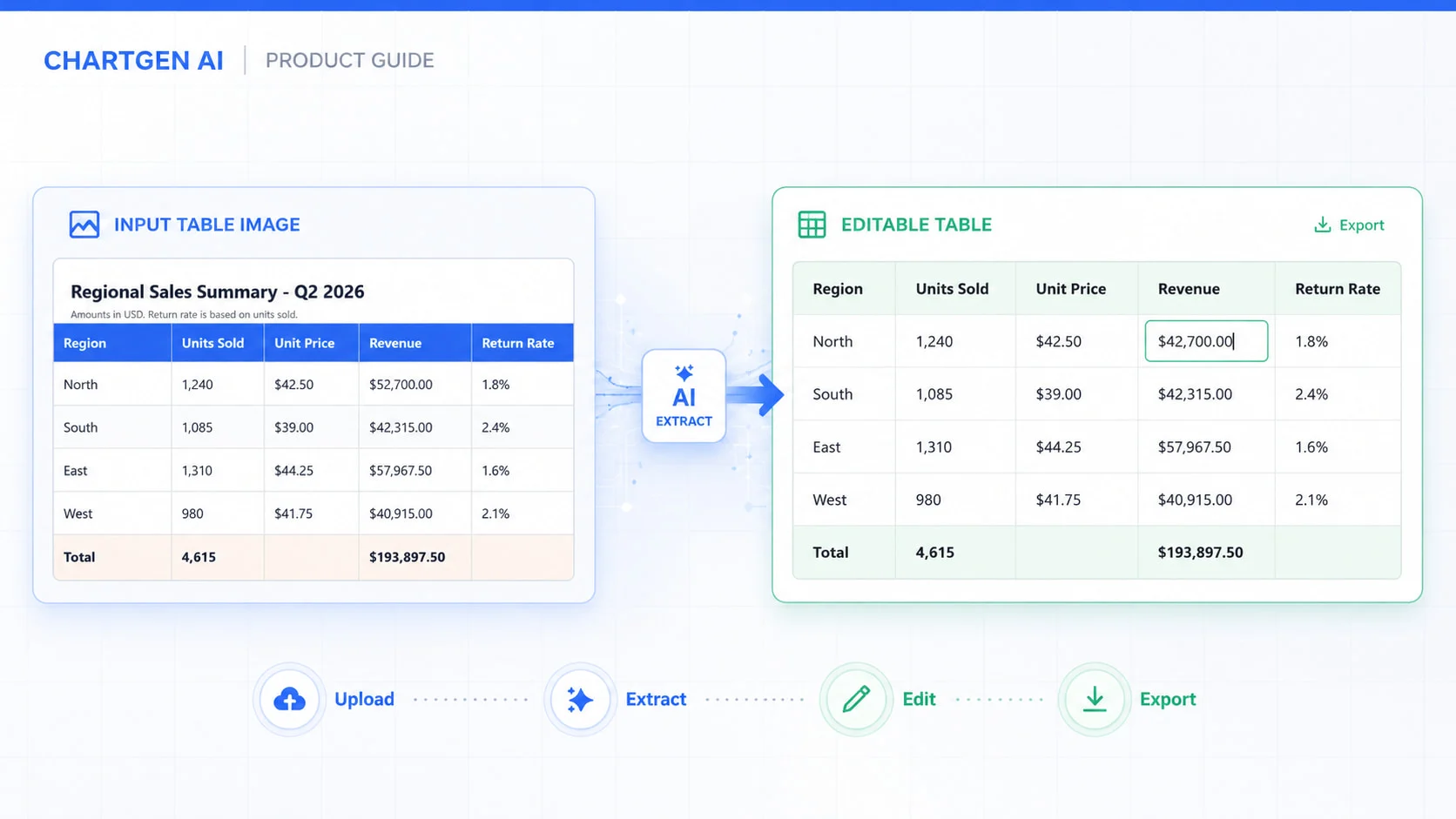
Une capture d'écran de tableau peut être facile à lire tout en restant difficile à exploiter. Vous ne pouvez pas trier les lignes, vérifier un total ni effectuer de calculs avec les valeurs tant que celles-ci restent enfermées dans une image.
ChartGen AI Image to Table convertit les images de tableaux en lignes et colonnes modifiables. Ce guide explique comment préparer une image, renseigner l'outil, vérifier le résultat et exporter les données. En août 2026, nous avons testé l'outil avec un tableau de ventes régionales du deuxième trimestre, couvrant les unités vendues, les prix unitaires, les revenus et les taux de retour pour quatre régions.
Avant de commencer : choisissez le bon outil
Lorsque la source contient déjà des lignes et des colonnes, utilisez un outil de conversion d'image en tableau. Cela concerne par exemple une capture d'écran de rapport, une liste de prix photographiée, un formulaire numérisé ou un tableau de bord.
Utilisez AI Image to Chart lorsque la source est un graphique à barres, un graphique linéaire, un graphique circulaire ou une autre visualisation. Cet outil doit interpréter les axes, les légendes, les étiquettes et les marques tracées.
Pour ce flux de travail, la source doit être une image de tableau et non une capture d'écran de graphique.
Comment extraire un tableau à partir d'une image avec ChartGen AI ?
Étape 1 : Préparer l'image du tableau
Commencez par la version la plus nette du fichier. Une capture d'écran directe est généralement plus facile à extraire qu'une pièce jointe compressée ou une photo prise avec un téléphone sous un angle.
Avant de télécharger, vérifiez que :
- Le tableau complet est visible, y compris les en-têtes et les totaux.
- Le texte est lisible au niveau de zoom normal.
- L'image est droite et ne présente pas d'asymétrie marquée.
- Les virgules décimales, les signes moins, les pourcentages et les symboles monétaires sont clairs.
- Les textes sans lien sont rognés lorsqu'ils risquent d'être confondus avec le contenu du tableau.
Conservez les notes qui ont une incidence sur la signification des valeurs. Ne supprimez pas de mentions telles que « chiffres en milliers » ou « les parenthèses indiquent des valeurs négatives ».
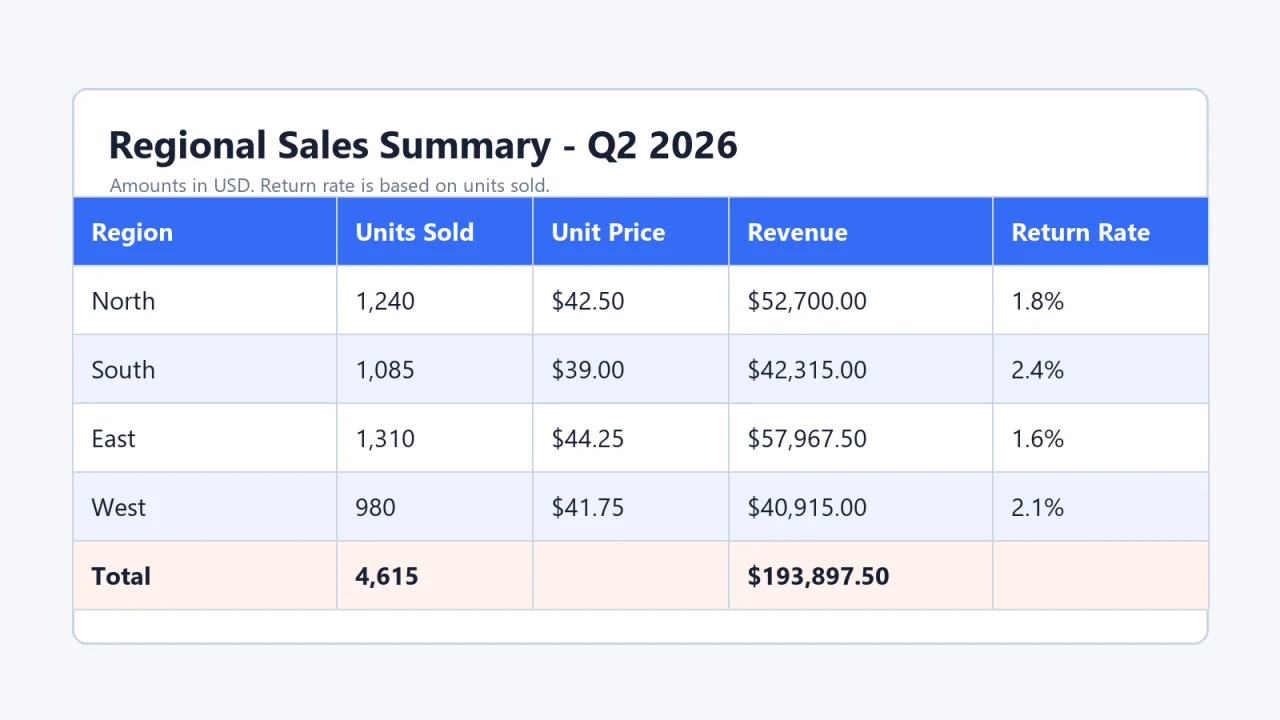
Pour notre test, nous avons créé le tableau ci-dessous. Il comporte cinq colonnes : devises, pourcentages, séparateurs de milliers, deux cellules vides, ainsi qu'une ligne Total.
Étape 2 : Téléverser l'image
Ouvrez ChartGen AI Image to Table et téléchargez le fichier d'origine au format PNG, JPG, GIF ou WebP.
Si l'image contient des informations relatives aux clients, aux finances ou aux employés, vérifiez d'abord les règles de données de votre organisation. ChartGen indique que les fichiers téléchargés sont automatiquement supprimés au bout de 24 heures.
Le téléchargement de notre image de test n'a pas déclenché l'extraction automatiquement. ChartGen a reconnu le fichier et nous a demandé ce que nous voulions faire. L'interface a proposé des graphiques, des tableaux de bord, des rapports, une exportation vers Excel et des calculs.
Étape 3 : Indiquez précisément à ChartGen ce qu’il doit extraire
Une instruction précise permet de maintenir la tâche centrée sur l'extraction de tableaux. Elle indique également à ChartGen quels détails doivent rester inchangés.
Invite utilisée lors de notre test :
« Extrayez le tableau de cette image exactement tel qu'il est présenté. Conservez les en-têtes de colonnes d'origine, l'ordre des lignes, les symboles monétaires, les séparateurs de milliers, les décimales, les pourcentages, les cellules vides et la ligne Total. Ne créez pas de graphique, de tableau de bord ni d'analyse. Renvoie le résultat sous forme de tableau modifiable, puis proposez des options pour l'exporter au format Excel et CSV. »
Pour obtenir une source plus simple, raccourcissez l’instruction. Conservez toutes les exigences importantes pour vos données, telles que les zéros non significatifs en début de champ, les valeurs négatives, les cellules vides ou les formats de date.
Étape 4 : Vérifier le tableau extrait
Ne commencez pas par vérifier des cellules au hasard. Confirmez d'abord la structure, puis examinez les valeurs.
Vérifier la structure
Vérifiez que ChartGen a bien sélectionné la ligne d'en-tête correcte. Assurez-vous que les colonnes adjacentes restent distinctes et que les notes hors du tableau ne sont pas transformées en lignes de données.
Les titres fusionnés, les étiquettes multilignes et les deux tableaux placés à proximité méritent une attention particulière.
Vérifier les valeurs à haut risque
Comparez le résultat avec l'image source. Portez votre attention sur les points suivants :
- Dates pouvant être lues selon plusieurs formats.
- Identifiants et codes produit comportant des zéros non significatifs en début de chaîne.
- Pourcentages susceptibles d'avoir perdu le symbole %.
- Les parenthèses sont utilisées pour les nombres négatifs.
- Les symboles monétaires sont placés dans des cellules distinctes.
- Cells vides qui doivent le rester.
Lors de notre test contrôlé, ChartGen a conservé l’ensemble des en-têtes, valeurs, symboles, espaces vides et de la ligne Total. Le total des unités vendues s’élève à 4 615. Le chiffre d’affaires s’élève à 193 897,50 $, ce qui correspond parfaitement à la source.
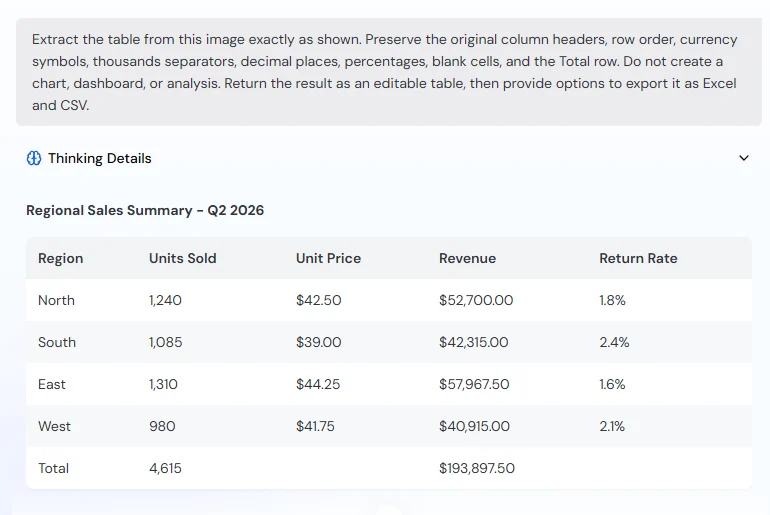
Il s'agissait d'une image nette et haute résolution. Les numérisations, l'écriture manuscrite, les photos prises avec un téléphone et les en-têtes complexes peuvent donner des résultats différents.
Si le tableau extrait nécessite de nouvelles colonnes ou des calculs, le guide de tableau Excel structuré de ChartGen inclut des instructions pour le nettoyage, la mise en forme et les formules.
Étape 5 : Exporter vers Excel ou CSV
Lorsque des utilisateurs continueront de modifier le classeur, choisissez le format Excel. Lorsque les données seront transférées vers une base de données, un script ou un outil d'analyse, optez pour le format CSV.
Lors de notre test, ChartGen a affiché deux cartes d'exportation portant le libellé Excel. L'ouverture d'une carte présentait les options de téléchargement « Gratuit » et « Abonné ». L'option gratuite indiquait que le téléchargement inclurait un filigrane ChartGen AI.
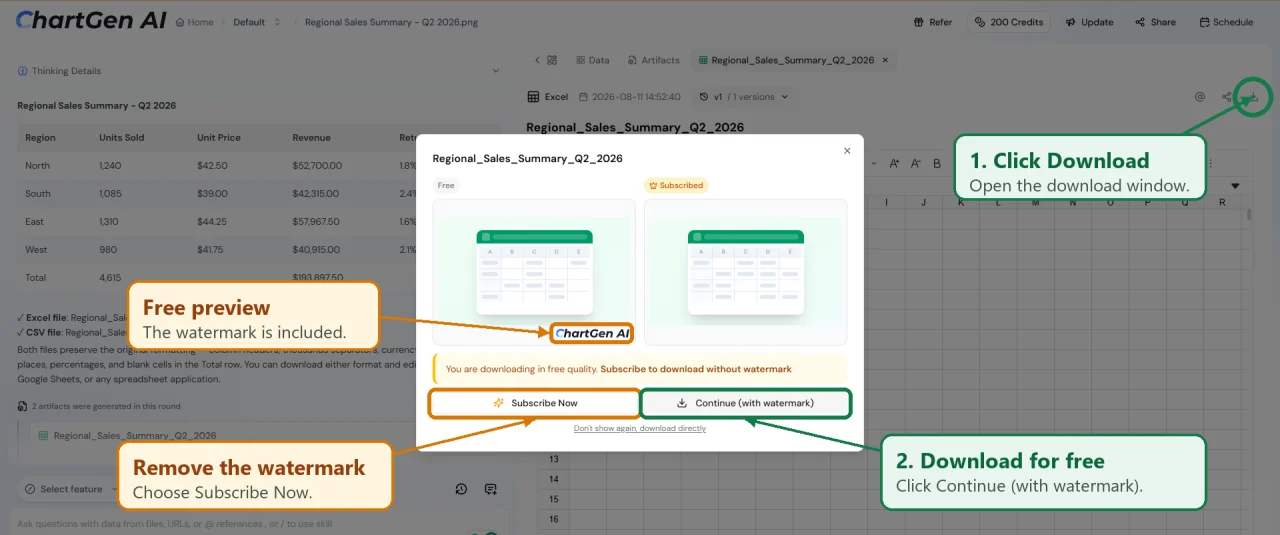
Le premier téléchargement gratuit a généré un fichier CSV, bien que l'option correspondante soit étiquetée « Excel » dans l'interface. Un téléchargement ultérieur a quant à lui produit un classeur XLSX natif. Nous avons vérifié les deux fichiers plutôt que de nous fier aux étiquettes affichées dans l'interface.
Nos conclusions issues du test d'août 2026
La page produit indique que l'exportation au format XLSX préserve la mise en forme et fournit des cellules prêtes à l'emploi pour les formules. Le classeur téléchargé lors de ce test était modifiable, mais il ne correspondait pas à cette description. Les valeurs de devise, de pourcentage, de chiffre d'affaires et d'unités vendues utilisaient la mise en forme standard et étaient stockées sous forme de texte.
Le résultat le plus probant était la transcription précise. La principale limite résidait dans la préparation des feuilles de calcul.
Vérifiez le contenu exporté avant de l'utiliser
Une table peut sembler correcte tout en contenant des valeurs textuelles qui entraînent des échecs dans les formules. Avant d'utiliser l'exportation :
- Comparez le nombre de lignes et de colonnes avec la source.
- Recalculer un sous-total ou un total.
- Vérifiez les valeurs maximales, minimales et négatives.
- Testez si une cellule de devise, une cellule de pourcentage et une cellule de quantité se comportent comme un nombre.
- Comparez les cellules situées en haut, au milieu et en bas du tableau.
Une correspondance totale constitue une preuve utile, mais elle ne garantit pas que chaque cellule soit correcte.
Excel ou CSV : quel format choisir ?
Aucun des deux formats ne corrige une erreur d'extraction. Par ailleurs, une extension XLSX ne garantit pas non plus que les nombres affichés utilisent des types de cellules numériques.
Quand la fonction Image vers Tableau est-elle utile ?
Lorsque le tableur d'origine n'est pas disponible mais que les informations se présentent clairement sous forme de tableau, utilisez la fonction « Image vers tableau ».
Une équipe financière peut avoir besoin des données issues d’une capture d’écran de rapport. Un chercheur peut disposer d’une photo d’un tableau imprimé. Une équipe opérationnelle peut nécessiter une grille de tableau de bord pour une présentation. Une équipe commerciale peut recevoir une liste de prix d’un fournisseur sous forme d’image.
Si le fichier Excel, CSV ou tableau HTML sélectionnable d'origine est disponible, importez plutôt ce fichier. Il conserve davantage d'informations et évite une étape d'extraction inutile.
Points clés pratiques
ChartGen a éliminé la nécessité de retaper le tableau de test. Les valeurs présentes dans notre image source nette ont été extraites avec précision et restent modifiables.
Le classeur exporté nécessitait encore une préparation avant l'analyse. Considérez le résultat comme des données récupérées, et non comme des preuves vérifiées.
Pour utiliser ce même flux de travail avec votre propre capture d'écran, photo ou numérisation, essayez ChartGen AI Image to Table : téléchargez, donnez vos instructions, comparez, corrigez, puis calculez.