


Réponse rapide : Un créateur de diagrammes de Gantt transforme les tâches, durées et dépendances en une chronologie à barres horizontales — un diagramme de Gantt. En 2026, les options les plus puissantes utilisent l'IA pour analyser le langage naturel ou des fichiers Excel/CSV bruts en diagrammes interactifs avec flèches de dépendance, jalons et mise en évidence du chemin critique. Les outils remarquables incluent ChartGen AI (Gantt piloté par les données avec exports solides, dont PPT), ClickUp AI pour les équipes déjà sur ClickUp, Microsoft Project pour les PMO d'entreprise, et des outils plus légers ou gratuits comme GanttChart.ai et Google Sheets.
1. Qu'est-ce qu'un créateur de diagrammes de Gantt — et pourquoi est-il important
Un créateur de diagrammes de Gantt prend des tâches — avec dates de début et de fin, durées, dépendances et responsables — et génère une chronologie où chaque barre est une tâche, l'axe horizontal est le temps et les flèches montrent les dépendances.
L'idée remonte à Henry Gantt dans les années 1910. Un siècle plus tard, la vue Gantt est toujours le langage commun de la planification de livraison dans les programmes Agile, Waterfall et hybrides.
La friction est connue : de nombreuses équipes construisent encore des diagrammes de Gantt manuellement dans Excel, Google Sheets ou PowerPoint. Un plan de complexité moyenne avec 25 à 30 tâches peut prendre 30 à 90 minutes à dessiner — et un seul délai non respecté oblige à tout reconstruire. Les dépendances s'enchaînent, les jalons bougent, et un graphique soigné peut devenir obsolète en une semaine.
Les créateurs alimentés par l'IA analysent le langage naturel ou des tableurs désordonnés et renvoient un Gantt modifiable en quelques secondes. Cet article compare sept outils en utilisant le même projet réel et la même entrée.
2. Comment nous avons testé : un projet, sept outils
Pour que la comparaison soit équitable, chaque outil a reçu le même scénario : un lancement de produit SaaS de six mois avec 28 tâches, quatre phases (Recherche, Conception, Développement, Lancement), 12 dépendances, trois jalons et cinq membres d'équipe.
L'entrée était un fichier CSV avec les colonnes : Nom de la tâche, Phase, Date de début, Date de fin, Durée (jours), Dépendances, Responsable, Priorité et Statut. Chaque produit a été noté selon sept dimensions :
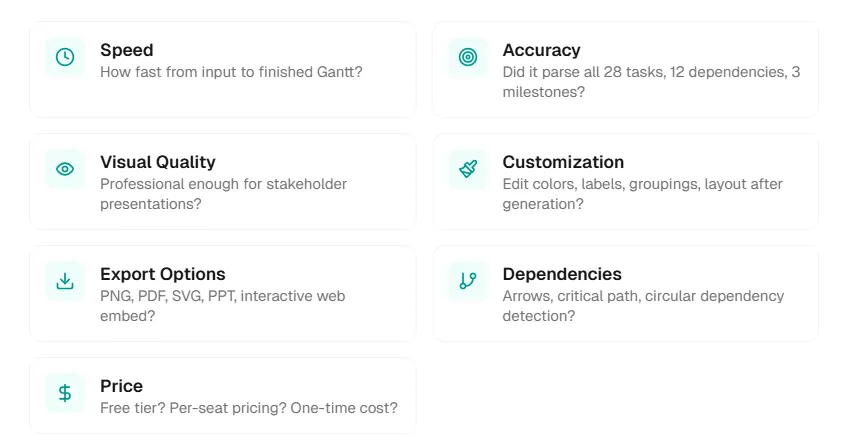
- Vitesse — Combien de temps de l'entrée à un Gantt terminé ?
- Précision — A-t-il analysé correctement les 28 tâches, 12 dépendances et 3 jalons ?
- Qualité visuelle — Prêt pour une présentation aux parties prenantes ?
- Personnalisation — Peut-on modifier les couleurs, étiquettes, groupements et mise en page après génération ?
- Options d'export — PNG, PDF, SVG, PPT, intégration interactive ?
- Dépendances — Flèches, chemin critique, gestion des dépendances circulaires ?
- Prix — Niveau gratuit, tarification par utilisateur ou coût unique ?
3. Les sept meilleurs créateurs de diagrammes de Gantt en 2026
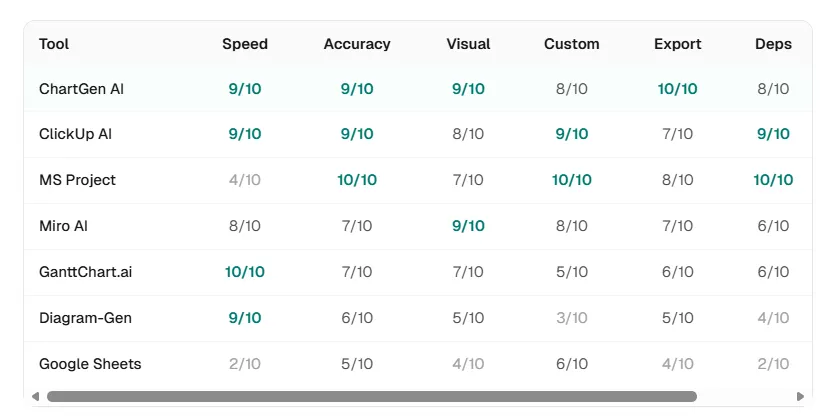
Outil 1 : ChartGen AI — le meilleur pour les équipes axées sur les données (8,8/10)
Meilleur choix pour les plans basés sur des feuilles de calcul.
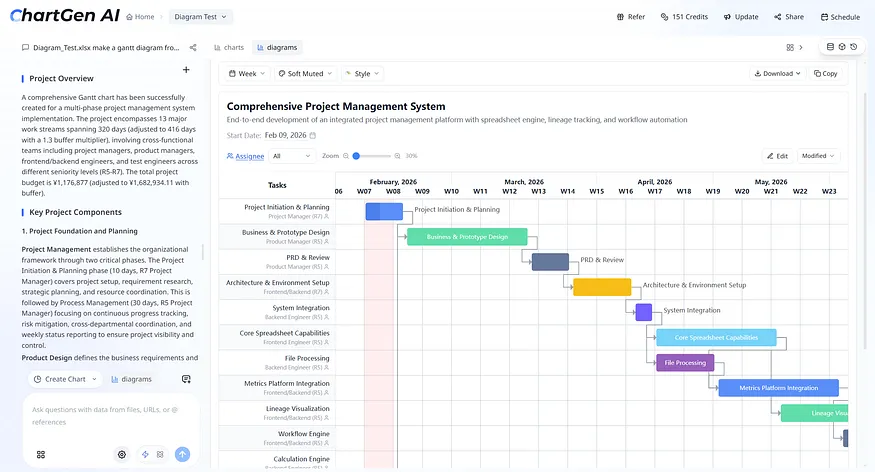
Points forts : Importez un CSV ou Excel et le pipeline nettoie les champs, détecte les colonnes de dates, infère les dépendances et produit des mises en page Gantt de qualité présentation. La couverture d'export était la plus large de l'ensemble testé (PPT, PNG, SVG, web interactif, PDF). Le flux multi-agents — planification, nettoyage des données, visualisation — a maintenu la précision sur les 28 tâches.
Points faibles : Pas une suite complète de gestion de projet (pas de workflows natifs d'assignation de tâches, notifications ou outils de sprint). Les fonctionnalités complètes nécessitent un abonnement.
Idéal pour : Les équipes dont la source de vérité réside dans des feuilles de calcul et qui ont besoin rapidement de chronologies prêtes pour les parties prenantes — particulièrement les chefs de produit qui passent de lignes brutes à un graphique prêt pour le conseil d'administration en moins d'une minute.
Outil 2 : Générateur Gantt IA de ClickUp (8,5/10)
Points forts : Vit au sein d'une véritable plateforme de gestion de projet. L'entrée en langage naturel peut générer des tâches et dépendances ; les mises à jour de la chronologie se propagent lorsque les dates changent. Intégration profonde avec les tâches ClickUp, les vues de charge de travail et les rapports.
Points faibles : Verrouillage dans l'écosystème ; export limité (pas de PPT dans notre test). La tarification par utilisateur évolue avec l'effectif, et les nouveaux utilisateurs font face à une courbe d'apprentissage.
Idéal pour : Les équipes déjà standardisées sur ClickUp qui souhaitent générer des chronologies à partir de notes ou de résumés de réunions sans quitter l'espace de travail.
Outil 3 : Microsoft Project (8,2/10)
Points forts : L'implémentation de référence pour les calculs de dépendances, le chemin critique, le nivellement des ressources et la valeur acquise. A traité les 28 tâches et 12 dépendances avec une précision structurelle parfaite. Copilot aide avec des suggestions de planification.
Points faibles : Coût (~30 $/utilisateur/mois pour les niveaux typiques), temps de configuration (environ 15 minutes pour le même CSV que les outils IA ont ingéré en secondes), et une courbe d'apprentissage abrupte. Pas de génération en langage naturel comparable aux outils IA plus légers.
Idéal pour : Les PMO d'entreprise sur des programmes complexes avec des exigences de conformité, de valeur acquise et des contraintes de ressources profondes.
Outil 4 : Créateur Gantt IA de Miro (7,5/10)
Points forts : Forte qualité visuelle et collaboration en temps réel ; les vues Gantt s'intègrent naturellement à côté des cartes de parcours, maquettes et ateliers.
Points faibles : Les flèches de dépendance sont plutôt cosmétiques — pas de moteur rigoureux de chemin critique. L'analyse a manqué deux dépendances sur douze dans notre test. Les options d'import de données étaient plus limitées que les outils axés sur les feuilles de calcul.
Idéal pour : Les équipes dirigées par le design où la chronologie est un panneau sur un canevas visuel plus large.
Outil 5 : GanttChart.ai (6,8/10)
Points forts : Le temps global le plus rapide du test — moins de dix secondes de l'invite texte au graphique. Interface utilisateur minimaliste et un niveau gratuit utilisable.
Points faibles : Texte uniquement (pas d'import CSV/Excel dans notre workflow). Personnalisation post-génération limitée ; la gestion des dépendances était basique. A manqué cinq dépendances et mal interprété trois durées par rapport au plan de référence.
Idéal pour : Des diagrammes rapides et jetables pour des propositions, Slack ou des cadrages précoces quand la vitesse prime sur la précision.
Outil 6 : Diagram-Generator.com (5,3/10)
Points forts : Gratuit, sans compte, génération rapide basée sur le texte.
Points faibles : Personnalisation limitée, pas d'import de fichiers, graphiques datés et support faible des dépendances par rapport aux outils Gantt IA modernes.
Idéal pour : Des graphiques jetables quand "quelque chose à l'écran en trente secondes" est la seule exigence.
Outil 7 : Méthode SPARKLINE de Google Sheets (3,8/10)
Points forts : Gratuit ; les données ne quittent jamais votre feuille ; seulement un compte Google nécessaire.
Points faibles : Extrêmement manuel — environ 45 minutes pour la construction des 28 tâches. Pas de flèches de dépendance, esthétique faible à l'échelle, mises à jour fragiles, et pas de jalons de premier ordre. Chaque changement de planning nécessite des calculs manuels de barres.
Idéal pour : Les étudiants, freelances, ou toute personne évitant à tout prix de nouveaux fournisseurs.
4. Pas à pas : Gantt depuis Excel ou CSV en moins d'une minute
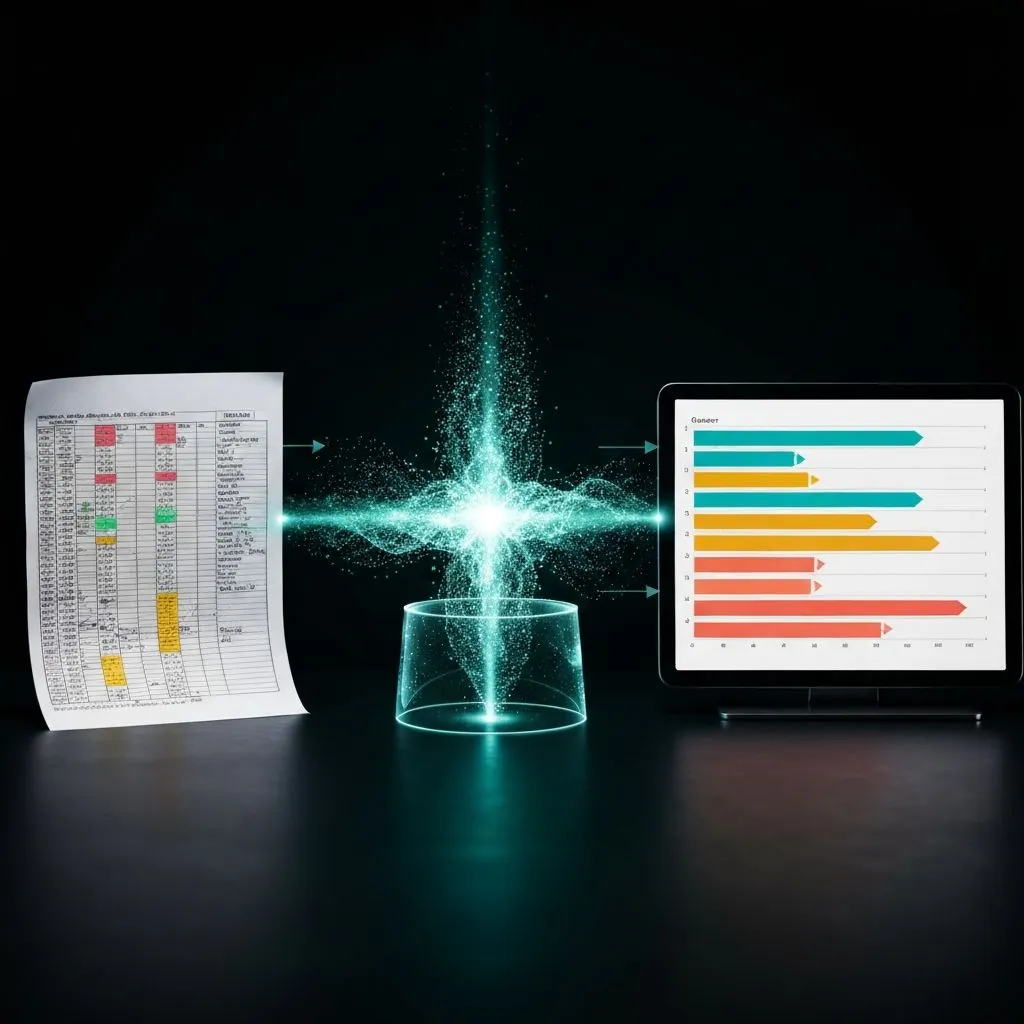
Préparez vos données (ou pas)
Colonnes idéales : nom de la tâche, phase, début, fin, durée, dépendances, responsable, priorité, statut. Les fichiers réels arrivent rarement aussi propres — formats de dates mixtes, lignes avec durée uniquement, et dépendances en langage naturel ("après la revue de conception") sont normales. Un créateur capable normalise cela ; un créateur faible vous laisse nettoyer pendant vingt minutes avant que la première barre n'apparaisse.
Choisissez une voie d'entrée
- A : Importer CSV/Excel (meilleur pour les plans existants).
- B : Description en langage naturel (meilleur pour les plannings nouveaux).
- C : Coller depuis un autre outil de gestion de projet (Jira, Asana, etc.).
Laissez l'IA analyser la structure
Derrière un flux d'import solide, vous devriez voir : détection des colonnes, standardisation des dates, résolution des dépendances, déduction des dates de fin à partir des durées, détection des jalons (tâches de durée nulle), et groupement optionnel par phase.
Examinez le premier rendu
Vérifiez le nombre de tâches, les flèches de dépendance, les marqueurs de jalons et la mise en évidence du chemin critique si proposée. Attention à l'ordre incorrect des tâches, aux flèches de dépendance ambiguës et aux barres qui se chevauchent à cause d'une analyse de dates défectueuse — les meilleurs outils révèlent l'ambiguïté au lieu de deviner en silence.
Personnalisez la couche visuelle
Coloriez par phase, priorité ou propriétaire ; changez l'échelle de temps ; basculez les flèches ; mettez en évidence le chemin critique ; ajoutez une ligne "aujourd'hui" pour les revues de statut. L'objectif est d'affiner le récit sans reconstruire de zéro.
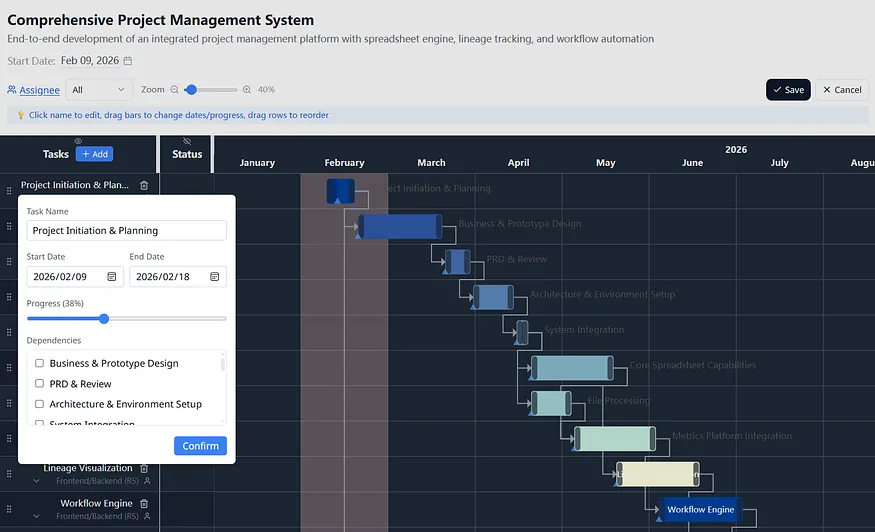
Exportez pour l'audience
- Parties prenantes : PPT ou PDF.
- Tableaux de bord : Intégration interactive.
- Documents : PNG ou SVG.
- Collaboration : Lien de partage avec droits d'édition.
Conseil : Privilégiez les outils qui vous permettent d'actualiser les données sous-jacentes et de régénérer sans perdre le style. Les plans vivants changent chaque semaine — si chaque actualisation est une reconstruction, l'outil coûte plus de temps qu'il n'en économise.
5. Cinq erreurs de Gantt qui donnent un aspect amateur aux plans
Votre logiciel ne peut pas corriger ces erreurs si le récit est mauvais — mais les connaître améliore chaque graphique que vous livrez.
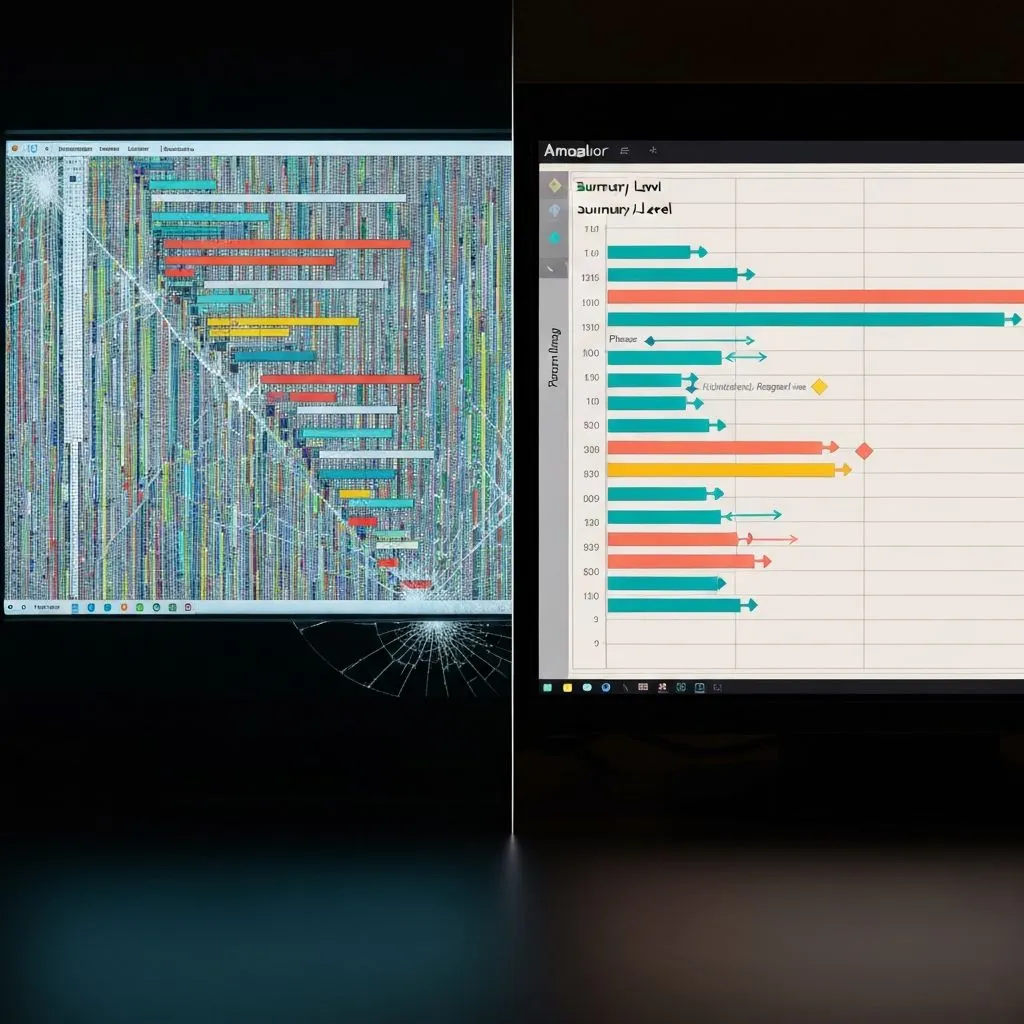
Erreur 1 — Chaque sous-tâche sur une diapositive de direction : 150 lignes que personne ne peut déchiffrer. Correction : Résumez en phases pour le leadership ; gardez les détails des tâches pour les sessions de travail.
Erreur 2 — Ignorer les dépendances : Des barres qui flottent seules cachent ce qui bloque quoi. Correction : Modélisez explicitement les liens fin-début ; les flèches portent la logique, pas seulement les dates.
Erreur 3 — Cacher le chemin critique : Si tout semble également urgent, les équipes polissent ce qui n'est pas un goulot. Correction : Mettez en évidence la chaîne dépendante la plus longue — c'est l'épine dorsale de la durée minimale du programme.
Erreur 4 — Captures d'écran statiques qui expirent avant lundi : Le PNG de vendredi est obsolète pour le point quotidien. Correction : Préférez la régénération connectée aux données ou les intégrations live liées à la feuille source.
Erreur 5 — Pas de superposition de progression : Les plans sans pourcentage d'avancement ou dates réelles cachent les dérives. Correction : Superposez la progression et une ligne "aujourd'hui" — les barres planifiées plus la progression plus sombre se lisent plus vite qu'un statut narratif seul.
6. Avancé : Perspectives IA au-delà du dessin des barres
Les outils Gantt modernes analysent de plus en plus, pas seulement ne rendent :
- Chemin critique automatique — montrez la chaîne où un retard d'un jour déplace la date de fin.
- Conflits de ressources — signalez les assignations qui se chevauchent et suggérez des décalages de dates.
- Modélisation de scénarios — prolongez la conception de deux semaines et voyez instantanément les effets en aval.
- Modifications en langage naturel — "Décale les tests de deux semaines" sans chirurgie manuelle des barres.
- Sorties multiples depuis un seul import — Gantt, bandeau de jalons, cartes de chaleur et résumés avec un style cohérent. ChartGen AI achemine le travail via des agents spécialisés pour que chaque vue reste alignée avec le même jeu de données nettoyé.
7. Questions fréquentes
Quel est le meilleur créateur de diagrammes de Gantt en 2026 ?
Pour les équipes qui privilégient les feuilles de calcul, ChartGen AI (~8,8/10) équilibre l'analyse, les visuels et les exports incluant PPT. Si vous utilisez déjà ClickUp, utilisez ClickUp AI (~8,5/10). Pour les PMO d'entreprise avec des calculs de dépendances complexes, Microsoft Project (~8,2/10) reste la référence. Pour la vitesse gratuite, essayez GanttChart.ai ; pour zéro inscription et un maximum de friction, Google Sheets.
Comment créer un diagramme de Gantt à partir de données Excel ?
Importez un classeur avec noms de tâches, dates et dépendances optionnelles vers un outil Gantt IA comme ChartGen AI ou ClickUp. Attendez-vous à une détection des colonnes, normalisation des dates, liaison des dépendances et un graphique interactif. Les workflows uniquement Sheets échangent du temps contre du coût.
L'IA peut-elle créer automatiquement des diagrammes de Gantt ?
Oui — des outils comme GanttChart.ai, ClickUp AI et ChartGen AI acceptent du texte ou des fichiers et renvoient des chronologies structurées en bien moins d'une minute pour les plans typiques.
Quel est le meilleur créateur de Gantt gratuit ?
GanttChart.ai (IA, texte d'abord), Diagram-Generator.com (simple, anonyme) et la méthode SPARKLINE de Google Sheets (totalement local, manuel). Pour des graphiques IA occasionnels, le niveau gratuit de GanttChart.ai était le plus capable de cette cohorte.
Comment modéliser les dépendances ?
Incluez une colonne Dépendances nommant les tâches prérequises. Les analyseurs robustes affichent des flèches et peuvent calculer le chemin critique. Les configurations uniquement Sheets nécessitent généralement des extensions ou un dessin séparé pour les flèches.
Diagramme de Gantt vs graphique de Gantt ?
Même chose — la terminologie régionale diffère. Les deux signifient une chronologie horizontale des tâches avec des flèches de dépendance optionnelles.
8. Arrêtez de dessiner des barres — commencez à gérer des projets
En 2026, passer 30 à 90 minutes à construire manuellement un Gantt dans Excel est un choix, pas une obligation. Les créateurs IA peuvent traiter des entrées désordonnées, préserver la logique des dépendances, signaler les risques sur le chemin critique et exporter dans des formats que vos parties prenantes utilisent déjà.
Raccourci de décision :
- Vous utilisez ClickUp → ClickUp AI Gantt.
- Graphiques jetables rapides → GanttChart.ai.
- Tableaux de collaboration visuelle → Miro AI.
- Feuille de calcul entrante, PPT sortant → ChartGen AI.
- Contrôles de programmes d'entreprise → Microsoft Project.
- Budget zéro, fournisseurs zéro → Google Sheets.
La valeur n'est pas l'image — ce sont les heures récupérées pour l'examen des risques, les arbitrages de personnel et les discussions sur le périmètre au lieu du formatage des cellules.
Voyez-le en action
Importez votre CSV de projet sur ChartGen AI et obtenez un Gantt avec flèches de dépendance, jalons, groupement par phase et export PPT en un clic — sans glisser manuellement les barres.