



Réponse rapide : Pour créer une présentation axée sur les données avec l'IA en 2026, téléchargez votre jeu de données (Excel, CSV ou Google Sheets) dans un outil de présentation IA, décrivez les informations à mettre en évidence, et laissez l'IA générer des diapositives avec des graphiques, tableaux et indicateurs clés de performance basés sur votre fichier. Les options solides en février 2026 incluent ChartGen AI (traçabilité des données et profondeur analytique), Microsoft Copilot (écosystème PowerPoint) et Gamma (diapositives visuelles rapides à partir de requêtes textuelles).
Le problème : pourquoi les analystes redoutent les présentations
Vous êtes fort en analyse. Vous ne devriez pas avoir à être un concepteur de diapositives à court préavis.
Vous terminez une analyse solide — tendances des revenus, cohortes, benchmarks — propre dans Excel. Puis quelqu'un demande : « Peux-tu mettre ça dans une présentation pour la direction ? » Le problème n'est généralement pas les chiffres. C'est la traduction : la mise en page, la mise en forme des graphiques, les couleurs, la structure et le flux narratif sont des compétences de conception, pas des compétences de tableur.
Selon une étude sectorielle récente, les outils de présentation IA peuvent réduire le temps de création de présentations d'environ 50 à 80 % par rapport au travail manuel. L'inconvénient : de nombreux outils sont axés sur le texte. Vous tapez un sujet, vous obtenez des puces et des diapositives génériques qui ne ressemblent pas à une véritable analyse de données.
Et si vous pouviez télécharger vos données et obtenir une présentation qui comprend vos chiffres — pas seulement vos mots ?
Ce guide couvre trois workflows pour les présentations de données avec l'IA, un tutoriel pratique, une comparaison de six outils axée sur les capacités de données, et des techniques avancées pour des présentations analytiques de style consulting.
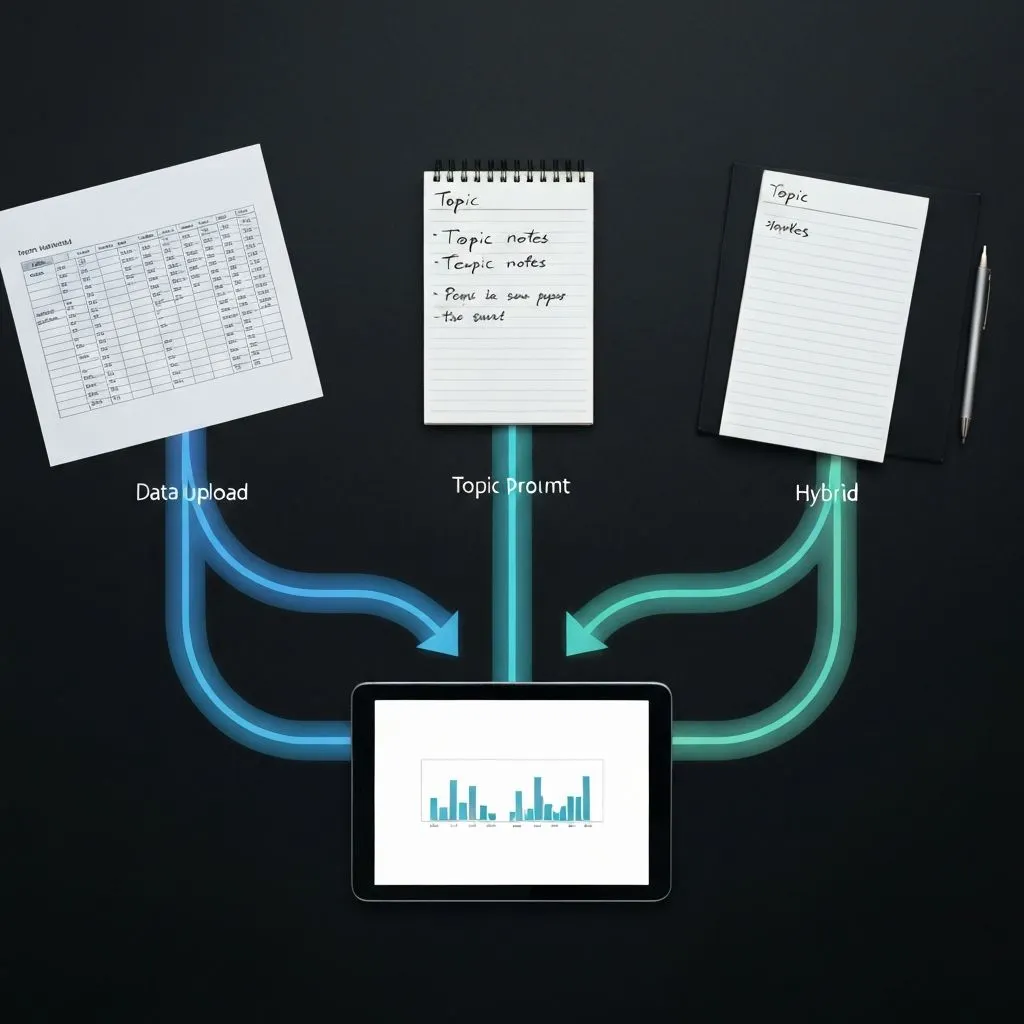
Trois façons de créer une présentation de données avec l'IA
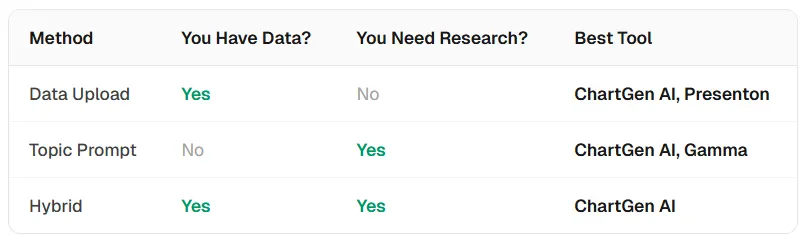
Méthode 1 — Téléchargement de données : fichiers structurés (Excel, CSV, Google Sheets) pour lesquels vous souhaitez que des graphiques soient construits à partir de valeurs réelles.
- Flux : téléchargement → le système déduit les colonnes et les types → graphiques, tableaux, KPI → séquence de diapositives.
- Avantage : les visuels reflètent votre jeu de données au lieu de statistiques inventées.
- Outils : ChartGen AI, Presenton, Microsoft Copilot (avec sources de données connectées).
Méthode 2 — Requête thématique : présentations basées sur la recherche lorsque vous n'avez pas encore de jeu de données.
- Flux : décrivez le sujet (par exemple, une entreprise ou un marché) → recherche sur le web → diapositives avec chiffres et récit.
- Avantage : préparation minimale ; le système rassemble le contexte.
- Outils : ChartGen AI, Gamma, Microsoft Copilot.
Méthode 3 — Hybride : vous avez des données et vous souhaitez un contexte externe, des benchmarks ou un cadrage sectoriel.
- Flux : téléchargez les données et décrivez l'histoire → analyse et recherche combinées → résultat analytique plus riche.
- Avantage : chiffres réels plus contexte.
- Outils : ChartGen AI.
Tutoriel étape par étape : d'Excel à la présentation en quelques minutes
Ci-dessous un workflow représentatif utilisant ChartGen AI pour une revue trimestrielle ; Copilot et Gamma peuvent suivre une intention similaire avec des contraintes d'interface différentes.
Étape 1 : Téléchargez vos données
Faites glisser un fichier Excel ou CSV dans la zone de saisie. Le système analyse les en-têtes, les types et le nombre de lignes — dates, devises, pourcentages et catégories — sans configuration manuelle du schéma.
Conseil de pro : Nettoyez d'abord — supprimez les lignes vides, alignez les formats de date et étiquetez clairement les colonnes. Une entrée plus propre donne des graphiques plus fiables.
Étape 2 : Décrivez ce que vous voulez
Rédigez un court message en langage naturel : public, mesures à mettre en évidence, préférences graphiques et la décision que la présentation doit soutenir.
Exemple de requête :
« Créez une revue trimestrielle à partir de ces données de vente. Incluez des KPI avec comparaison d'une année sur l'autre, revenus régionaux sous forme de graphique à barres, performance par gamme de produits et tendances de croissance. Le public est la direction générale — privilégiez les informations stratégiques plutôt que les détails opérationnels. »
Étape 3 : Génération multi-agents
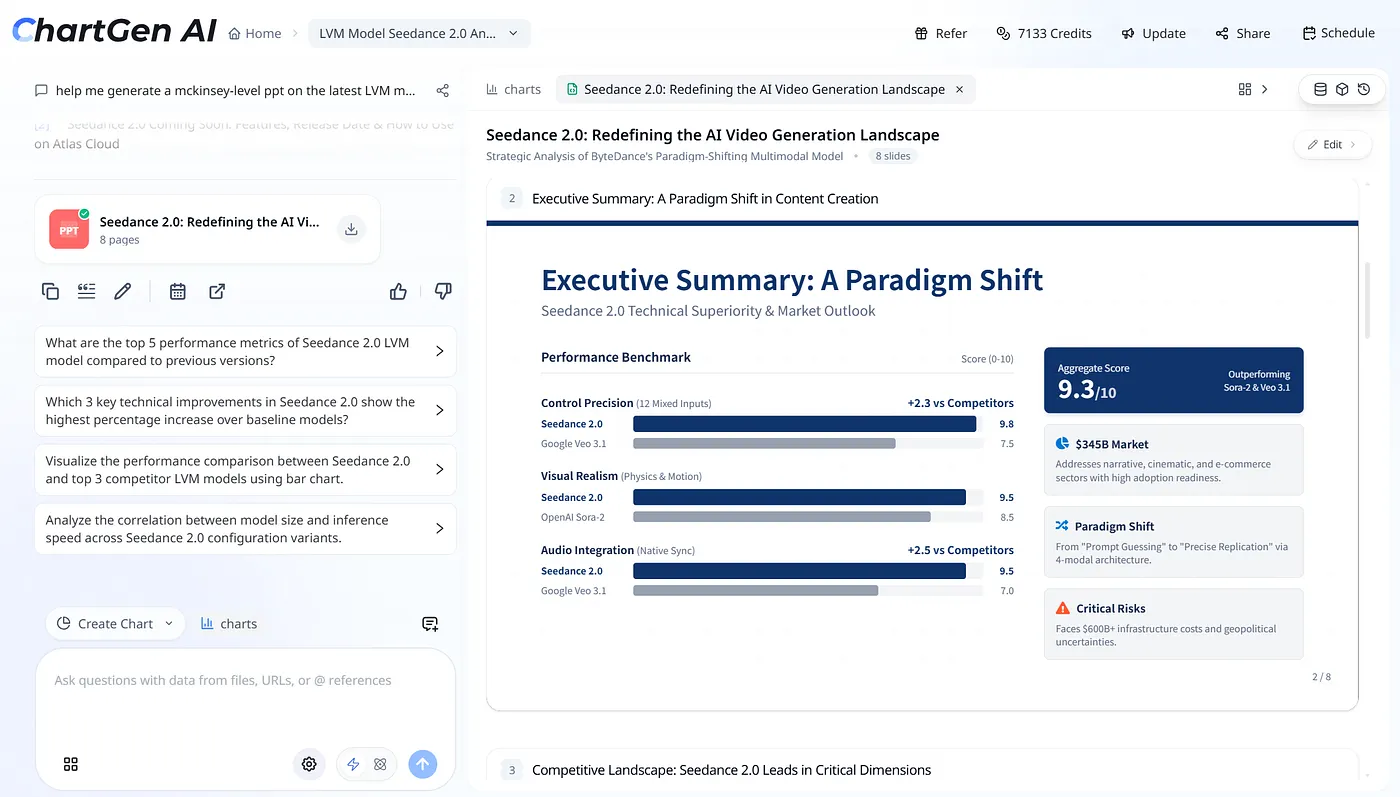
ChartGen AI répartit le travail entre des agents spécialisés — par exemple planification (arc narratif), analyse (mesures à partir de votre fichier), recherche (contexte lorsque c'est utile), visualisation (choix du graphique), conception (mise en page et typographie), et réflexion (cohérence et homogénéité). Développez les « détails de réflexion » lorsque disponibles pour voir le raisonnement lié à vos données.
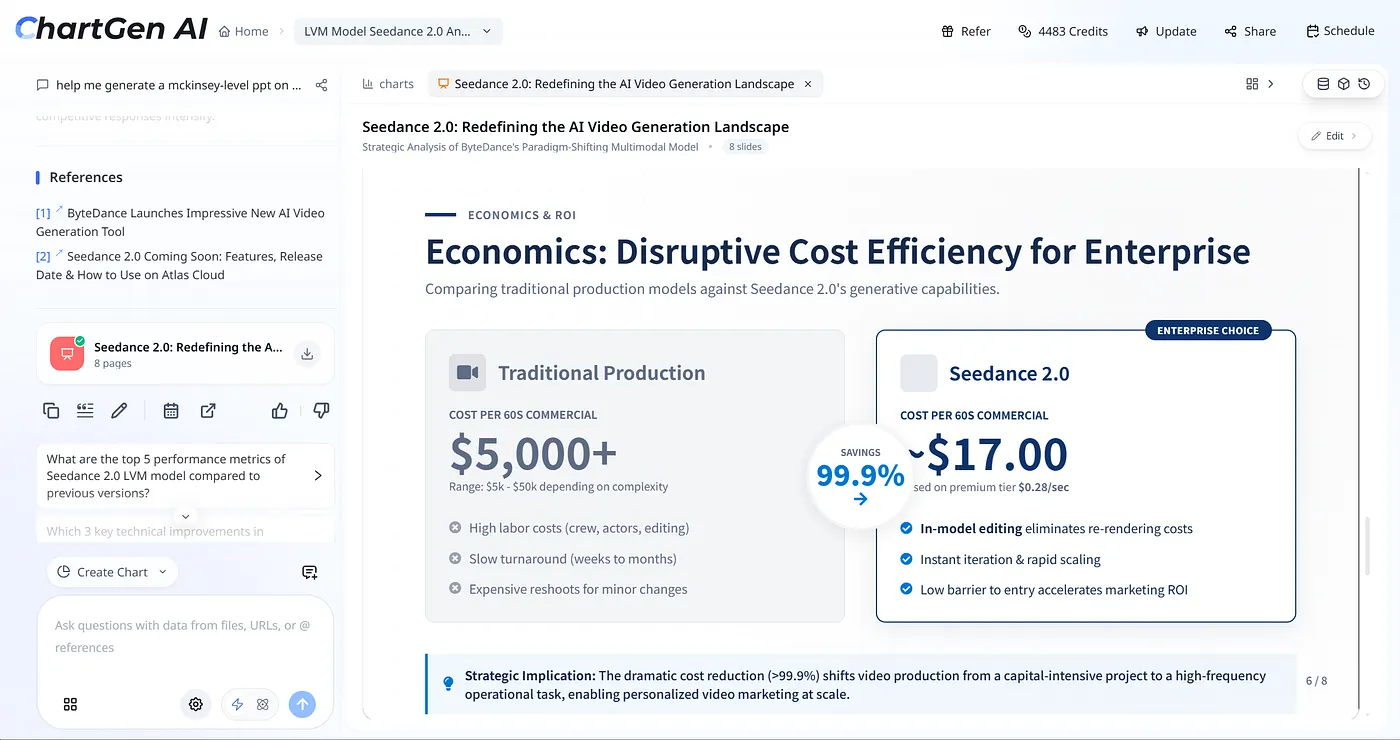
Étape 4 : Examinez la présentation
Parcourez chaque diapositive pour vérifier l'exactitude : chaque chiffre doit pouvoir être rattaché au jeu de données téléchargé. Préférez les outils où les graphiques sont générés à partir de votre schéma plutôt que devinés à partir de connaissances générales.
Vérifiez le flux narratif : aperçu → détail, et conclusions qui découlent des chiffres.
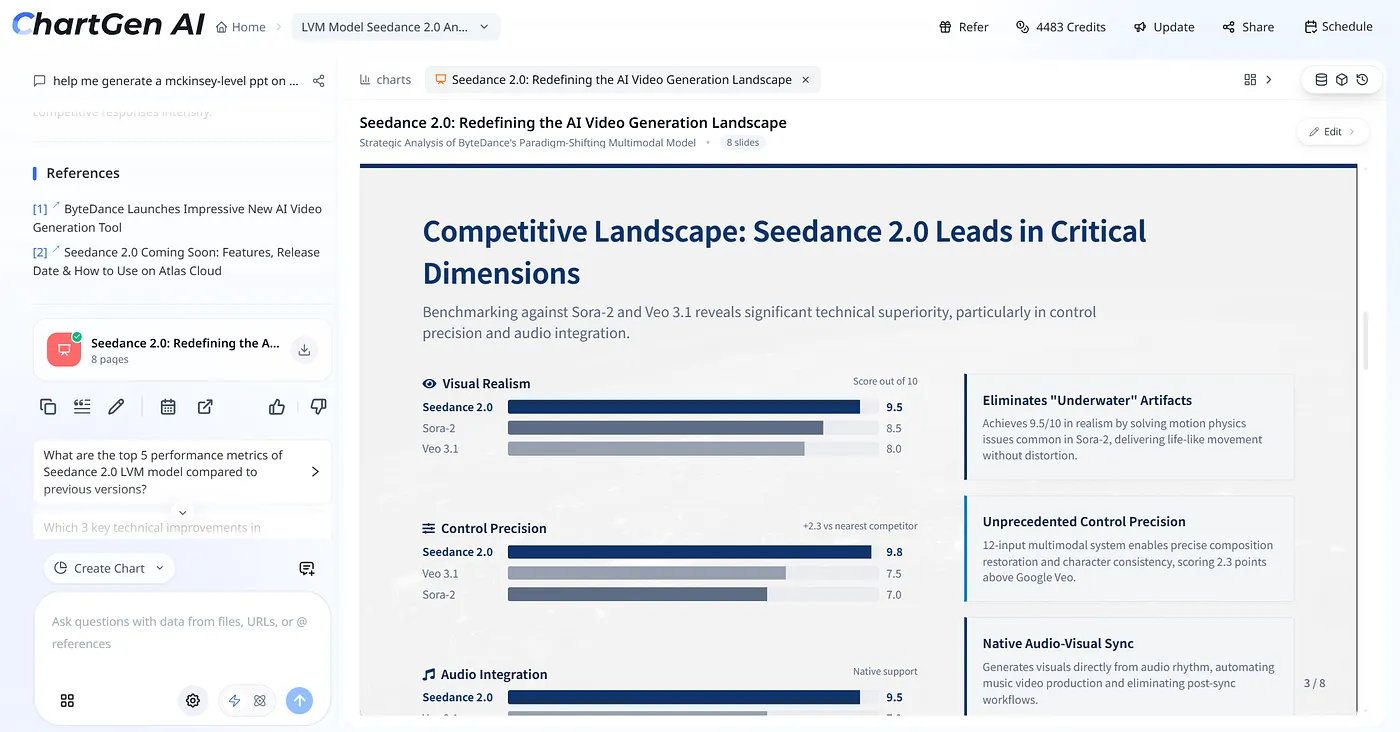
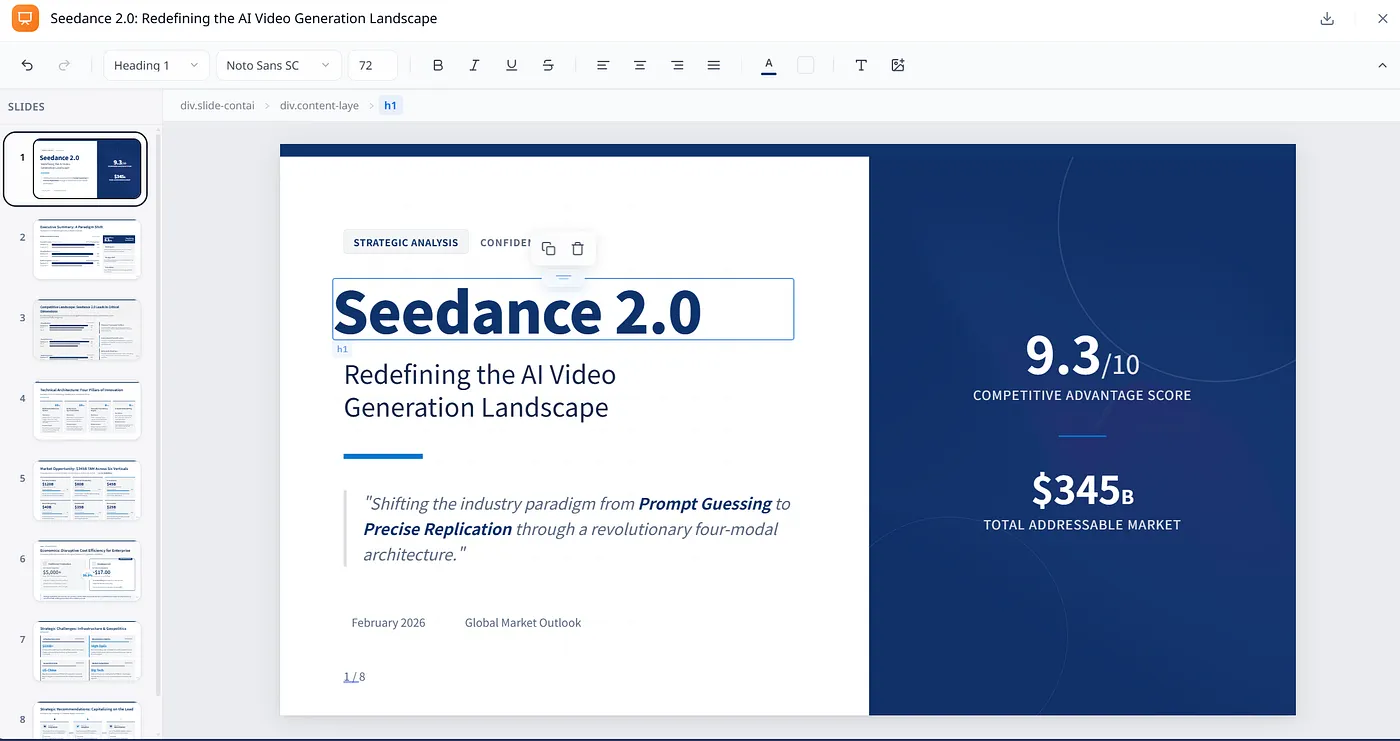
Étape 5 : Modifiez n'importe quel élément
Sélectionnez du texte, des graphiques, des tableaux ou des formes. Les workflows solides offrent une modification complète au niveau des éléments — styles de police, alignement, couleur — et vous permettent de déplacer, redimensionner ou réorganiser le contenu. Cela compte lorsque les modèles sont presque parfaits mais pas tout à fait.
Étape 6 : Questions de suivi
Après la génération, utilisez les suggestions telles que « Quelles sont les trois régions avec la plus forte croissance d'une année sur l'autre ? » ou « Comparez les revenus des produits du T3 et du T4 » pour ajouter des graphiques ou des diapositives annexes — utiles pour la préparation aux questions-réponses.
Étape 7 : Exportez et partagez
Exportez en PPTX pour des objets modifiables dans PowerPoint, en PDF pour la distribution, ou partagez via un lien. Privilégiez les exportations qui conservent les graphiques sous forme d'éléments graphiques modifiables, et non seulement des images aplaties.
Comparaison de six outils : lequel convient au travail sur les données ?
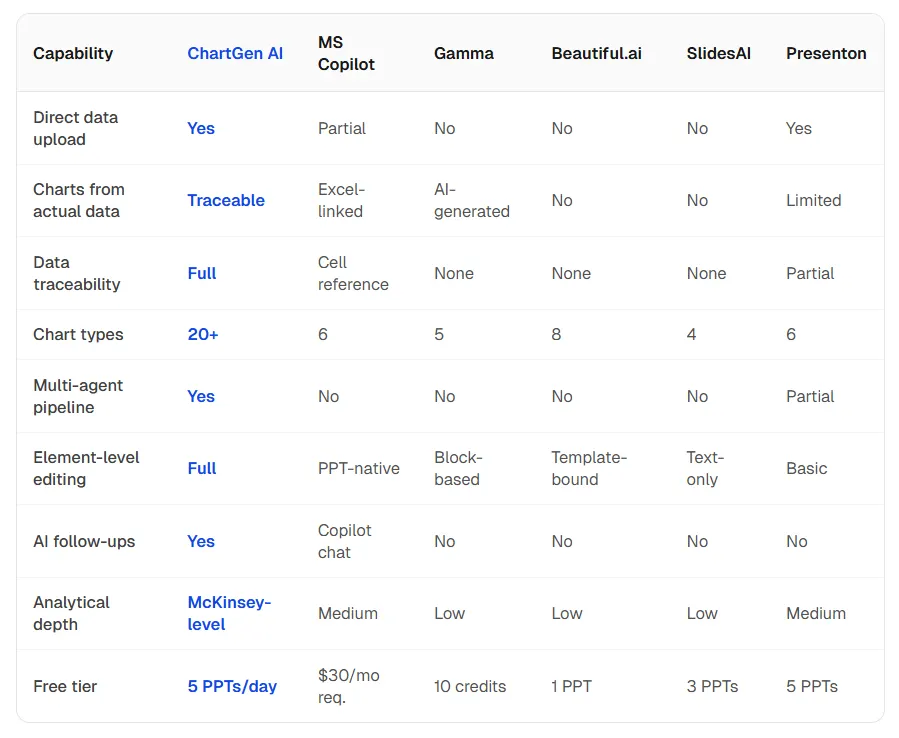
La plupart des produits de diapositives IA optimisent les requêtes textuelles, pas les téléchargements structurés. Exécuter le même jeu de données et la même requête — « Créez une revue trimestrielle à partir de ces données » — sur plusieurs outils fait ressortir de réelles différences en termes de traçabilité, de profondeur des graphiques et de modification.
Verdict par cas d'utilisation
- Présentation analytique à partir d'Excel : ChartGen AI — traçabilité solide, pipeline multi-agents, large bibliothèque de graphiques, modification au niveau des éléments.
- Stack Microsoft : Microsoft Copilot — intégration native PowerPoint ; nécessite généralement une licence M365 Copilot.
- Présentation visuelle rapide à partir d'un sujet (sans fichier) : Gamma — rapidité et portée ; téléchargement direct de données limité ou inexistant selon la surface du produit.
- Diapositives marketing axées sur le design : Beautiful.ai — mises en page basées sur des modèles et cohérence de marque.
Techniques avancées : présentations de données de qualité consulting
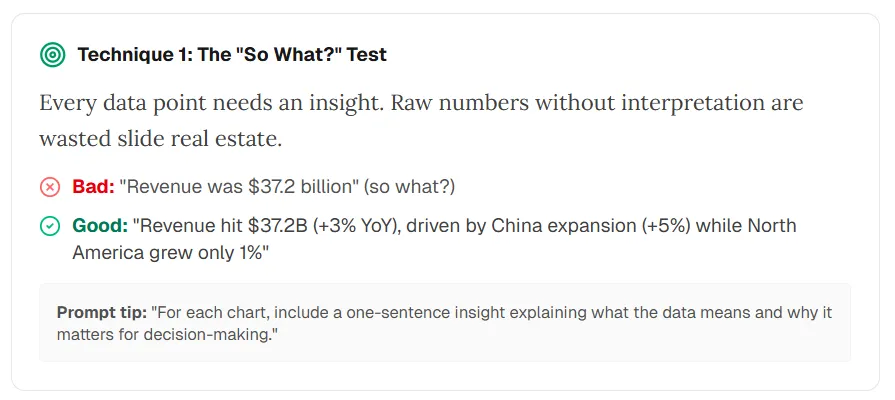
Technique 1 — Le test « Et alors ? » : Chaque mesure a besoin d'une information. Les chiffres bruts sans interprétation gaspillent de l'espace.
- Faible : « Le chiffre d'affaires était de 37,2 milliards de dollars. »
- Fort : « Le chiffre d'affaires a atteint 37,2 milliards de dollars (+3 % d'une année sur l'autre), porté par la Chine (+5 %) tandis que l'Amérique du Nord a augmenté de 1 %. »
Conseil pour la requête : « Pour chaque graphique, ajoutez une phrase sur ce que les données impliquent et pourquoi c'est important pour les décisions. »
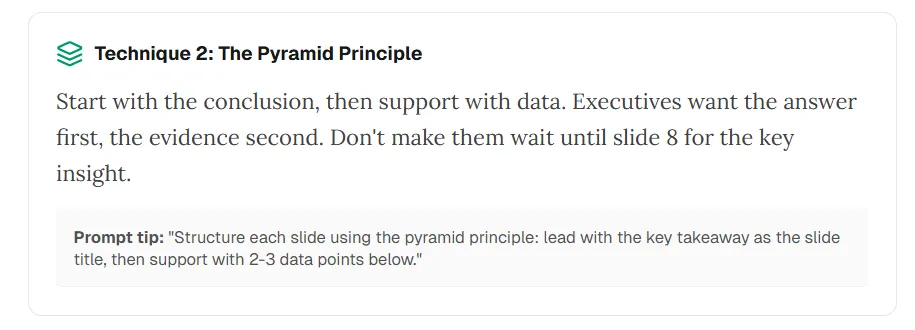
Technique 2 — Principe pyramidal : Commencez par la réponse ; soutenez avec des preuves. Les dirigeants veulent d'abord le message clé.
Conseil pour la requête : « Structurez chaque diapositive avec le message clé comme titre, puis 2 à 3 points de données à l'appui. »
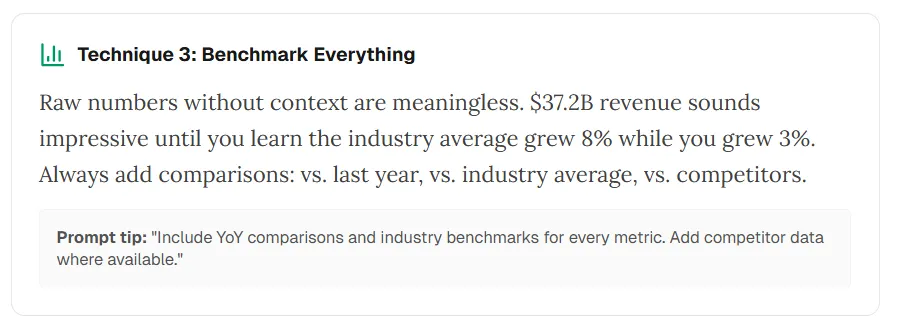
Technique 3 — Tout benchmarker : Les chiffres isolés sont trompeurs. Comparez à l'année précédente, au secteur ou aux pairs lorsque c'est possible.
Conseil pour la requête : « Incluez des benchmarks d'une année sur l'autre et sectoriels pour chaque mesure ; ajoutez des données concurrentes si disponibles. »
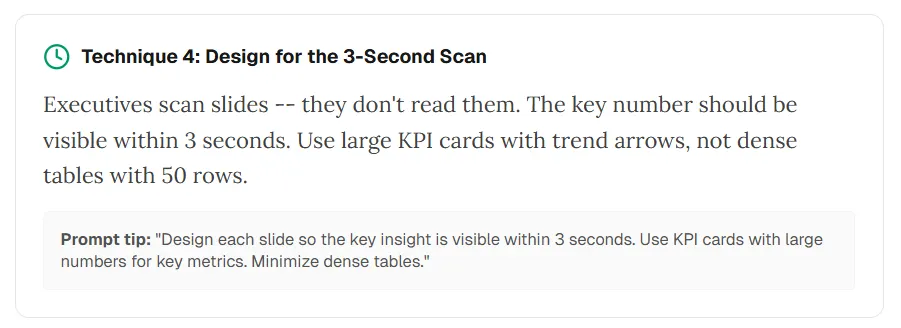
Technique 4 — Scan de trois secondes : Les dirigeants occupés survolent. Le chiffre principal ou l'information doit sauter aux yeux immédiatement — grandes cartes KPI et tendances, pas de tableaux de 50 lignes sur la diapositive.
Conseil pour la requête : « Rendez l'information clé visible en trois secondes ; utilisez des cartes KPI ; minimisez les tableaux denses sur les diapositives principales. »
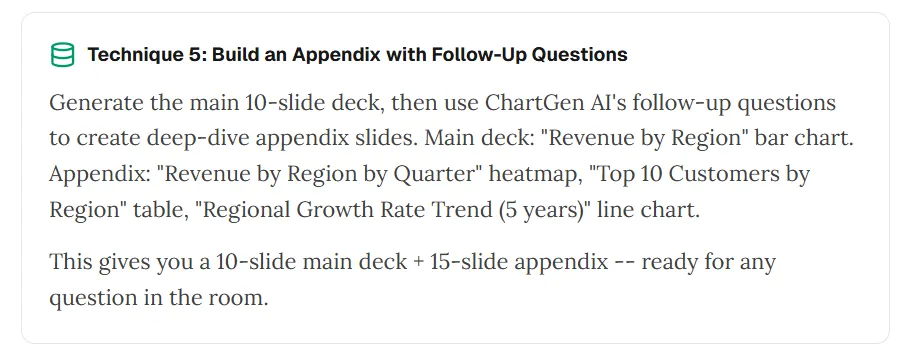
Technique 5 — Annexe avec suivis : Livrez une présentation principale concise, puis utilisez des requêtes de suivi pour approfondir — par exemple des heatmaps région par trimestre, des tableaux des meilleurs clients ou des tendances pluriannuelles — pour le matériel d'annexe.
Construisez d'abord le récit principal ; utilisez des diapositives supplémentaires pour les questions probables.
Cinq erreurs qui font paraître les présentations IA de données amateurs
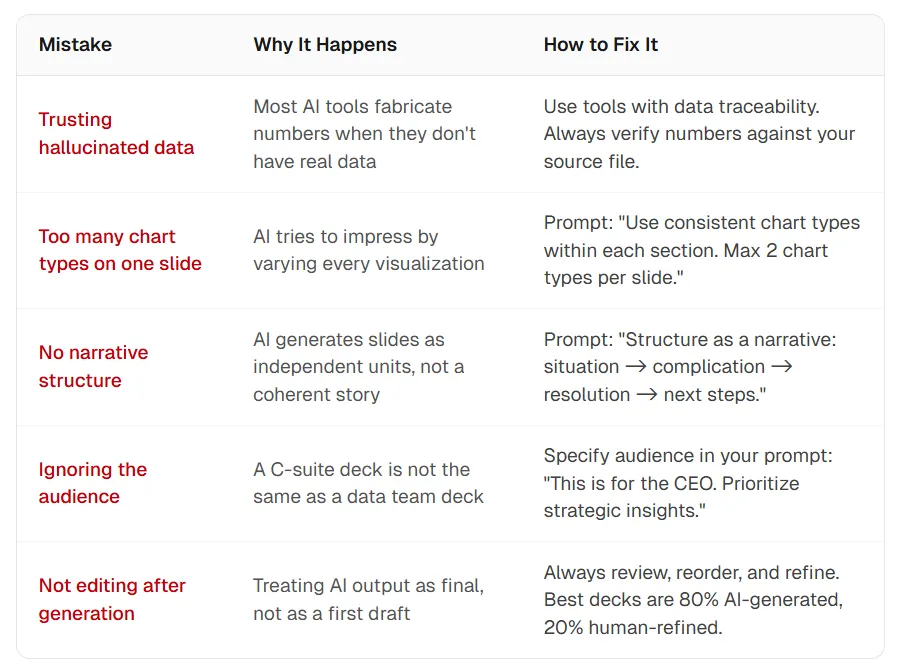
- Faire confiance à des données hallucinées — De nombreux modèles inventent des chiffres sans source. Correctif : Utilisez des pipelines traçables et rapprochez les chiffres de votre fichier.
- Trop de types de graphiques sur une seule diapositive — Les modèles varient parfois trop les visuels. Correctif : Demandez de la cohérence — « Utilisez au maximum deux types de graphiques par diapositive dans chaque section. »
- Pas de colonne vertébrale narrative — Les diapositives arrivent comme des pages isolées. Correctif : Demandez situation → complication → résolution → prochaines étapes.
- Ignorer le public — Une présentation au conseil diffère d'un examen par l'équipe de données. Correctif : Indiquez le public et la décision dans la requête ( « Présentation au PDG — privilégiez les implications stratégiques »).
- Sauter la révision humaine — Considérez la génération comme une première ébauche. Correctif : Réorganisez, resserrez le texte et validez les chiffres ; les bonnes présentations allient automatisation et jugement.
Foire aux questions
L'IA peut-elle créer des présentations directement à partir d'Excel ?
Oui. ChartGen AI et Microsoft Copilot prennent en charge les téléchargements directs et les graphiques basés sur votre fichier. De nombreux outils axés sur le texte ne traitent pas les feuilles de calcul comme des entrées de première classe.
Quel est le meilleur outil pour les présentations axées sur les données en 2026 ?
Pour les graphiques traçables et la profondeur analytique, ChartGen AI est une option de premier plan début 2026. Copilot convient aux équipes centrées sur Microsoft ; Gamma excelle pour les visuels rapides pilotés par requête lorsque vous ne partez pas d'un jeu de données.
Quelle est la précision des graphiques générés par IA ?
La précision suit le workflow : les graphiques construits à partir de données téléchargées peuvent être vérifiés ; les graphiques inventés à partir de requêtes uniquement textuelles peuvent ne pas l'être.
Combien de temps prend la génération ?
Avec les outils basés sur le téléchargement, une présentation analytique d'environ 10 diapositives prend souvent quelques minutes, révision comprise — bien plus rapide que les reconstructions manuelles pour une portée comparable.
Puis-je modifier après exportation ?
Les capacités varient. ChartGen AI met l'accent sur la modification au niveau des éléments ; Copilot utilise PowerPoint natif ; certains produits exportent des diapositives statiques.
Mes données sont-elles sécurisées lorsque je les télécharge ?
Lisez la politique de chaque fournisseur. ChartGen AI décrit un traitement en session sans utiliser les téléchargements pour l'entraînement du modèle ; Copilot suit les règles Microsoft 365 pour les entreprises. Validez avant de télécharger des données sensibles.
Vos données méritent plus que des puces
Arrêtez de seulement décrire vos données. Commencez à les montrer avec des visuels traçables et une histoire cohérente.
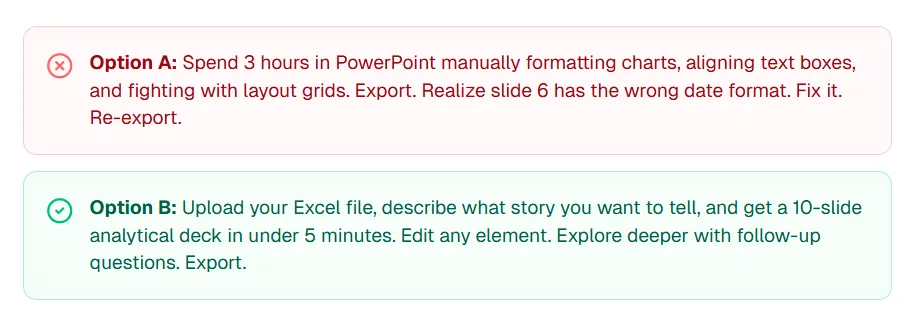
Option A : Passez des heures à aligner des boîtes et à résoudre des problèmes d'exportation.
Option B : Téléchargez votre fichier, énoncez l'histoire, obtenez un brouillon analytique en quelques minutes, affinez les éléments, explorez les suivis, exportez.
ChartGen AI est conçu pour l'option B : graphiques traçables, modification complète et génération multi-agents pour que la planification, l'analyse et la vérification travaillent ensemble.
Essayez ChartGen AI avec votre propre jeu de données et voyez comment vos chiffres se lisent lorsque le workflow convient aux professionnels des données — pas seulement aux modèles de diapositives.
« Vos données ont une histoire à raconter. En 2026, l'IA peut vous aider à la raconter — avec des preuves. »
Références
- PostEverywhere — « 15 Best AI Presentation Makers » (contexte des gains de temps). posteverywhere.ai
- HTF Market Intelligence — Dimensionnement du marché des générateurs de présentations IA. htfmarketinsights.com
- ChartGen AI — Plateforme de visualisation et de présentation de données. chartgen.ai