


Réponse rapide : Pour créer un tableau de bord IA en 2026, téléchargez votre ensemble de données (Excel, CSV ou connectez une base de données) dans un générateur de tableau de bord IA, décrivez les métriques et KPI que vous souhaitez suivre, et laissez le système produire un espace de travail multi-graphiques—idéalement avec des chiffres qui remontent à votre source. Les options solides début 2026 incluent ChartGen AI (toile multi-graphiques à partir de fichiers bruts), Microsoft Power BI avec Copilot (stack Microsoft entreprise) et Tableau avec Einstein IA (personnalisation visuelle poussée).
Le problème : pourquoi les tableaux de bord prennent encore trop de temps
Un tableau de bord BI de production prend souvent 4 à 12 semaines. En 2026, cet écart entre « nous savons quoi mesurer » et « le tableau de bord est en ligne » brûle encore du temps calendaire : exigences, modélisation, SQL, configuration des graphiques, mise en page, relectures et révisions.
Les analystes consacrent souvent plus d'énergie à la mise en page et au formatage qu'aux informations qui changent réellement les décisions. Même les stacks BI matures laissent la préparation des données comme goulot d'étranglement—les jointures, le nettoyage et la restructuration mangent un temps disproportionné avant qu'un seul pixel n'atteigne l'écran.
Vous ne devriez pas avoir à être à la fois concepteur de tableau de bord, expert SQL et utilisateur BI avancé. L'IA réduit cette pile de compétences—ce guide couvre trois méthodes de construction, un tutoriel pratique, une comparaison de huit outils et des techniques pour que le résultat soit prêt pour la direction.
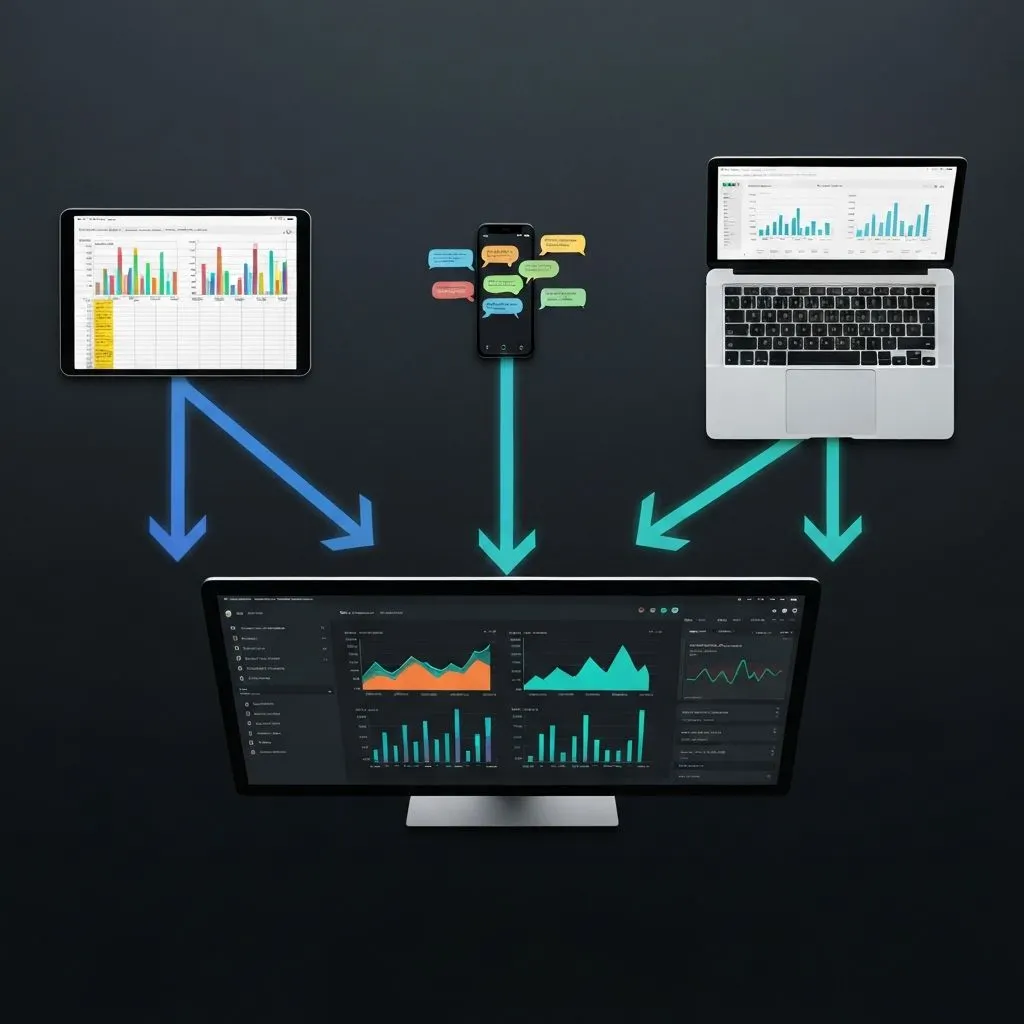
Trois méthodes pour créer des tableaux de bord IA
Téléchargez, décrivez ou connectez. Choisissez la méthode qui correspond à la façon dont vos données se présentent aujourd'hui.
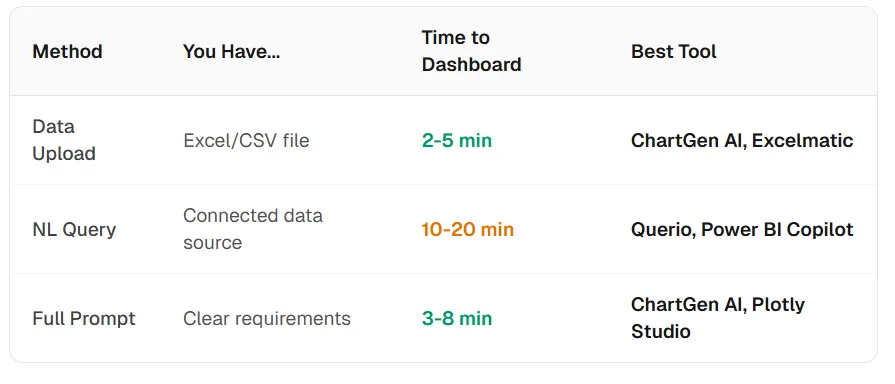
Méthode 1 : Téléchargement de données → Analyse IA → Tableau de bord
Idéal pour : Analyse ponctuelle à partir d'Excel/CSV, reporting ad hoc, résumés rapides pour la direction.
Fonctionnement : Téléchargez un fichier → le système déduit les colonnes, les types et les relations → il sélectionne les types de graphiques → il dispose une vue multi-graphiques cohérente.
Avantage : Configuration minimale ; les graphiques reflètent vos lignes, pas un modèle générique.
Outils : ChartGen AI, Excelmatic, Julius
Méthode 2 : Requête en langage naturel → Visualisation → Tableau de bord
Idéal pour : Exploration quand vous connaissez les questions mais pas les graphiques exacts.
Fonctionnement : Connectez une source → demandez en langage simple (par exemple, « revenus par région avec tendances mensuelles ») → le système interroge et ajoute des graphiques de manière incrémentielle.
Avantage : Très interactif ; vous découvrez la structure par la conversation.
Outils : Querio, Power BI Copilot, Tableau Einstein IA
Méthode 3 : Prompt vers tableau de bord → Mise en page complète en une passe
Idéal pour : Examens récurrents (ventes, produits, marketing) où vous voulez la totalité de la mise en page à partir d'un seul briefing.
Fonctionnement : Décrivez le tableau de bord de manière holistique—KPI, décompositions, tendances—et générez la mise en page multi-graphiques en une seule fois.
Avantage : Chemin le plus rapide de zéro à une toile complète ; moins de décisions de mise en page manuelles.
Outils : ChartGen AI, Plotly Studio
Tutoriel pas à pas : d'Excel au tableau de bord en environ cinq minutes
Parcourez un workflow réaliste : un fichier de métriques produit SaaS (utilisateurs actifs mensuels, revenus, attrition, NPS, adoption des fonctionnalités—12 mois, quatre gammes de produits) devient un tableau de bord pour la direction. Outil principal : ChartGen AI ; là où cela aide, les intentions parallèles s'appliquent dans Power BI ou Tableau avec un assemblage graphique par graphique plus manuel.
Étape 1 : Préparez vos données
Utilisez des en-têtes de colonnes propres (pas de cellules d'en-tête fusionnées, pas de lignes vides parasites). Incluez une dimension temporelle pour les tendances. Étiquetez clairement les catégories (produit, région, segment).
Astuce pro : Les tables plates et dénormalisées fonctionnent le mieux. Si les métriques vivent dans plusieurs feuilles, consolidez avant le téléchargement—une entrée plus propre donne des graphiques plus fiables.
Étape 2 : Téléchargez et décrivez le tableau de bord
Téléchargez l'Excel/CSV et rédigez un briefing concret : public, métiques indispensables, préférences de mise en page et quelle décision la vue doit soutenir.
Exemple de prompt :
« Créez un tableau de bord produit pour la direction à partir de ces données. Incluez des cartes KPI pour le MAU, les revenus et l'attrition avec indicateurs de tendance ; des courbes de tendance sur 12 mois ; les revenus par gamme de produits ; la répartition des utilisateurs par segment ; et un signalement de risque pour toute métrique en baisse. Public : VP Produit, revue mensuelle. »
Étape 3 : Laissez l'IA générer le tableau de bord multi-graphiques
Un bon générateur compose plusieurs composants graphiques à la fois—par exemple :
- Cartes KPI (MAU, revenus, attrition) avec variation d'une période à l'autre
- Graphique en courbes : tendances sur 12 mois avec superposition multi-séries
- Graphique à barres groupées : revenus par gamme de produits
- Graphique en anneau : utilisateurs par segment
- Tableau en heatmap : adoption des fonctionnalités par produit et mois
- Panneau d'alerte ou d'annotation pour les tendances négatives
Sur une toile infinie, placez les KPI en haut, les tendances au milieu et les décompositions dimensionnelles en bas—la hiérarchie visuelle correspond à la façon dont les dirigeants parcourent.
Étape 4 : Vérifiez l'exactitude des données
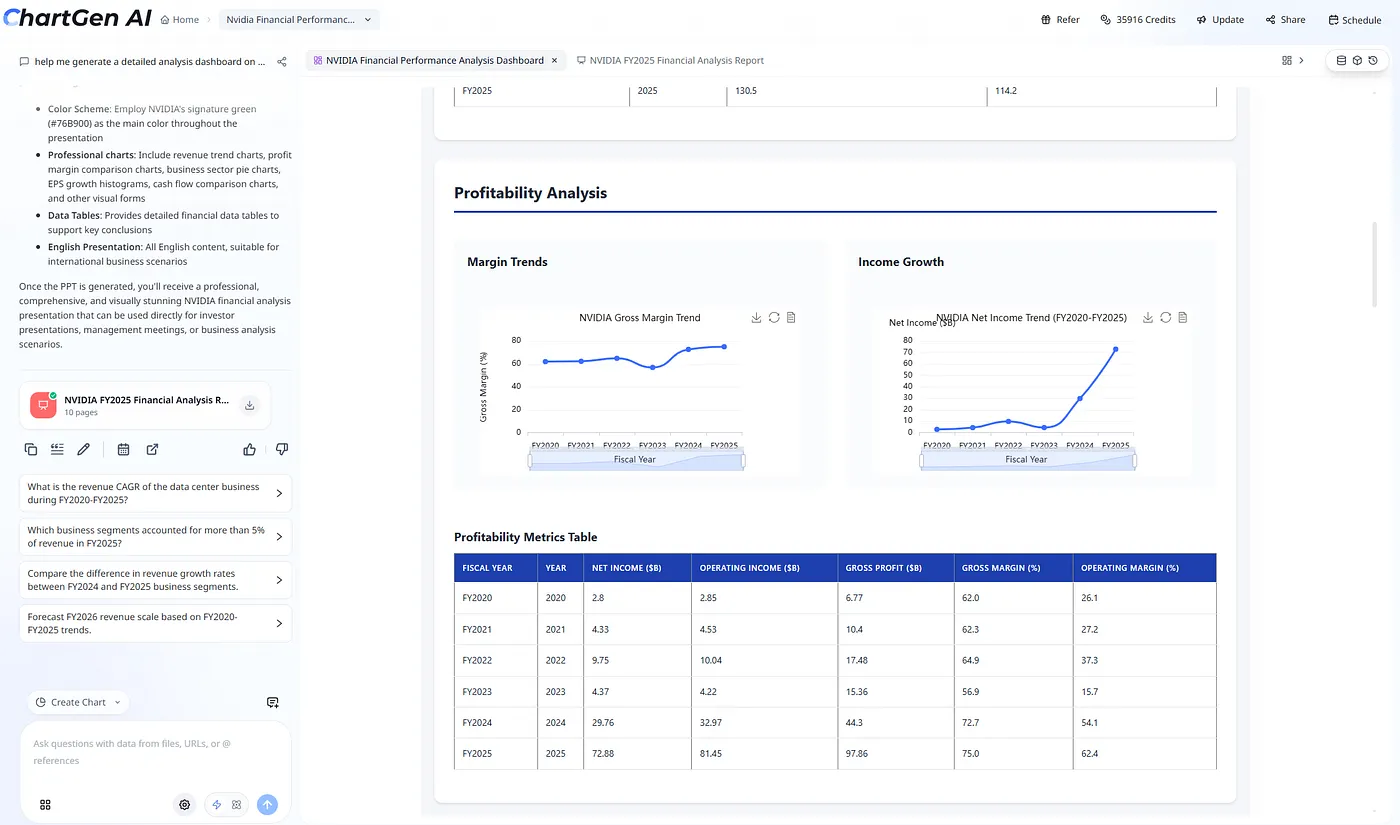
Cliquez sur les graphiques et vérifiez les chiffres par rapport au fichier source. Dans les outils avec traçabilité complète—ChartGen AI, Power BI, Tableau—les métriques doivent correspondre à des lignes que vous pouvez inspecter, pas à des approximations « représentatives ».
Quand la direction demande : « D'où vient ce chiffre ? », la réponse doit être une lignée réelle, pas une supposition.
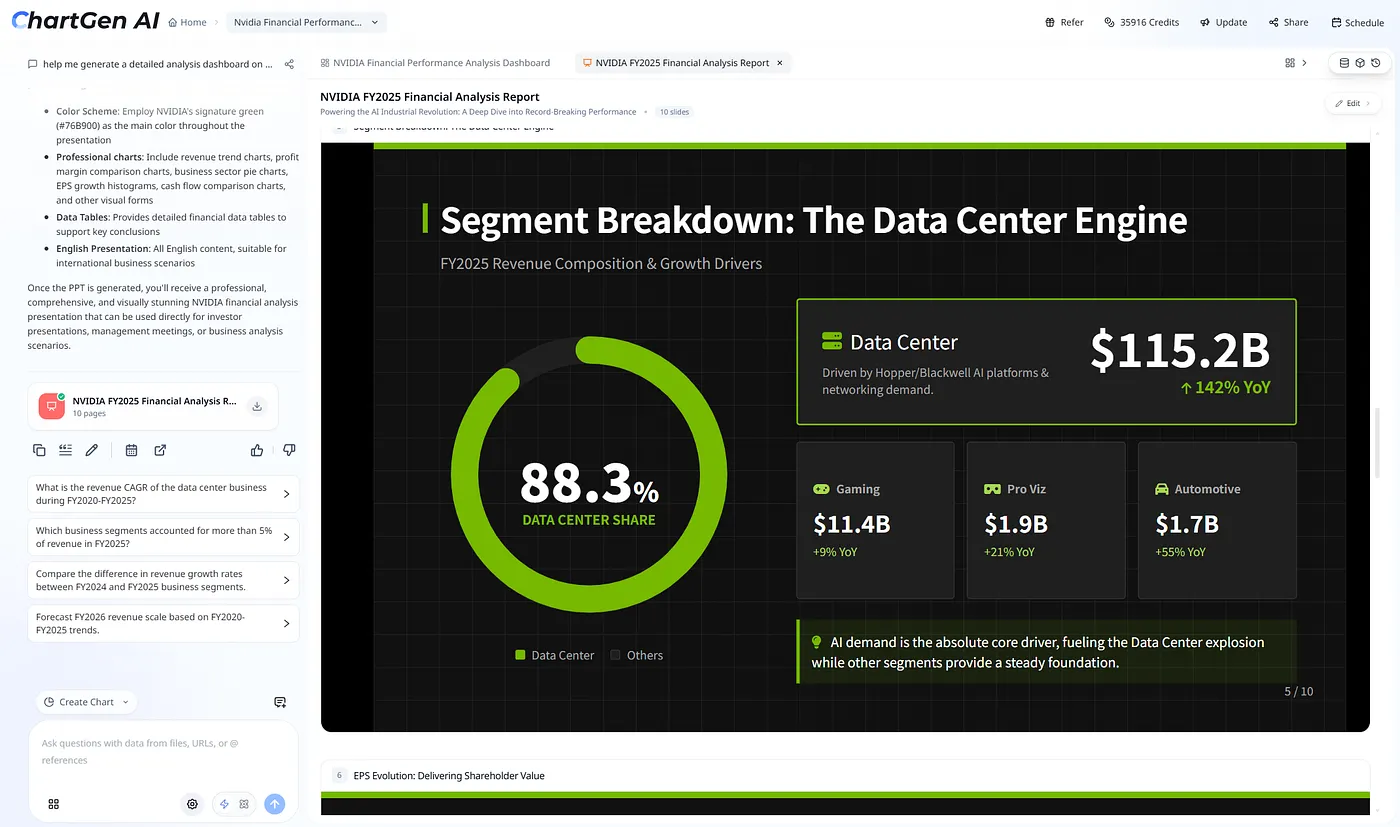
Étape 5 : Modifiez et personnalisez
Redimensionnez, repositionnez, échangez les types de graphiques, ajustez les couleurs et les axes, ajoutez ou supprimez des vues, et faites glisser la mise en page jusqu'à ce que l'histoire se lise en une passe.
Astuce de mise en page : Haut = KPI, milieu = tendances, bas = décompositions—le parcours classique de lecture pour dirigeants.
Étape 6 : Posez des questions de suivi
Après la première passe, utilisez des prompts suggérés liés à vos données—par exemple, l'attrition la plus élevée par ligne, le NPS vs la rétention, le T4 vs T3 sur les métriques, ou les causes d'une baisse du MAU. Chaque réponse peut devenir un autre graphique sur la même toile, de sorte que l'espace de travail grandit avec la réunion—pas après.
Étape 7 : Exportez et partagez
Exportez une image haute résolution ou un PDF, extrayez des graphiques individuels dans des présentations, partagez un lien vers la toile, ou exportez en PPT quand vous avez besoin de diapositives prêtes pour la réunion qui préservent la fidélité de la mise en page.
Comparaison de huit outils : quel générateur de tableau de bord IA vous convient ?
Nous avons testé huit outils avec le même ensemble de données de métriques SaaS et un seul prompt : « Créez un tableau de bord produit pour la direction à partir de ces données. » Les résultats divergent davantage sur le workflow que sur le nombre de graphiques.
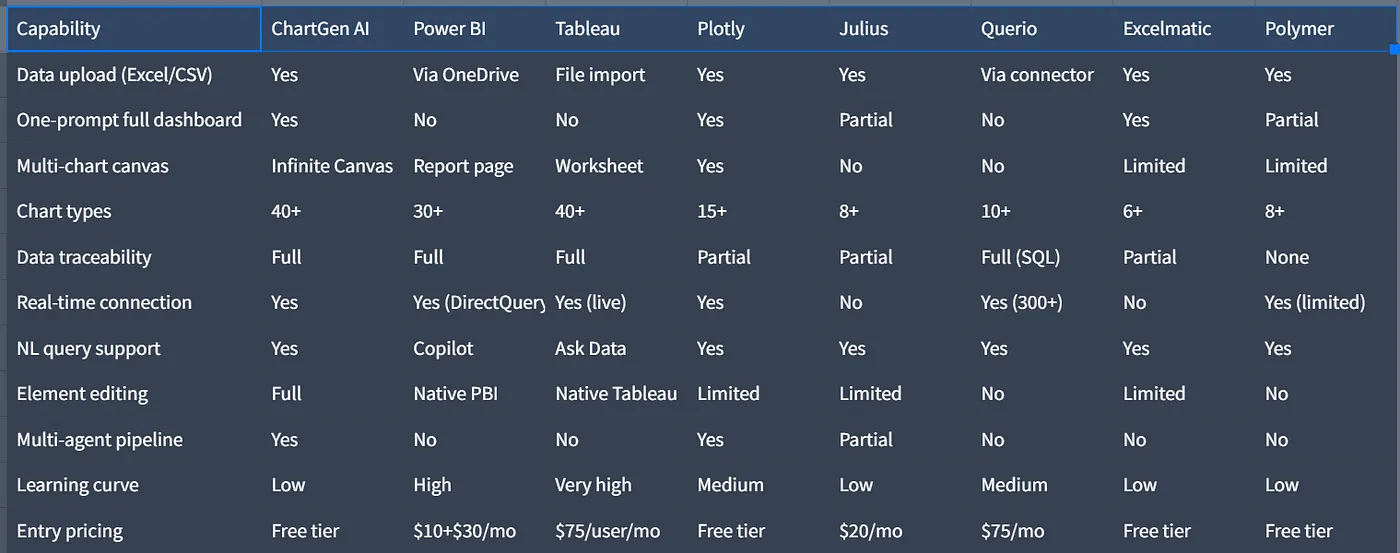
Résultats clés
- Un seul prompt vs. graphique par graphique : Seuls ChartGen AI et Plotly Studio ont systématiquement livré un tableau de bord multi-graphiques complet à partir d'un seul prompt dans ce test ; plusieurs outils entreprise privilégient encore l'assemblage incrémentiel.
- Le compromis Tableau : Personnalisation très poussée et vaste bibliothèque de graphiques, avec un prix et une courbe d'apprentissage qui favorisent les équipes vivant quotidiennement dans l'analytique—pas une demande ponctuelle de cinq minutes.
- Entreprise vs. agile : Power BI et Tableau excellent quand la gouvernance, les connecteurs et une capacité BI dédiée existent déjà. ChartGen AI, Julius et Excelmatic conviennent aux équipes qui ont besoin de rapidité sans centre d'excellence BI.
- Écart de traçabilité : Une lignée complète est cruciale pour la confiance de la direction. Préférez les outils où chaque KPI clique sur la source ; évitez les chiffres « jolis mais sans fondement » quand les enjeux sont élevés.
Verdict par cas d'utilisation
- Tableau de bord multi-graphiques rapide à partir d'Excel : ChartGen AI — génération en un prompt, vaste bibliothèque de graphiques, traçabilité, connexions en temps réel, niveau gratuit.
- Entreprise centrée Microsoft : Power BI Copilot — proximité M365, DirectQuery, modèles de gouvernance déjà en place.
- Contrôle visuel maximal : Tableau + Einstein — formatage poussé et calculs avancés quand le temps et le budget correspondent.
- Équipes techniques / Python : Plotly Studio — visuels de qualité production pour analystes à l'aise dans ce stack.
- Réponses rapides à une seule question : Julius — Q&A conversationnelle avec configuration minimale.
- Analystes SQL-first : Querio — texte vers SQL avec de nombreux connecteurs et positionnement conformité.
Techniques avancées : tableaux de bord prêts pour la direction
L'écart entre un mur de graphiques et un outil de décision est une question de discipline, pas de logiciel.
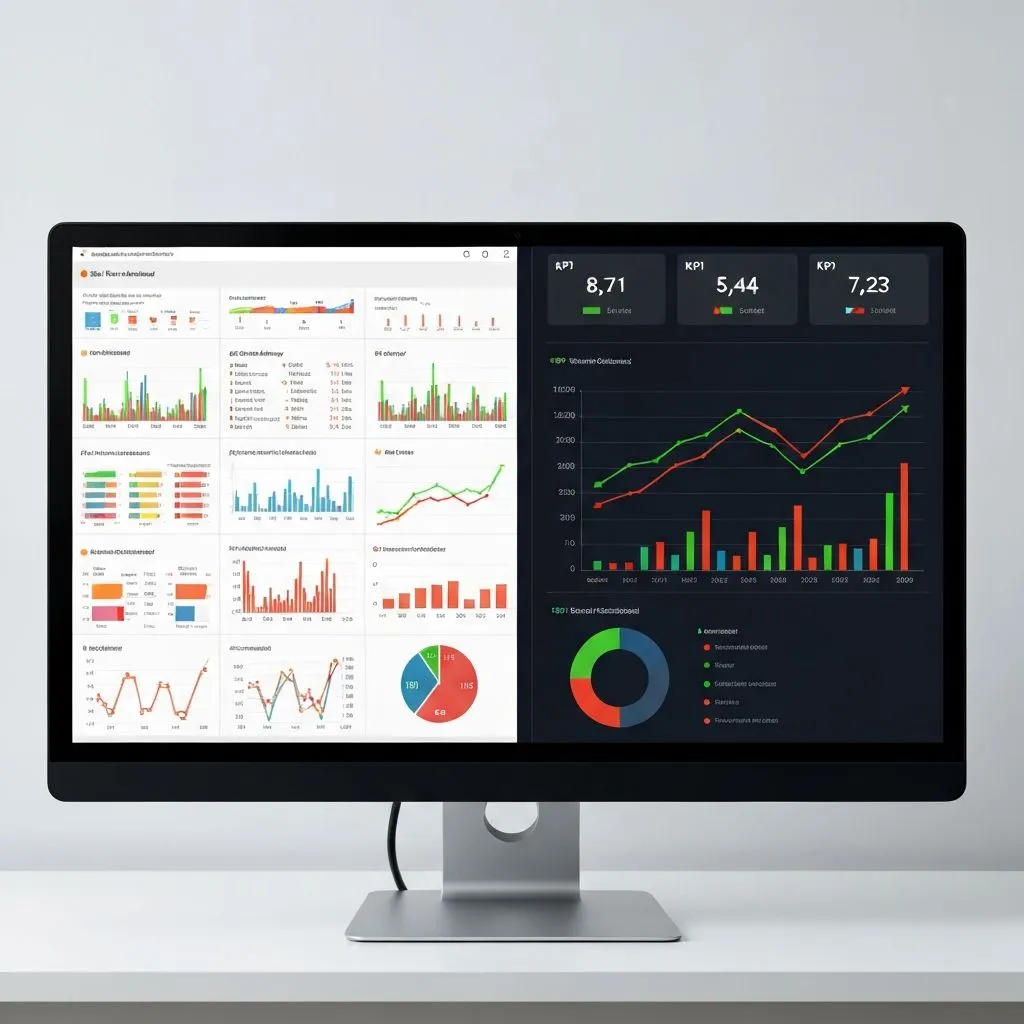
Technique 1 — Hiérarchie des KPI : Commencez par 3 à 5 cartes KPI : grande valeur actuelle, flèche de tendance et comparaison (vs. période précédente, objectif ou référence).
Astuce de prompt : « Commencez par quatre cartes KPI—MAU, revenus, attrition, NPS—chacune avec le % de variation d'une période à l'autre et par rapport à l'objectif trimestriel. »
Technique 2 — La couche « et alors ? » : Un graphique à barres régional est une donnée ; un graphique à barres plus une phrase sur l'implication et l'action recommandée est un outil de décision.
Astuce de prompt : « Pour chaque graphique, ajoutez une phrase d'insight : conclusion + prochaine étape suggérée. »
Technique 3 — Modèle de forage : Haut = ce qui s'est passé (KPI), milieu = où (décompositions), bas = pourquoi (corrélations et facteurs).
Astuce de prompt : « Structurez en forage : résumé des KPI, découpes dimensionnelles, puis vues de corrélation ou de cause racine en bas. »
Technique 4 — Grille de comparaison temporelle : Associez la période actuelle à la période précédente, à l'année précédente et à l'objectif pour que la direction et l'ampleur se lisent instantanément.
Astuce de prompt : « Affichez MoM et YoY pour chaque métrique ; mettez en rouge les plus de 10 % en dessous de l'objectif et en vert les plus de 10 % au-dessus. »
Technique 5 — Expansion de suivi : Commencez par quatre graphiques ; quand quelqu'un demande un pic d'attrition au T3, générez la vue de cohorte ou de facteur sur la même toile pendant la réunion.
Six erreurs qui rendent les tableaux de bord IA inutiles pour les décideurs
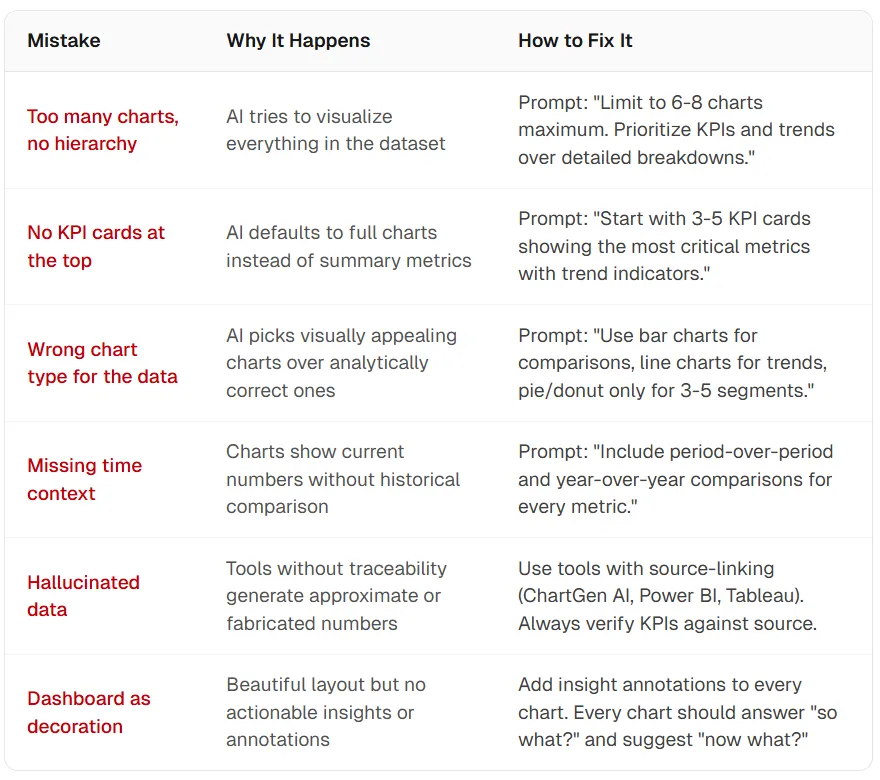
- Trop de graphiques, pas de hiérarchie — Le modèle essaie de tout tracer. Correctif : Limitez les graphiques, priorisez les KPI et les tendances, reportez les détails aux vues secondaires.
- Pas de ligne de KPI — Les valeurs par défaut penchent vers des graphiques complets. Correctif : Exigez explicitement 3 à 5 cartes KPI avec indicateurs de tendance en premier.
- Types de graphiques inappropriés — Le flashy l'emporte sur le fidèle. Correctif : Barres pour la comparaison de catégories, courbes pour le temps, secteurs/anneaux seulement pour 3 à 5 parties d'un tout.
- Contexte temporel manquant — Les chiffres instantanés mentent par omission. Correctif : Exigez la variation d'une période à l'autre et YoY (ou références pertinentes) pour chaque métrique.
- Données hallucinées ou sans fondement — Pas de traçabilité → pas de piste d'audit. Correctif : Utilisez des outils liés à la source ; vérifiez les KPI par rapport au fichier.
- Tableau de bord comme décoration — Belle mise en page, zéro « et maintenant ? » Correctif : Exigez des annotations qui répondent à et alors et suggèrent et maintenant par vue.
Le contexte du marché : pourquoi les tableaux de bord IA importent maintenant

Les dépenses en analytique augmentent dans l'analytique avancée, l'analytique visuelle et l'analytique en tant que service, tandis que les effectifs spécialisés sont souvent en retard par rapport à la demande. Les générateurs de tableaux de bord IA compressent le dernier kilomètre : de l'analyse à une vue que les dirigeants peuvent parcourir et sur laquelle agir en secondes, pas en semaines.
Échelle de marché illustrative (voir les références pour les sources) :
- 97,17 milliards $ marché de l'analytique avancée en 2026, vers 193,23 milliards $ d'ici 2031 (~14,7 % TCAC) — MarketsandMarkets
- 22,40 milliards $ analytique visuelle d'ici 2030 (~16,76 % TCAC) — Mordor Intelligence
- 67,63 milliards $ analytique en tant que service d'ici 2031 (~21,95 % TCAC) — Mordor Intelligence
- ~21,7 % TCAC pour les plateformes d'analytique IA d'ici 2034 — 24MarketReports
Foire aux questions
Combien de temps faut-il pour créer un tableau de bord avec l'IA ?
Avec les générateurs par téléchargement comme ChartGen AI, une vue exécutive multi-graphiques atterrit souvent en environ deux à huit minutes après le téléchargement—contre des cycles BI traditionnels de plusieurs semaines pour un niveau comparable de finition et de frais généraux de gouvernance.
Quel est le meilleur générateur de tableau de bord IA en 2026 ?
« Meilleur » dépend du cas d'utilisation. Pour des toiles multi-graphiques rapides et traçables à partir de fichiers bruts, ChartGen AI est une option de premier plan dans les tests début 2026. Pour les entreprises centrées Microsoft, Power BI Copilot ; pour une profondeur visuelle maximale, Tableau + Einstein.
L'IA peut-elle créer des tableaux de bord à partir d'Excel ?
Oui—ChartGen AI, Excelmatic et Julius acceptent les téléchargements directs Excel/CSV. Power BI et Tableau ingèrent également des feuilles de calcul mais attendent généralement plus de modélisation et d'assemblage.
Les tableaux de bord générés par IA sont-ils précis ?
La précision suit la traçabilité. Les outils qui lient les graphiques à vos lignes (ChartGen AI, Power BI, Tableau dans des flux gouvernés) permettent la vérification. Les outils qui infèrent ou « illustrent » sans lignée créent un risque pour la direction.
Puis-je modifier un tableau de bord après génération ?
Les capacités varient. ChartGen AI met l'accent sur les modifications au niveau des éléments sur la toile ; Power BI et Tableau offrent des éditeurs natifs matures ; les outils de chat plus légers exportent souvent des vues principalement statiques.
Combien coûte un générateur de tableau de bord IA ?
Des niveaux gratuits existent (par exemple ChartGen AI, Excelmatic, le niveau gratuit de Plotly). Les forfaits payants vont d'environ 20 $/mois (Julius) à 75 $+/utilisateur/mois pour les sièges BI premium—vérifiez toujours les prix actuels auprès du fournisseur.
Vos données méritent un tableau de bord—maintenant, pas le trimestre prochain
Le goulot d'étranglement est rarement « nous manquons de données ». C'est le dernier kilomètre : un visuel clair et fiable sur lequel les dirigeants peuvent agir sans un projet d'un trimestre.
Téléchargez votre fichier, dites ce qui compte, vérifiez la traçabilité, resserrez la hiérarchie et développez avec des questions de suivi comme les vraies réunions se déroulent. Voilà le workflow de 2026—minutes d'assemblage au lieu de mois de travail graphique.
ChartGen AI est conçu pour les praticiens qui connaissent déjà leurs métriques mais ne devraient pas passer des semaines à aligner des mises en page : 40+ types de graphiques, traçabilité complète, une toile qui grandit avec les questions et des connexions qui gardent les vues fraîches.
Essayez ChartGen AI sur votre propre ensemble de données et voyez à quoi ressemble un tableau de bord exécutif en cinq minutes.
« Le meilleur tableau de bord n'est pas celui qui a le plus de fonctionnalités. C'est celui qui était prêt pour la réunion du lundi. En 2026, l'IA rend cela bien plus réaliste. »
Références
- Slidescope — délais pour les tableaux de bord BI de production (cadre de 4 à 12 semaines). slidescope.com
- Lukas Reese — conception de tableau de bord et la tension entre le travail de mise en page et le temps d'insight. lukasreese.com
- VLDB — recherche sur la transformation et la charge de préparation dans les workflows BI. vldb.org
- MarketsandMarkets — taille et TCAC du marché de l'analytique avancée. marketsandmarkets.com
- Mordor Intelligence — prévisions du marché de l'analytique visuelle. mordorintelligence.com
- Mordor Intelligence — prévisions de l'analytique en tant que service. mordorintelligence.com
- 24MarketReports — croissance des plateformes d'analytique IA. 24marketreports.com
- ChartGen AI — visualisation et tableaux de bord alimentés par IA. chartgen.ai