



Une présentation commerciale peut inclure des tendances de chiffre d'affaires, des comparaisons avec les objectifs, des résultats par région, la contribution des produits et les priorités des prochaines étapes. Chaque graphique peut être exact en soi, mais la présentation peut néanmoins sembler incohérente lorsque les couleurs, les périodes, les unités et les styles de titre varient d'une diapositive à l'autre.
Un générateur automatique de graphiques peut accélérer la production, mais la cohérence nécessite toujours un plan. L'objectif est de créer des graphiques à partir d'un jeu de données vérifié tout en alignant leurs définitions, leurs règles visuelles et leur narration.
Une présentation professionnelle ne se limite pas à une simple série de graphiques isolés
Une présentation n'est pas un dossier de visuels sans lien entre eux. Ses graphiques doivent fonctionner de concert pour expliquer le résultat, les causes principales, les domaines nécessitant une attention particulière et la décision qui en découle.
Une séquence logique solide progresse du résultat global aux détails à l’appui. Répéter la même conclusion à travers plusieurs types de graphiques ne fait qu’ajouter des diapositives sans apporter de sens supplémentaire.
L'Institut national de la statistique recommande également de centrer chaque visualisation sur la comparaison la plus importante et d'utiliser plusieurs graphiques simples plutôt qu'un seul visuel surchargé.

Définir le récit de la présentation avant de créer les graphiques
Avant de créer tout élément visuel, définissez clairement ce que le public doit comprendre. Cela évite que l’ordre des diapositives ne suive les colonnes d’un tableur au détriment d’un récit cohérent lié à l’activité.
Attribuez une question principale à chaque diapositive
Une diapositive peut demander si le chiffre d'affaires a augmenté. Une autre peut indiquer quelle région n'a pas atteint son objectif, tandis que la suivante explique quel produit a entraîné cette variation.
Ne conserver qu’une question principale par diapositive permet au public de comprendre plus facilement la raison d’être de chaque graphique.
Définir un rôle clair pour chaque graphique
Utilisez un graphique de synthèse pour le résultat principal, un graphique de tendance pour l'évolution dans le temps, un graphique de comparaison pour les différences, et un graphique d'aide à la décision pour les priorités.
Chaque graphique doit apporter une nouvelle étape au récit, plutôt que de répéter ce qui a été présenté dans une diapositive précédente.
Présentez d’abord le résultat le plus important
Commencez par le résultat métier, et non par le premier champ du fichier source. Les diapositives suivantes pourront ensuite expliquer les causes, les exceptions et les actions à mettre en œuvre.
Cette hiérarchie fournit au public une raison évidente d’examiner les graphiques plus détaillés qui suivent.

Maintenez la cohérence des règles de données d'une diapositive à l'autre
Différents graphiques peuvent présenter différentes vues des données, mais leurs règles de mesure doivent rester stables.
Utiliser la même période de déclaration
Les visuels associés doivent utiliser la même plage de mois, de trimestres ou d'années. Si une autre période est nécessaire, indiquez-la clairement dans le titre ou le sous-titre.
Un graphique de performance régionale couvrant un trimestre ne doit pas être comparé directement à un graphique de produit couvrant une année entière, à moins que cette différence ne soit expliquée.
Maintenir la stabilité des unités et des calculs
Ne pas afficher de dollars sur une diapositive et de milliers de dollars sur une autre sans étiquettes claires. De même, les revenus, le taux de croissance et l'écart par rapport à l'objectif doivent être calculés selon la même méthode tout au long du jeu de diapositives.
Sur une autre diapositive, toute variation en points de pourcentage ne doit pas être présentée comme une augmentation en pourcentage sans explication préalable.
Conserver les définitions de catégorie
Les régions, les segments de clientèle et les groupes de produits doivent conserver les mêmes noms. La combinaison de catégories sur une diapositive, alors qu'elles sont séparées ailleurs, nécessite une explication.
Les définitions de catégories stables aident les spectateurs à comparer les résultats sans avoir à apprendre à plusieurs reprises un nouveau système de groupement.

Créer des règles visuelles pour l'ensemble de la présentation
Définissez des règles visuelles partagées avant de mettre en forme chaque diapositive. La cohérence n’exige pas que tous les graphiques soient identiques, mais les éléments visuels associés doivent conserver la même signification.
Maintenir la cohérence des couleurs des catégories
Dans l'ensemble de graphiques, la même région, le même produit ou la même métrique doit conserver la même couleur. Réservez les couleurs vives et marquées pour les valeurs ou les exceptions qui nécessitent une attention particulière.
Lorsque l'Amérique du Nord apparaît en bleu sur une diapositive, le fait de la faire passer en orange sur une autre peut amener les spectateurs à supposer que cette couleur représente une catégorie différente.
Normaliser les titres et les étiquettes
Optez pour des titres axés sur la conclusion ou des titres descriptifs, et appliquez ce style de manière uniforme. Les dates, les symboles monétaires, les pourcentages, les légendes et les étiquettes de données doivent tous respecter le même format.
Lorsqu’une diapositive utilise des titres descriptifs courts tandis qu’une autre emploie des phrases explicatives longues, la présentation devient plus difficile à parcourir.
Utiliser des échelles d'axes comparables
Dans la mesure du possible, les graphiques présentant la même métrique doivent utiliser des échelles comparables. Des changements importants d’échelle peuvent faire apparaître des variations similaires comme étant très différentes.
Toute modification d'échelle nécessaire doit être visible et clairement étiquetée.
Limitation des variations décoratives
Le fait de modifier constamment les arrière-plans, les palettes de couleurs, les positions des légendes et les types de graphiques génère un bruit visuel.
Les variations visuelles doivent mettre en évidence un nouveau type d'information, et non pas simplement faire en sorte que chaque diapositive ait un aspect différent.
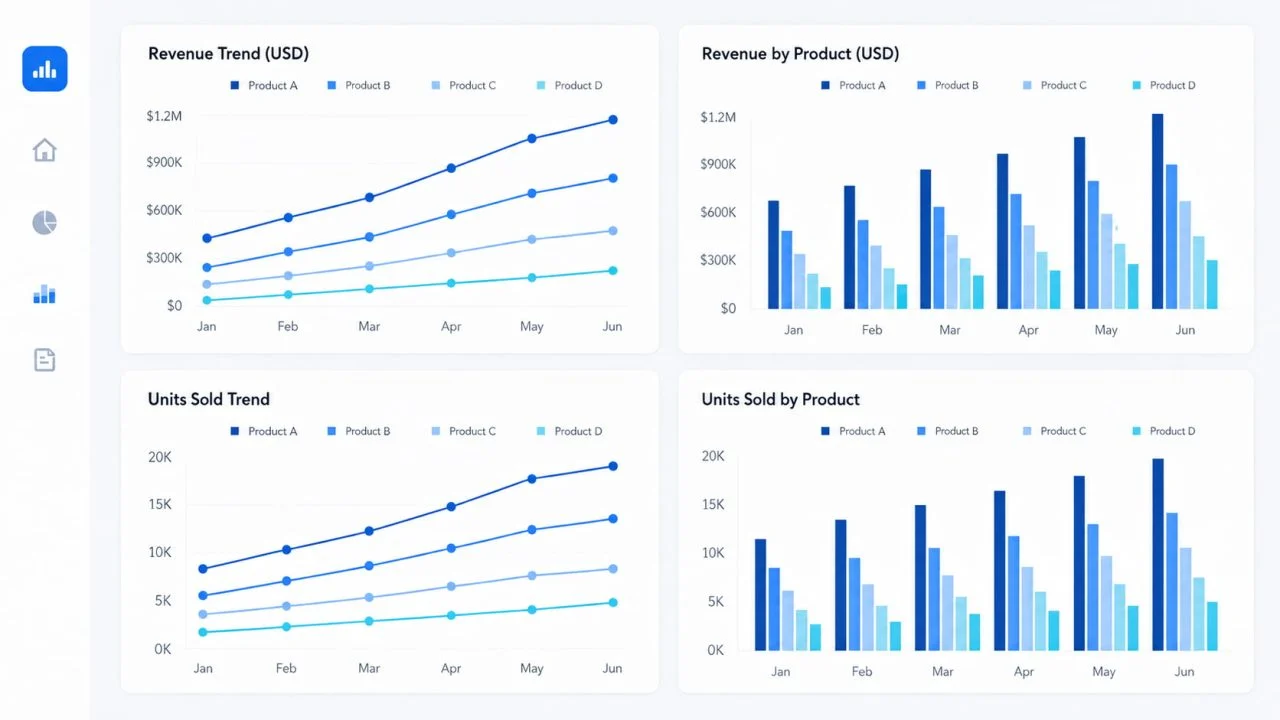
Utilisez un créateur de graphiques automatique pour créer l'ensemble de graphiques
Une fois le scénario, les règles de données et le système visuel définis, générez les graphiques à partir d'un seul fichier CSV ou Excel vérifié. La réutilisation d'une seule source réduit le risque de chiffres contradictoires.
Préparer un fichier source vérifié
Utilisez des noms de colonnes clairs pour les dates, les catégories, les valeurs réelles, les cibles et les indicateurs calculés. Vérifiez les valeurs manquantes, les enregistrements en double, les unités et les périodes de déclaration avant de générer des graphiques.
Les champs calculés doivent également être vérifiés avant d’apparaître dans plusieurs diapositives de présentation.
Répertorier les graphiques nécessaires
Avant de créer les différents graphiques, planifiez la structure complète : tendance globale du chiffre d'affaires, performance régionale, comparaison entre résultats et objectifs, contribution des produits et priorités du trimestre suivant.
Utilisez un générateur de graphiques professionnels uniquement pour les éléments visuels qui font avancer cette séquence. Un graphique qui ne répond pas à une nouvelle question n'a pas forcément sa place dans la présentation.
Réutiliser des instructions cohérentes
Pour les couleurs, titres, dates, unités, étiquettes et le tri, appliquez les mêmes règles. Ne modifiez que la question et les champs sélectionnés pour chaque graphique.
Un générateur de graphiques à partir de données peut accélérer la production, mais les invites doivent se référer aux valeurs déjà disponibles dans l'ensemble de données plutôt que de demander des conclusions non prises en charge.
Affinez vos résultats grâce à AI Chart Generator
ChartGen Générateur de graphiques IA prend en charge le téléchargement de fichiers CSV et Excel, les requêtes en langage naturel, des thèmes de couleurs professionnels, l'agrégation flexible, le tri, les limites de données et les étiquettes de données.
Après la génération de chaque graphique, vérifiez que ses couleurs, unités, catégories et style de titre restent cohérents avec le reste de la présentation.

Organisez les graphiques selon un flux de présentation clair et logique
L’ordre final doit suivre le raisonnement du public, et non l’ordre dans lequel les graphiques ont été créés.
Commencer par le résultat métier
Commencez par le résultat qui structure la discussion, par exemple une croissance, un déclin ou un objectif non atteint.
La première diapositive doit clarifier l’objectif de la présentation sans obliger l’auditoire à interpréter au préalable plusieurs diapositives de support.
Expliquer les principaux facteurs déterminants
Utilisez les diapositives suivantes pour indiquer quelles régions, quels produits, quels groupes de clients ou quelles périodes ont généré ce résultat.
Chaque graphique complémentaire doit expliquer une partie du résultat présenté au début.

Terminer par une décision et une action
Terminez sur l'écart, la priorité ou le scénario qui étaye la prochaine décision. La présentation ne doit pas se limiter à décrire les données, mais indiquer clairement ce qui requiert une attention particulière.
Le graphique final doit établir un lien entre l'analyse et une action concrète, plutôt que d'introduire une métrique sans rapport.
Des problèmes courants donnent à l'ensemble de graphiques une impression d'incohérence
Trop de types de graphiques, des significations de couleurs changeantes, des plages horaires inexpliquées et des conclusions répétées rendent une présentation plus difficile à suivre.
Copier des données dans des fichiers distincts pour chaque diapositive crée un risque supplémentaire : de petites modifications manuelles peuvent générer des valeurs contradictoires. Une source vérifiée et des instructions partagées permettent de réduire ce problème.
Les équipes doivent également éviter de modifier les définitions des catégories ou les échelles des axes simplement pour rendre une diapositive plus spectaculaire qu'une autre.
Des graphiques cohérents facilitent le suivi des présentations professionnelles
Un jeu de graphiques efficace nécessite des définitions de données stables, des significations de couleurs reconnaissables, des unités cohérentes, des titres clairs et une séquence logique allant du résultat à l'explication puis à l'action.
Un outil de création automatique de graphiques permet de réduire le temps nécessaire à la réalisation de plusieurs éléments visuels. La revue finale doit toutefois confirmer que chaque graphique étaye la même histoire métier, sans altérer le sens des données sous-jacentes.