


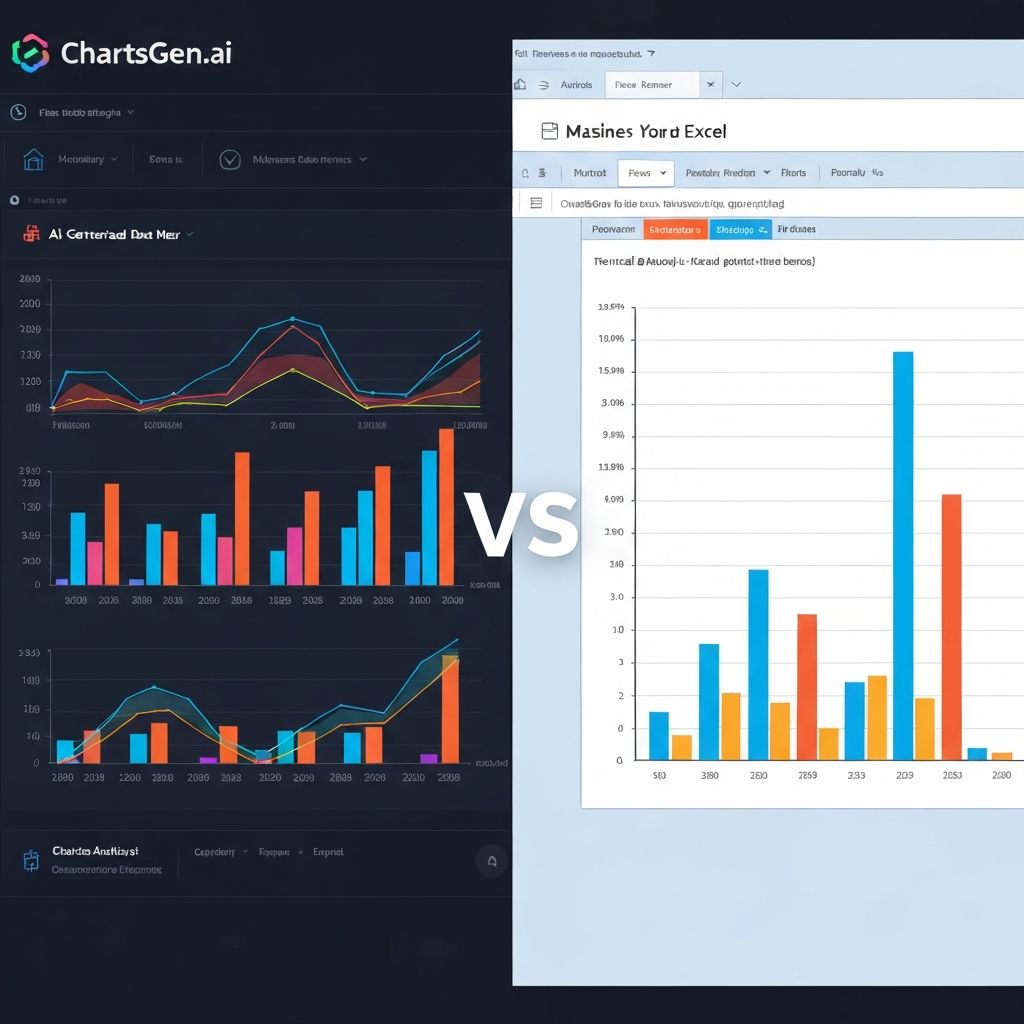
Soyons honnêtes : vous créez probablement la plupart de vos graphiques aujourd'hui avec Excel. Il est sur chaque ordinateur, tout le monde connaît les bases et "assez bon" gagne souvent. Mais après avoir passé 15 ans à créer des graphiques Excel et les deux dernières années à explorer des alternatives basées sur l'IA, je peux vous dire qu'"assez bon" laisse une valeur significative sur la table.
Cette comparaison vous aidera à comprendre quand rester avec Excel et quand ChartGen fournit des résultats nettement meilleurs.
Le Champion par Défaut : L'Attrait Persistant d'Excel
Avant de comparer les outils, reconnaissons pourquoi Excel domine la création de graphiques :
- Ubiquité : Pré-installé sur pratiquement tous les ordinateurs professionnels
- Familiarité : Presque tout le monde a des compétences de base en Excel
- Intégration : Les données sont souvent déjà dans Excel
- Coût : Inclus avec les abonnements Microsoft 365
- Flexibilité : Peut faire bien plus que juste des graphiques
Ces avantages sont réels. Mais cela ne signifie pas qu'Excel est le meilleur outil pour chaque tâche de visualisation.
Comparaison des Fonctionnalités
Flux de Travail de Création de Graphiques
Flux de Travail Excel :
- Saisir/importer des données dans les cellules
- Sélectionner la plage de données
- Insérer → Graphique → Choisir le type
- Cliquer à travers les boîtes de dialogue de formatage
- Ajuster manuellement les couleurs, polices, étiquettes
- Exporter ou copier-coller dans la destination
Temps typique : 10-30 minutes pour un graphique perfectionné
Flux de Travail ChartGen :
- Coller ou télécharger des données
- Décrire ce que vous voulez (ou laisser l'IA choisir)
- Examiner le graphique généré par l'IA avec des informations
- Ajuster les couleurs/thème si désiré
- Exporter dans un format prêt pour la présentation
Temps typique : 2-5 minutes pour un graphique perfectionné
Comparaison de la Qualité des Graphiques
| Facteur de Qualité | Excel | ChartGen |
|---|---|---|
| Esthétique par défaut | Basique (nécessite du travail) | Professionnel (prêt à l'emploi) |
| Palettes de couleurs | Limitées intégrées | Sélectionnées, accessibles |
| Typographie | Polices système | Conçues pour la lisibilité |
| Proportions | Souvent maladroites | Optimisées par défaut |
| Espace blanc | Ajustement manuel | Équilibre automatique |
| Résolution d'export | Souvent pixelisée | Haute résolution optimisée |
La vérité sur les valeurs par défaut d'Excel : Les graphiques par défaut d'Excel ressemblent à des graphiques Excel, ce que le public reconnaît comme "n'a pas mis beaucoup d'effort". La combinaison caractéristique de bleu-gris et les proportions lourdes signalent "rapide et sale" même lorsque les données sont importantes.
Avantage de ChartGen : Les graphiques sont conçus pour avoir l'air professionnels par défaut. Aucun réglage fin nécessaire pour créer des sorties prêtes pour la présentation.
Traitement des Données
| Capacité | Excel | ChartGen |
|---|---|---|
| Données directement dans l'outil | Oui (natif) | Coller/télécharger |
| Manipulation des données | Étendue | Basique |
| Formules et calculs | Oui | Non (apportez des données calculées) |
| Outils de nettoyage des données | Power Query | Non |
| Tableaux croisés dynamiques | Oui | Non |
| Plusieurs feuilles de calcul | Oui | Ensemble de données unique |
Avantage Excel : Excel est un environnement de données complet. Si vos données nécessitent manipulation, calcul ou transformation complexe, Excel le gère nativement.
Approche de ChartGen : Se concentre sur la visualisation, pas la manipulation des données. L'hypothèse : apportez des données prêtes pour les graphiques. C'est une limitation ET une fonctionnalité - garde l'outil simple.
IA et Automatisation
| Fonctionnalité | Excel | ChartGen |
|---|---|---|
| Recommandation de type de graphique | Basique ("Graphiques Recommandés") | Pilotée par l'IA contextuelle |
| Entrée en langage naturel | Limitée (aperçu Copilot) | Fonctionnalité principale |
| Informations générées automatiquement | Non | Oui |
| Auto-formatage | Non | Oui |
| Étiquetage intelligent | Non | Oui |
| Récits d'informations | Non | Oui |
Avantage de ChartGen : Décrivez ce que vous voulez en anglais simple. L'IA gère la sélection du graphique, le formatage et génère même des informations écrites sur vos données.
Réponse d'Excel : Microsoft Copilot ajoute des fonctionnalités IA, mais elles sont complémentaires au flux de travail traditionnel d'Excel, pas centrales à celui-ci.
Couverture des Types de Graphiques
| Type de Graphique | Excel | ChartGen |
|---|---|---|
| Barres/Colonnes | Oui | Oui |
| Ligne | Oui | Oui |
| Secteurs/Anneaux | Oui | Oui |
| Aire | Oui | Oui |
| Nuage de points | Oui | Oui |
| Combiné | Oui | Oui |
| Cascade | Oui | Oui |
| Entonnoir | Oui | Oui |
| Carte thermique | Seulement format conditionnel | Oui |
| Graphiques boursiers | Oui | Non |
| Graphiques 3D | Oui (non recommandé) | Non |
| Radar/Araignée | Oui | Bientôt disponible |
| Boîtes à moustaches | Oui | Bientôt disponible |
Avantage Excel : Plus de types de graphiques disponibles, y compris des graphiques financiers spécialisés.
Avantage ChartGen : Exclut les types de graphiques rarement appropriés (comme les graphiques 3D), gardant l'interface propre.
Export et Partage
| Fonctionnalité | Excel | ChartGen |
|---|---|---|
| Copier dans le presse-papiers | Oui | Oui |
| Exporter en tant qu'image | Oui (la qualité varie) | Oui (optimisé) |
| Préréglages d'export | Non | 6 préréglages (PPT, réseaux sociaux, etc.) |
| Contrôle de résolution | Limité | Haute résolution automatique |
| Préréglages de proportions | Non | Oui (16:9, 1:1, 9:16, etc.) |
Le problème d'exportation avec Excel : Obtenir un graphique haute résolution hors d'Excel dans une présentation ou un document est étonnamment difficile. Copier-coller produit souvent des résultats flous. Exporter en tant qu'image nécessite de bricoler avec les paramètres.
Solution ChartGen : Exportation en un clic dans les bonnes dimensions pour votre cas d'utilisation. Présentation (16:9), réseaux sociaux (1:1), stories (9:16) - tout optimisé automatiquement.
Comparaisons de Scénarios Réels
Scénario 1 : Rapport de Ventes Hebdomadaire
La tâche : Créer un graphique à barres montrant les ventes par région pour une réunion du lundi matin.
Approche Excel :
- Ouvrir le fichier Excel avec les données de vente (1 min)
- Sélectionner les données et insérer un graphique (1 min)
- Changer le type de graphique par rapport au défaut (30 sec)
- Corriger les couleurs par défaut criardes (2 min)
- Ajuster les tailles de police pour la lisibilité (2 min)
- Ajouter un titre et des étiquettes appropriés (1 min)
- Exporter/copier avec une qualité acceptable (1 min)
Total : ~9 minutes
Approche ChartGen :
- Copier les données d'Excel, coller dans ChartGen (30 sec)
- Examiner le graphique généré par l'IA et les informations (30 sec)
- Sélectionner le thème de couleur préféré (15 sec)
- Exporter pour la présentation (15 sec)
Total : ~2 minutes
Temps économisé : 7 minutes par graphique. Pour un rapport hebdomadaire avec 5 graphiques, cela fait 35 minutes économisées - chaque semaine.
Scénario 2 : Présentation Client
La tâche : Créer plusieurs graphiques professionnels pour une présentation client importante.
Approche Excel :
- Chaque graphique nécessite un formatage manuel
- Maintenir un style cohérent entre les graphiques est fastidieux
- La qualité d'exportation déçoit souvent
- Vous devrez peut-être recréer dans PowerPoint pour un meilleur contrôle
Points douloureux : Cohérence de style, qualité d'exportation, investissement de temps
Approche ChartGen :
- Style cohérent sur tous les graphiques automatiquement
- Les préréglages d'export correspondent aux dimensions de la présentation
- Qualité professionnelle sans ajustement manuel
Avantages : Cohérence, qualité, vitesse
Scénario 3 : Analyse Exploratoire des Données
La tâche : Visualiser rapidement un nouvel ensemble de données pour comprendre les modèles.
Avantage Excel dans ce scénario :
- Données déjà dans Excel
- Peut créer plusieurs graphiques sans quitter l'environnement
- Les tableaux croisés dynamiques permettent un découpage rapide
- Intégration étroite entre données et visualisation
Recommandation : Pour l'analyse exploratoire où vous manipulez les données ET visualisez de manière itérative, l'avantage d'intégration d'Excel est significatif. Restez dans Excel.
Scénario 4 : Partage sur les Réseaux Sociaux
La tâche : Créer un graphique pour LinkedIn ou Twitter.
Défi Excel :
- Pas de préréglages pour les dimensions sociales
- Qualité d'exportation souvent insuffisante
- Les graphiques ont l'air "comme Excel"
Solution ChartGen :
- Préréglage carré (1:1) pour Instagram/LinkedIn
- Préréglage Twitter (16:9)
- Format story (9:16)
- Esthétique professionnelle qui performe sur les réseaux sociaux
Le Coût Caché des Graphiques "Gratuits" d'Excel
Excel semble gratuit parce que vous l'avez déjà. Mais considérez :
Coût en Temps
Si vous créez 10 graphiques par semaine et passez 7 minutes de plus chacun sur Excel par rapport à un outil dédié :
- Hebdomadaire : 70 minutes supplémentaires
- Mensuel : ~5 heures supplémentaires
- Annuel : ~60 heures supplémentaires
À un taux équivalent de 50 $/heure, cela représente 3 000 $/an en coût caché de productivité.
Coût de Qualité
Les graphiques par défaut d'Excel dans les présentations importantes signalent :
- "Ce n'était pas assez important pour être bien fait"
- "Nous ne sommes pas orientés vers les détails"
- "Nous sommes une entreprise de tableurs, pas de design"
Est-ce le message que vous voulez envoyer aux clients, cadres ou investisseurs ?
Coût d'Opportunité
Le temps passé à formater les graphiques Excel est du temps non passé à :
- Analyser les données plus profondément
- Écrire de meilleurs récits autour des informations
- Se préparer aux questions et discussions
Quand Utiliser Chaque Outil
Rester avec Excel Quand :
- La manipulation des données est primaire : Vous explorez, calculez et visualisez en itération étroite
- Utilisation interne rapide : Graphique pour votre propre analyse, pas pour partager
- Flux de travail natif Excel : Les données restent dans Excel avant et après la visualisation
- Types de graphiques spécialisés : Graphiques boursiers, boîtes à moustaches ou types que ChartGen n'offre pas
- Budget serré : Excel est déjà payé ; pas de place pour des outils supplémentaires
Choisir ChartGen Quand :
- La qualité de sortie compte : Présentations clients, diapositives de conseil, rapports publiés
- La vitesse compte : Plusieurs graphiques nécessaires rapidement
- La cohérence compte : Besoin de style uniforme sur de nombreux graphiques
- Partage social/digital : Bonnes dimensions et résolution pour l'utilisation en ligne
- Utilisateurs non techniques : Membres de l'équipe qui ont des difficultés avec le formatage Excel
- Génération d'informations : Vouloir des récits écrits par l'IA avec les visualisations
Utiliser les Deux (L'Approche Pratique)
De nombreux professionnels trouveront que le meilleur flux de travail utilise les deux outils :
- Excel pour la manipulation des données et l'analyse exploratoire
- ChartGen pour les visualisations finales destinées aux présentations ou au partage
Ce n'est pas redondant - c'est utiliser chaque outil pour sa force.
Guide de Migration : Excel vers ChartGen
Si vous décidez d'utiliser ChartGen pour une partie de votre création de graphiques :
Étape 1 : Identifier les Cas d'Usage à Haute Valeur
Commencez avec les graphiques où la qualité et la vitesse comptent le plus :
- Présentations orientées client
- Rapports exécutifs
- Contenu pour les réseaux sociaux
- Matériel marketing
Étape 2 : Préparez Vos Données dans Excel
ChartGen ne remplace pas Excel pour le travail de données. Continuez à utiliser Excel pour :
- Nettoyer et organiser les données
- Calculer les métriques
- Agréger au format prêt pour les graphiques
Étape 3 : Transfert Simple
Copier depuis Excel → Coller dans ChartGen. C'est tout. Pas d'export, pas de conversion de fichiers.
Étape 4 : Maintenir Excel comme Source de Vérité
Vos données vivent dans Excel. ChartGen est la couche de visualisation. Quand les données se mettent à jour :
- Mettre à jour Excel
- Copier les nouvelles données dans ChartGen
- Générer un graphique frais
Conclusion
Excel restera l'outil de graphiques par défaut du monde - et c'est bien pour les visualisations internes rapides et sales. Mais pour tout ce qui vous représente ou votre organisation aux autres, les valeurs par défaut d'Excel travaillent contre vous.
ChartGen ne cherche pas à remplacer Excel. Il s'agit d'améliorer le dernier kilomètre - prendre des données prêtes pour les graphiques et les transformer en visualisations professionnelles en quelques minutes au lieu de dizaines de minutes.
La question n'est pas "Quel outil est meilleur ?" C'est "Quel outil est meilleur pour CETTE tâche ?"
Pour la manipulation des données et l'exploration : Excel gagne.
Pour la vitesse, la qualité et la finition : ChartGen gagne.
Utilisez le bon outil pour chaque travail, et vous produirez un meilleur travail en moins de temps.
Ce n'est pas de la fidélité à l'outil. C'est juste du bon sens.