



Tout analyste, manager et chef d'équipe connaît cette sensation. Les chiffres sont prêts. L'insight est là. Mais transformer une colonne de données en un graphique à barres qui a l'air professionnel - avec les bonnes couleurs, trié correctement, clairement étiqueté - prend plus de temps que prévu. Et le résultat est généralement une grille que seul la personne qui l'a construite peut pleinement interpréter.
Le problème n'est pas les données. C'est un outil. La création de graphiques dans des tableurs a été conçue pour les personnes qui savent déjà exactement ce qu'elles veulent construire. La plupart d'entre nous savent juste quelle question nous essayons de répondre.
Un générateur de diagramme à barres gratuit modifie cette équation. Au lieu de configurer des axes et des schémas de couleurs, vous décrivez ce que vous voulez. Le diagramme apparaît en quelques secondes. Le bon générateur de diagramme à barres supprime entièrement le travail de formatage. Voici ce qu'il faut rechercher lorsque les diagrammes à barres sont le bon choix, et comment ChartGen IA gère le processus du téléchargement à l'exportation.
Pourquoi les graphiques à barres font toujours le gros du travail dans la plupart des rapports
Les graphiques à barres codent les valeurs en tant que longueurs, et la perception visuelle humaine lit la longueur plus précisément que la surface, l'angle ou la saturation de couleur. C'est pourquoi un graphique à barres communique presque toujours plus rapidement qu'un graphique circulaire, un graphique à bulles ou un nuage de points lorsque l'objectif est la comparaison.
Ils répondent à trois questions mieux que tout autre type de graphique :
Comment comparer ces catégories ? Un graphique à barres trié montrant les ventes par produit, région ou équipe rend immédiatement visible le classement. Pas de calcul mental nécessaire.
Comment cette mesure a-t-elle évolué au fil du temps ? Un graphique à barres avec le temps sur l'axe des X montre les performances période par période sans le lissage qu'applique un graphique linéaire.
Comment les parties composent-elles un tout ? Un graphique en barres empilées montre à la fois les valeurs des segments individuels et le total dans une seule vue.
La seule façon dont les graphiques en barres peuvent se tromper est l'exécution - trop de barres, trop de couleurs, trop d'étiquettes. Le type de graphique n'est pas le problème. L'outil l'est. Un bon générateur de graphiques en barres en ligne résout ce problème en rendant les valeurs par défaut propres automatiques, de sorte que le graphique ait l'air correct sans formatage manuel.

Ce qu'un bon générateur de graphiques à barres fait réellement
Tous les outils de graphique à barres ne sont pas égaux. La différence entre un outil de graphique de base et un véritablement utile générateur automatique de graphique à barres réside dans quelques capacités spécifiques.
Il lit votre structure de données sans configuration. Vous ne devriez pas avoir à dire à l'outil quelle colonne est la catégorie et quelle est la valeur. Un bon générateur détecte cela automatiquement à partir de votre fichier CSV ou Excel et mappe les données correctement dès la première tentative.
Il sélectionne le bon type de graphique à barres pour vos données. Barres verticales pour les séries temporelles. Barres horizontales pour les noms de catégories longs. Barres groupées pour les comparaisons multi-séries. Barres empilées pour la composition. Un générateur automatique de graphiques à barres qui par défaut utilise des barres verticales, quel que soit le contexte, vous oblige à connaître la réponse avant de poser la question.
Il applique les paramètres par défaut professionnels. Palettes de couleurs cohérentes, tailles de police lisibles, lignes de grille appropriées et valeurs triées. Ce sont les détails qui distinguent un graphique qui semble construit d'un graphique qui semble exporté.
Il vous permet d'affiner avec un langage clair. « Trier par valeur décroissante. » « Utiliser un schéma de couleurs bleu. » « Ajouter une ligne cible à 50 000. » Les meilleurs outils acceptent ces instructions sous forme de texte et mettent à jour le graphique immédiatement.
Le générateur de graphiques AI de ChartGen générateur de graphiques en barres gratuit gère les quatre. Téléchargez un CSV ou un fichier Excel, décrivez le graphique en anglais courant et obtenez un graphique en barres prêt à exporter en quelques secondes — aucune configuration requise.
Les quatre types de graphiques à barres et quand les utiliser
Tous les graphiques à barres ne fonctionnent pas de la même manière. Choisir le mauvais type oblige les lecteurs à interpréter un graphique qui a été construit pour une question différente. Voici quand chaque type mérite sa place.
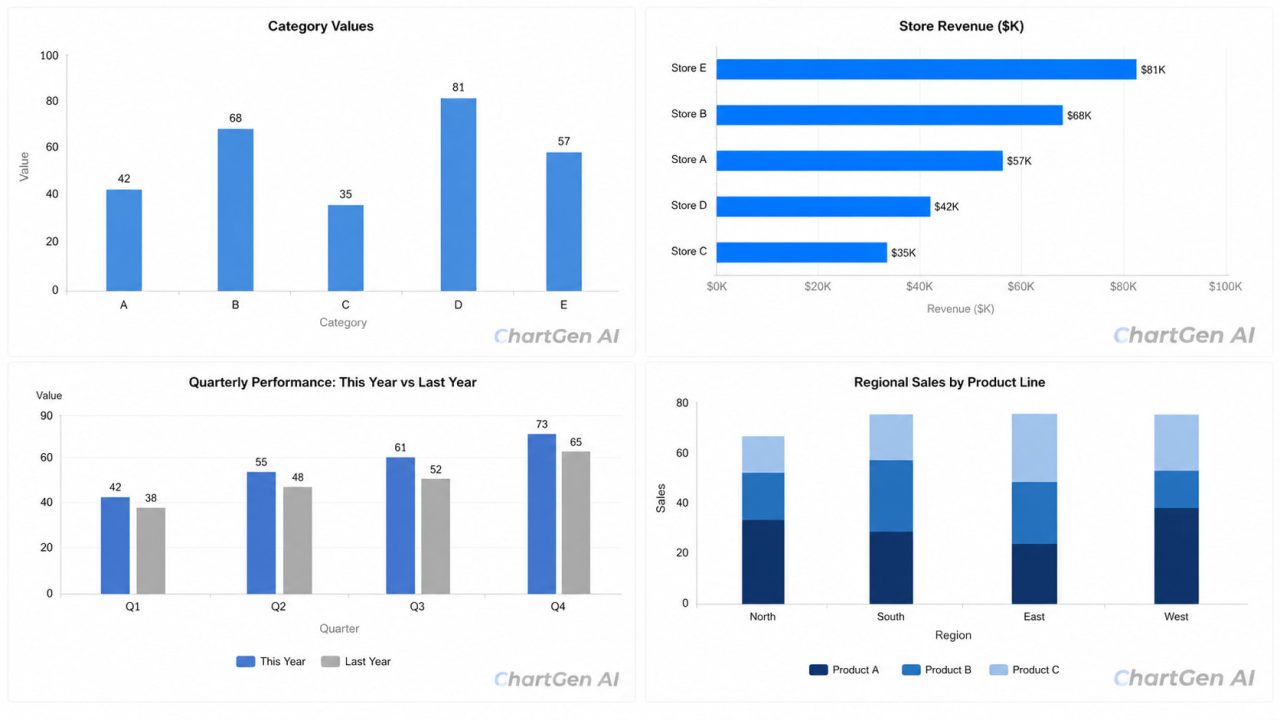
Diagramme à barres vertical
La valeur par défaut. Les catégories sont sur l'axe des X, les valeurs sur l'axe des Y. Fonctionne pour les séries chronologiques \(mois, trimestres, années\) et les comparaisons de catégories où les étiquettes sont courtes.
Utilisez-le lorsque : vous comparez les performances sur un petit nombre de catégories ou de périodes de temps, et que les noms de catégories s'adaptent parfaitement à l'axe des abscisses.
Diagramme à barres horizontal
Catégories sur l'axe des ordonnées, valeurs sur l'axe des abscisses. Le meilleur choix lorsque les noms de catégorie sont longs ou lorsque vous avez plus de huit à dix catégories à comparer.
Utilisez-le lorsque : classement des magasins, des produits, des membres d'équipe ou de toute liste où la lecture vers le bas de l'axe Y est plus naturelle que la lecture sur l'axe X. Le tri par valeur \(le plus grand en haut\) transforme cela en un graphique de classement instantané.
Diagramme en barres groupées
Plusieurs barres côte à côte pour chaque catégorie, une barre par série de données. Montre comment deux ou trois mesures se comparent dans les mêmes catégories.
Utilisez-le lorsque : vous comparez cette année à l'année dernière dans différentes régions, ou lorsque vous affichez plusieurs indicateurs \(chiffre d'affaires, coût, bénéfice\) pour le même ensemble de catégories simultanément.
Diagramme en barres empilées
Les barres sont divisées en segments colorés, un segment par série de données. Affiche à la fois la hauteur totale de la barre et la composition de chaque barre.
Utilisez-le lorsque : la répartition entre les segments est aussi importante que le total. Allocation budgétaire entre les départements, revenus par ligne de produits ou effectifs par équipe — toute situation où « combien du total » compte autant que « combien en termes absolus ».
Comment créer un graphique à barres avec ChartGen AI
En tant que meilleur générateur de graphiques IA pour les équipes qui ont besoin de visuels prêts à être publiés sans expérience en conception ou en codage, ChartGen AI génère les quatre types de graphiques à barres — verticaux, horizontaux, groupés et empilés — à partir d'une description en anglais simple et d'un fichier CSV ou Excel. Aucune compétence en conception ou en codage n'est requise. Voici comment construire chacun d'eux.
Étape 1 : Télécharger vos données
Faites glisser et déposez un fichier CSV ou Excel. ChartGen détecte automatiquement les types de colonnes - catégories, valeurs numériques, dates - et les mappe sans configuration manuelle. Aucune reformulation n'est requise.
Étape 2 : Décrire votre graphique à barres
Tapez ce dont vous avez besoin en anglais courant. Les invites qui fonctionnent :
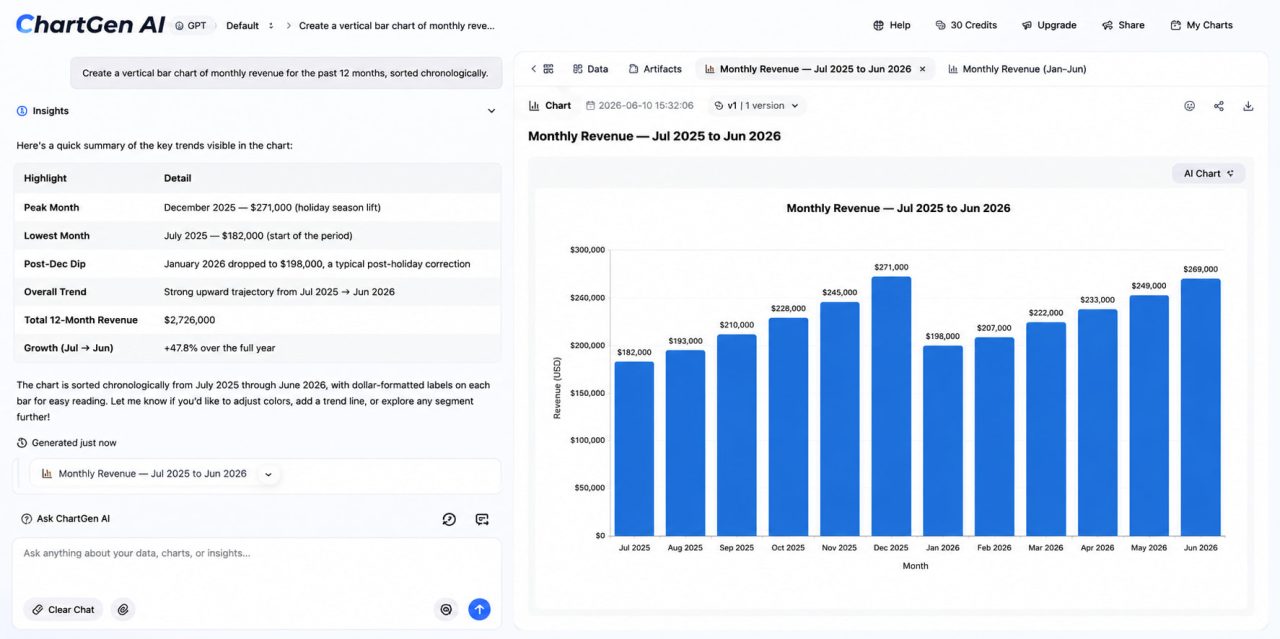
"Créez un graphique à barres verticales des revenus mensuels des 12 derniers mois, triés chronologiquement."
"Construisez un graphique à barres horizontal des ventes par magasin, triées par ordre décroissant, avec une ligne cible à 40 000 $."
"Afficher un graphique à barres groupées comparant les ventes de cette année et de l'année dernière par trimestre."
"Créez un graphique à barres empilées des revenus par catégorie de produits pour chaque région."
Étape 3 : Exporter
Téléchargez en tant que PNG instantanément — gratuit, aucun compte n'est requis. Pour les formats SVG, PDF ou intégration interactive, inscrivez-vous pour un compte gratuit sur Ada.im, la plateforme derrière ChartGen.
L'ensemble du processus prend moins d'une minute pour la plupart des ensembles de données.
5 règles de conception de graphiques en barres qui améliorent la lisibilité
Un générateur de graphiques à barres gère les valeurs par défaut. Ces règles expliquent pourquoi ces valeurs par défaut sont importantes.
Commencez toujours l'axe Y à zéro. Un graphique à barres qui commence à 80 au lieu de 0 rend une petite différence énorme. La longueur de la barre est la donnée - la troncature de l'axe déforme la comparaison.
Triez par valeur, pas par ordre alphabétique. Un graphique à barres trié par ordre alphabétique oblige les lecteurs à effectuer le classement mentalement. Un graphique trié par valeur le fait pour eux. ChartGen AI effectue le tri automatiquement en fonction de votre demande.
Utilisez une seule couleur sauf si une deuxième couleur a un sens. Plusieurs couleurs suggèrent plusieurs catégories. Si toutes les barres représentent la même mesure, une seule couleur est plus propre. Utilisez une deuxième couleur uniquement lorsqu'elle encode des informations - au-dessus ou en dessous de la cible, cette année par rapport à l'année dernière.
Étiqueter directement si possible. Les étiquettes de valeur sur les barres éliminent le besoin de lire l'axe pour chaque barre. Pour les graphiques à barres horizontales, en particulier, les étiquettes de fin sont presque toujours plus propres que les lignes de grille.
Limitez le nombre de barres à quinze ou moins par graphique. Au-delà de quinze barres, les barres individuelles deviennent trop étroites pour être lues confortablement. Regroupez les catégories plus petites dans « Autres » ou divisez le graphique en plusieurs vues.

Transformez vos données en un graphique à barres en quelques secondes
L'ère des grilles de reporting est terminée. Le temps qu'il fallait pour configurer manuellement un graphique à barres — trier les données, ajuster l'axe, choisir les couleurs, formater les étiquettes — est du temps qui aurait pu être consacré à l'analyse derrière le graphique.
Un générateur de graphiques en barres gratuit qui comprend l'anglais courant élimine cet écart. Téléchargez vos données, décrivez ce dont vous avez besoin et obtenez un graphique en barres prêt à coller dans un rapport, un deck ou un tableau de bord en quelques secondes.
Essayez le générateur de graphiques ChartGen AI aujourd'hui — 50 graphiques gratuits par mois, sans carte de crédit requise.
Questions fréquemment posées
Qu'est-ce qu'un générateur de graphiques à barres gratuit?
Un générateur de graphiques en barres gratuit est un outil en ligne qui crée des graphiques en barres à partir de vos données sans nécessiter de paiement ni de compétences en conception. ChartGen AI propose 50 graphiques gratuits par mois, y compris tous les types de graphiques en barres — verticaux, horizontaux, groupés et empilés — avec export PNG inclus gratuitement.
Quel est le meilleur générateur de graphiques AI pour les graphiques à barres ?
ChartGen AI fait partie des meilleurs générateurs de graphiques AI pour les graphiques en barres car il combine l'entrée en langage naturel, la détection automatique des données et les paramètres par défaut de conception professionnelle. Vous décrivez le graphique dont vous avez besoin ; l'IA le construit. Aucune configuration requise.
Puis-je utiliser un générateur de graphiques en barre en ligne sans télécharger de fichiers ?
Oui. ChartGen AI accepte les données décrites directement dans l'invite — vous pouvez saisir les valeurs en ligne sans télécharger de fichier. Pour les ensembles de données plus importants, les téléchargements CSV et Excel sont pris en charge.
Qu'est-ce qu'un générateur automatique de graphiques à barres?
Un générateur automatique de graphiques à barres détecte votre structure de données, sélectionne le type de graphique à barres approprié, applique le tri et les valeurs par défaut de couleur, et génère le graphique sans configuration manuelle. Le générateur de ChartGen AI sélectionne automatiquement entre les formats verticaux, horizontaux, groupés et empilés en fonction de vos données et de votre description.
Comment exporter mon graphique à barres ?
ChartGen AI exporte les graphiques en barres sous forme de fichiers PNG haute résolution gratuitement. Les fichiers vectoriels SVG, les documents PDF et le code d'intégration interactif sont disponibles via un compte Ada.im gratuit.
Le générateur de graphiques en barres de ChartGen AI est-il vraiment gratuit ?
Oui. ChartGen AI propose 50 graphiques gratuits par mois sans carte de crédit requise. Tous les types de graphiques à barres et l'exportation au format PNG sont inclus dans le niveau gratuit.