



Un graphique à barres vous montre les chiffres. Une heatmap vous montre les motifs.
Pourquoi les heatmaps sont importantes
Le problème des tableurs est que des centaines de cellules cachent les relations. Les graphiques traditionnels montrent une dimension à la fois. Mais les données du monde réel sont multidimensionnelles — les ventes varient par région et par produit, le trafic web varie par jour et par heure, la satisfaction client varie par segment et par point de contact.
Les heatmaps résolvent cela en encodant les données comme intensité de couleur, rendant les motifs immédiatement visibles sur deux dimensions simultanément. Un seul coup d'œil révèle ce qui prendrait des minutes à parcourir lignes et colonnes.
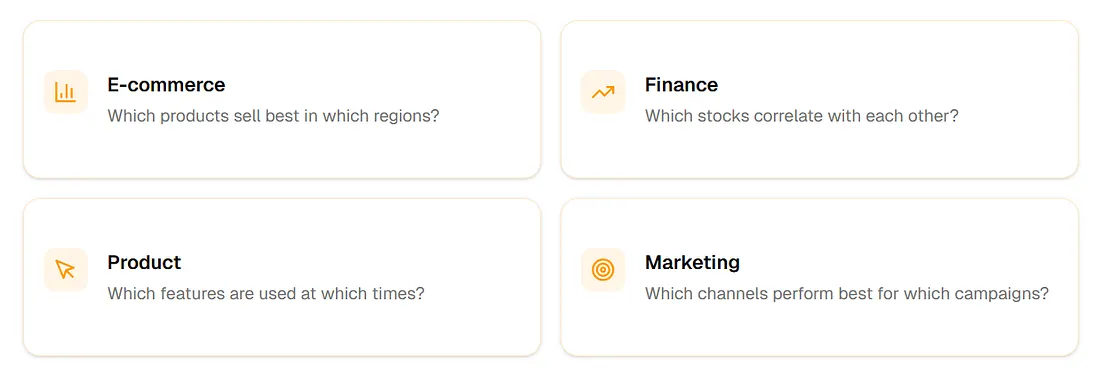
E-commerce
Quels produits se vendent le mieux dans quelles régions ?
Finance
Quelles actions sont corrélées entre elles ?
Produit
Quelles fonctionnalités sont utilisées à quels moments ?
Marketing
Quels canaux performent le mieux pour quelles campagnes ?
Qu'est-ce qu'une heatmap ?
Une heatmap est une visualisation de données qui représente les valeurs comme des couleurs sur une grille bidimensionnelle. L'intensité de couleur de chaque cellule correspond à sa valeur sous-jacente — les couleurs plus foncées ou plus chaudes indiquent généralement des valeurs plus élevées.
L'anatomie d'une heatmap
- Axe X : Une dimension catégorielle ou temporelle (jours, produits, régions)
- Axe Y : Une autre dimension catégorielle ou temporelle (heures, métriques, segments)
- Cellules : Points d'intersection contenant les valeurs
- Échelle de couleurs : Dégradé mappant les valeurs aux couleurs
- Légende : Référence pour interpréter l'intensité des couleurs
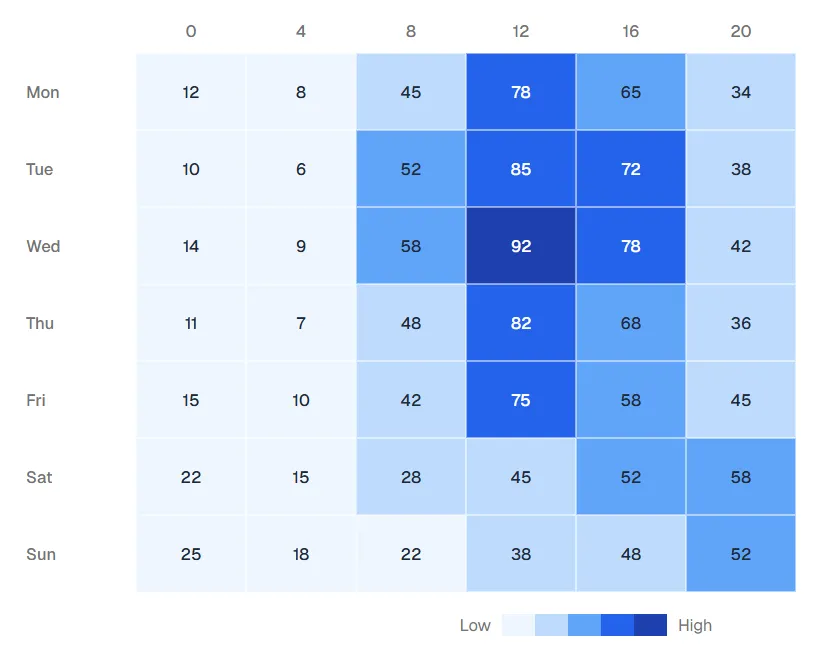
Trafic web par jour et heure
Survolez les cellules pour voir les comptes exacts de visiteurs. Remarquez le motif : trafic de pointe pendant les heures de déjeuner en semaine, comportement différent le week-end.
Pourquoi les heatmaps fonctionnent
La vision humaine traite la couleur plus rapidement que les nombres. Une heatmap transforme un tableur de 1 000 cellules en un motif instantanément lisible. Le cerveau détecte les clusters, les valeurs aberrantes et les tendances sans effort conscient.
Quand utiliser une heatmap
Les heatmaps sont puissantes mais pas universelles. Comprendre quand les utiliser — et quand ne pas le faire — est la clé d'une visualisation de données efficace.
Cas d'utilisation idéaux
Analyse de corrélation
"Quelles variables évoluent ensemble ?"
Corrélations boursières, relations entre fonctionnalités, modèles d'enquête
Modèles temporels
"Quand les choses se produisent-elles ?"
Trafic par heure/jour, ventes par mois/région, tickets de support
Matrices de comparaison
"Comment les catégories se comparent-elles selon les dimensions ?"
Performance produit × marché, productivité équipe × sprint
Visualisation de densité
"Où sont les points chauds ?"
Concentration géographique, clusters de comportement, distribution des risques
Quand NE PAS utiliser une heatmap
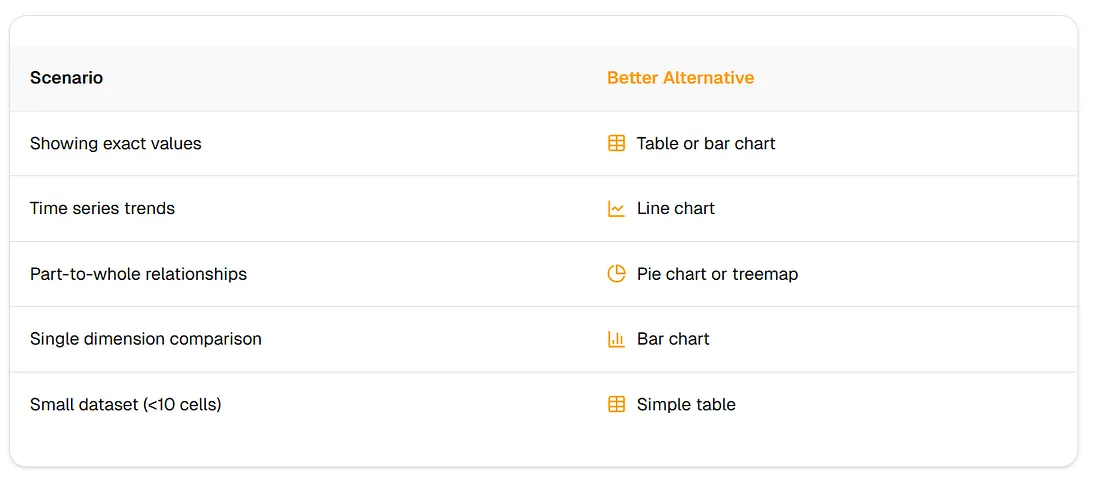
Le cadre de décision
Posez-vous ces quatre questions :
- Ai-je deux dimensions catégorielles/ordinales ?
- Recherche-je des motifs sur les deux dimensions ?
- L'intensité relative est-elle plus importante que les valeurs exactes ?
- Ai-je suffisamment de points de données pour révéler des motifs significatifs ?
Si oui aux quatre, une heatmap est probablement votre meilleur choix.
Les 5 types de heatmaps
Choisir le bon type de heatmap est crucial pour une communication efficace. Chaque type est optimisé pour différentes structures de données et questions.
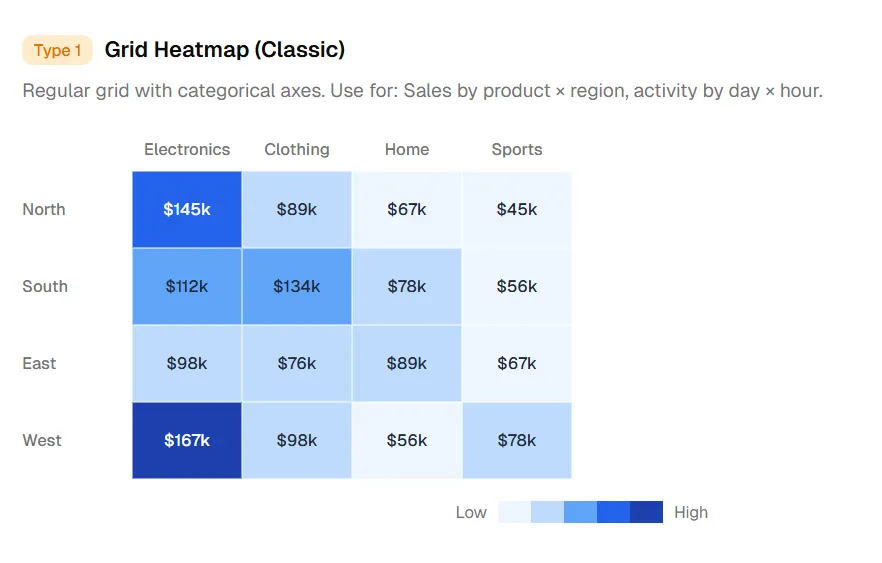
Type 1. Heatmap en grille (classique)
Grille régulière avec axes catégoriels. Utilisation : Ventes par produit × région, activité par jour × heure.
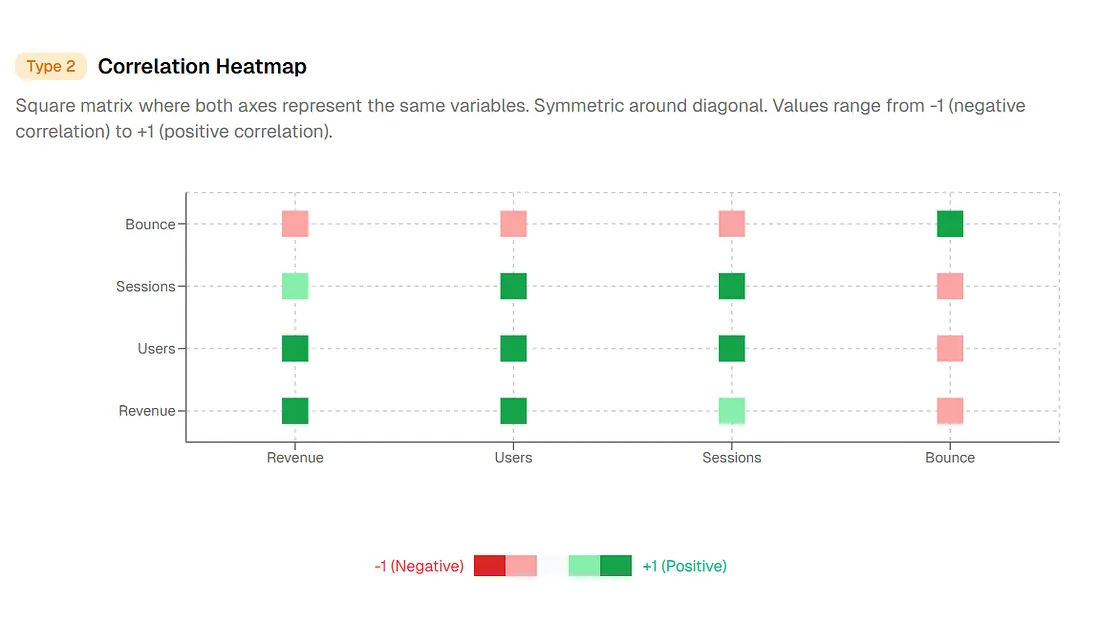
Type 2. Heatmap de corrélation
Matrice carrée où les deux axes représentent les mêmes variables. Symétrique autour de la diagonale. Les valeurs vont de -1 (corrélation négative) à +1 (corrélation positive).
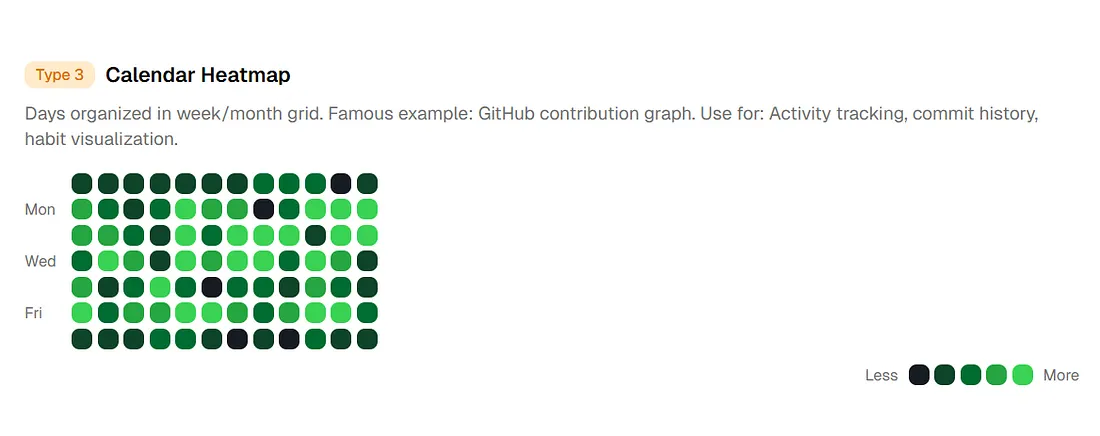
Type 3. Heatmap calendaire
Jours organisés en grille semaine/mois. Exemple célèbre : graphique de contribution GitHub. Utilisation : Suivi d'activité, historique de commits, visualisation d'habitudes
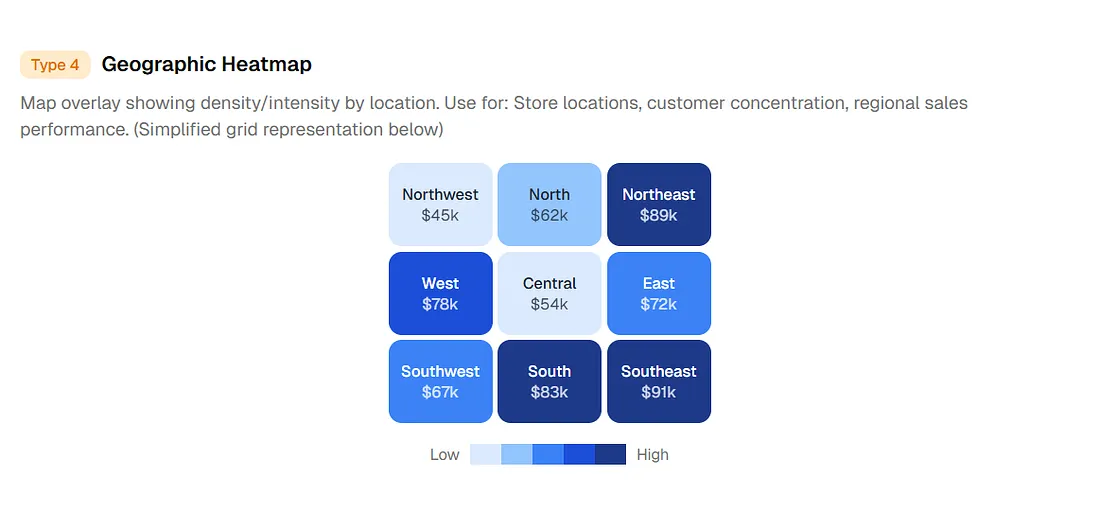
Type 4. Heatmap géographique
Superposition de carte montrant la densité/intensité par emplacement.
Emplacements de magasins, concentration de clients, distribution d'événements
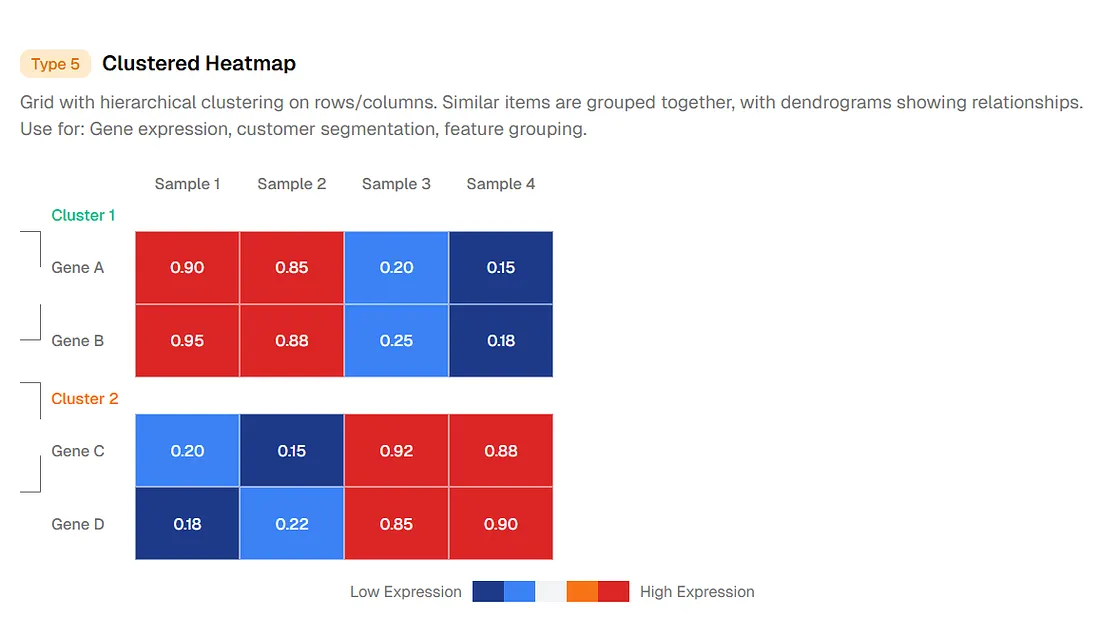
Type 5. Heatmap clusterisée
Grille avec clustering hiérarchique sur les lignes/colonnes. Éléments similaires regroupés ensemble.
Expression génique, segmentation client, regroupement de fonctionnalités
Guide de sélection rapide
- Deux catégories → Heatmap en grille
- Variables vs variables → Heatmap de corrélation
- Temps sur calendrier → Heatmap calendaire
- Données géographiques → Heatmap géographique
- Besoin de regroupements naturels → Heatmap clusterisée
Bonnes pratiques de conception des heatmaps
La différence entre une heatmap confuse et une heatmap claire repose souvent sur quelques décisions de conception. Voici les règles qui séparent le bon du grand.
Sélection de l'échelle de couleurs
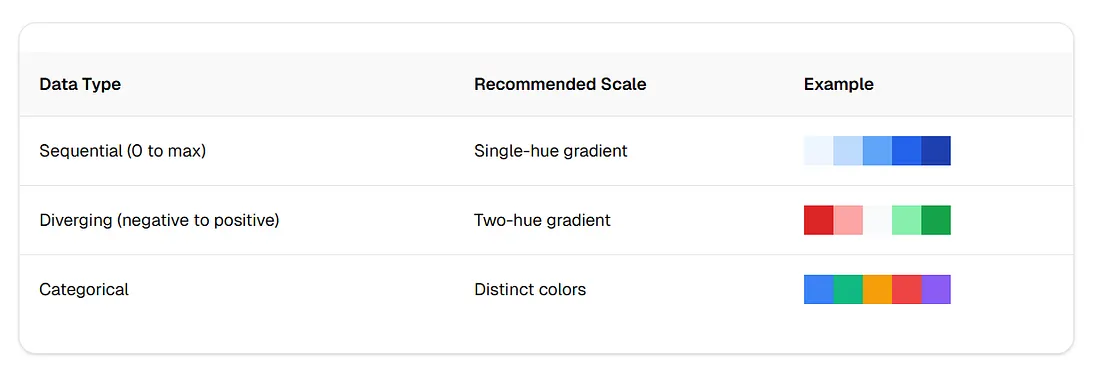
Ne jamais utiliser les dégradés arc-en-ciel
Les échelles de couleurs arc-en-ciel (rouge-orange-jaune-vert-bleu-violet) créent de fausses frontières visuelles et confondent l'interprétation. L'œil humain perçoit certaines transitions de couleurs comme plus significatives que d'autres, déformant les données.
Erreurs courantes à éviter
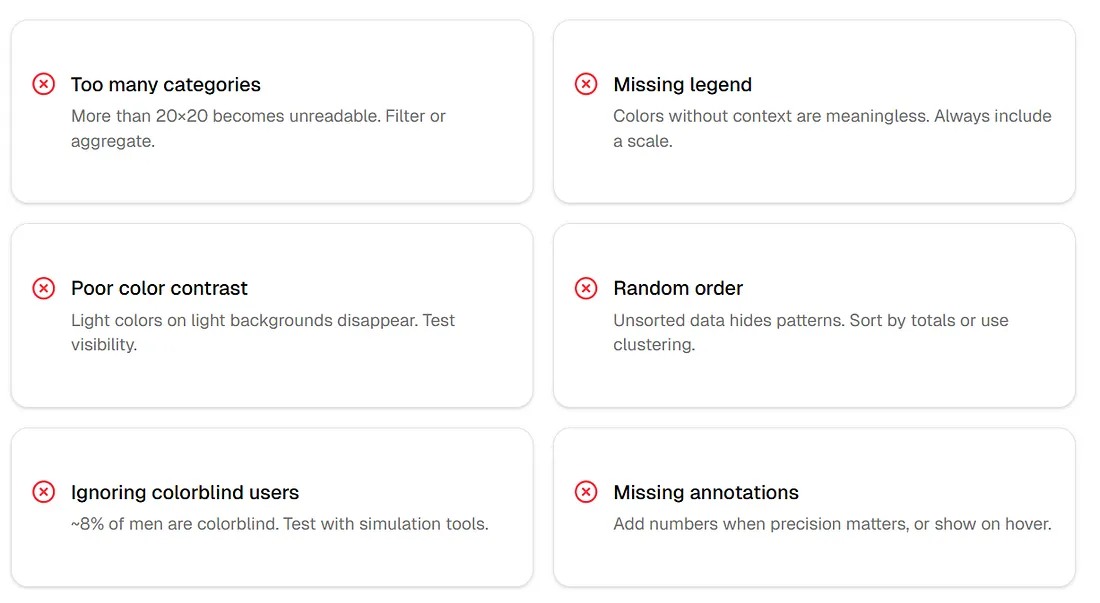
- Trop de catégories : Plus de 20×20 devient illisible. Filtrez ou agrégez.
- Légende manquante : Les couleurs sans contexte sont dénuées de sens. Incluez toujours une échelle.
- Mauvais contraste de couleurs : Les couleurs claires sur fond clair disparaissent. Testez la visibilité.
- Ordre aléatoire : Les données non triées cachent les motifs. Triez par totaux ou utilisez le clustering.
- Ignorer les utilisateurs daltoniens : ~8% des hommes sont daltoniens. Testez avec des outils de simulation.
- Annotations manquantes : Ajoutez des nombres lorsque la précision compte, ou affichez-les au survol.
Méthodes traditionnelles : la voie difficile
Avant l'IA, créer une heatmap nécessitait soit des acrobaties avec un tableur, soit des connaissances en programmation, soit des outils BI coûteux. Chaque approche présente des limitations importantes.
Méthode 1 : Excel/Google Sheets
Étapes requises
- Organiser les données au format tableau croisé dynamique
- Sélectionner la plage de données
- Appliquer la mise en forme conditionnelle
- Choisir l'échelle de couleurs
- Ajuster les valeurs min/max
- Formater les bordures des cellules
- Exporter en image
Limitations
- Personnalisation limitée des couleurs
- Pas d'interactivité (infobulles, zoom)
- Médiocre pour les grands ensembles de données
- Mises à jour manuelles requises
Méthode 2 : Python (Seaborn/Matplotlib)
import seaborn as sns
import matplotlib.pyplot as plt
import pandas as pd

# Load and pivot data
df = pd.read_csv('data.csv')
pivot = df.pivot('row', 'column', 'value')

# Create heatmap
plt.figure(figsize=(12, 8))
sns.heatmap(pivot, annot=True, cmap='Blues', fmt='.1f')
plt.title('Ventes par région et produit')
plt.tight_layout()
plt.savefig('heatmap.png')
Requiert : Environnement Python, pandas, seaborn, matplotlib
Sortie : Image statique (pas d'interactivité)
Méthode 3 : Outils BI (Tableau, Power BI)
Étapes requises
- Connecter la source de données
- Créer des champs calculés si nécessaire
- Construire la visualisation
- Configurer le codage des couleurs
- Ajouter des filtres et des interactions
- Publier sur le serveur
Limitations
- Licence coûteuse (70–150 $/utilisateur/mois)
- Courbe d'apprentissage abrupte
- Trop lourd pour des heatmaps simples
- Personnalisation limitée sans script
Le fil conducteur
Chaque méthode traditionnelle vous oblige à comprendre à la fois vos données et l'outil. L'IA inverse cela — vous décrivez ce que vous voulez, et le système trouve comment le construire.
L'approche IA : du langage naturel à la heatmap
Les générateurs de graphiques IA modernes suivent un pipeline en trois étapes qui transforme les descriptions en langage naturel en visualisations soignées.
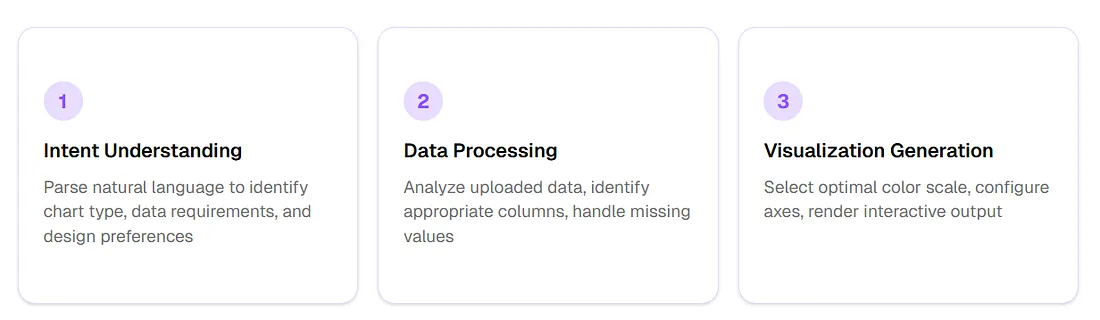
- Compréhension de l'intention — Analyser le langage naturel pour identifier le type de graphique, les besoins en données et les préférences de conception
- Traitement des données — Analyser les données téléchargées, identifier les colonnes appropriées, gérer les valeurs manquantes
- Génération de la visualisation — Sélectionner l'échelle de couleurs optimale, configurer les axes, rendre la sortie interactive
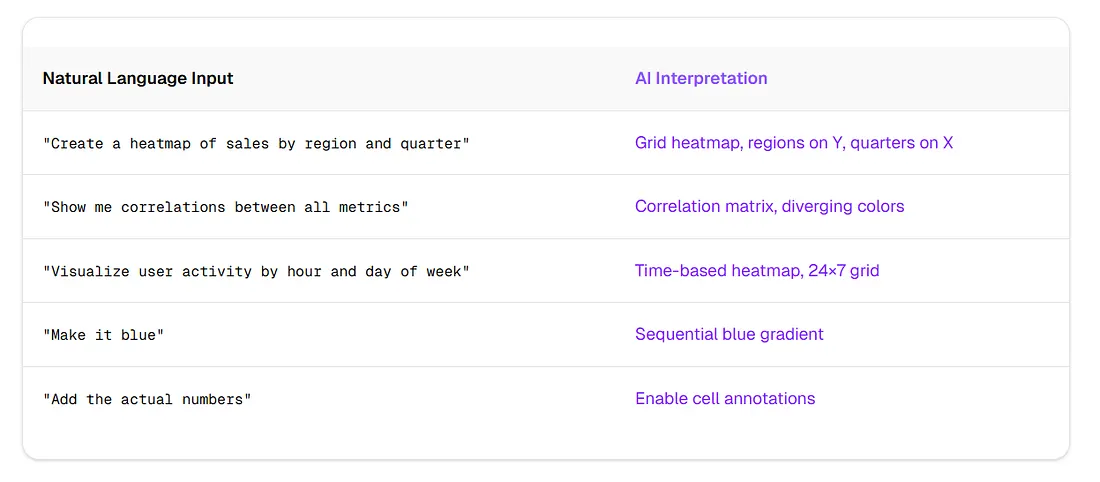
Ce que vous pouvez dire
La transformation du workflow
Traditionnel (30+ minutes)
- Exporter les données depuis la source
- Nettoyer et pivoter dans un tableur
- Ouvrir l'outil de visualisation
- Configurer le type de graphique
- Mapper les données aux axes
- Choisir les couleurs
- Ajouter les étiquettes
- Exporter
Alimenté par IA (30 secondes)
- Télécharger les données
- Décrire ce que vous voulez
- Terminé
Quand l'IA excelle
- Prototypage et exploration rapides
- Utilisateurs non techniques
- Itération rapide sur la conception
- Style cohérent entre les graphiques
Quand utiliser le traditionnel
- Visualisations hautement personnalisées
- Intégration dans des bases de code existantes
- Pipelines reproductibles
- Exigences hors ligne
Guide pas à pas : Créer une heatmap avec ChartGen AI
ChartGen AI fonctionne comme un système agentique — il ne se contente pas de générer des graphiques, il raisonne sur vos données. Voici comment créer des heatmaps professionnelles en quelques secondes.
La différence de l'IA agentique
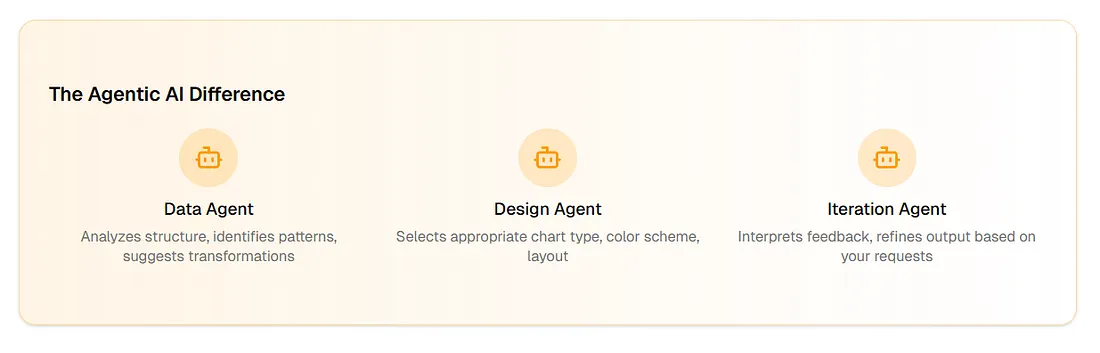
- Agent de données — Analyse la structure, identifie les motifs, suggère des transformations
- Agent de conception — Sélectionne le type de graphique approprié, la palette de couleurs, la disposition
- Agent d'itération — Interprète les retours, affine la sortie selon vos demandes
Téléchargez vos données
CSV, Excel (.xlsx), JSON, or paste from spreadsheetTypes de colonnes détectés automatiquement ; valeurs manquantes et en-têtes reconnus.
Décrivez votre heatmap
"Create a heatmap showing monthly sales by product category"Exemples de requêtes : matrice de corrélation pour les colonnes numériques ; sessions par heure et jour avec un dégradé bleu.
Itérez et exportez
"Sort rows by total value descending"Affinez l'échelle, les étiquettes et la légende ; exportez en HTML interactif, PNG/SVG, ou code d'intégration.
Exemple réel : Performance régionale e-commerce
Scénario : Un responsable e-commerce a besoin de visualiser la performance des produits par région
Requête : "Create a heatmap of this sales data. Use a blue gradient. Add the dollar values to each cell."
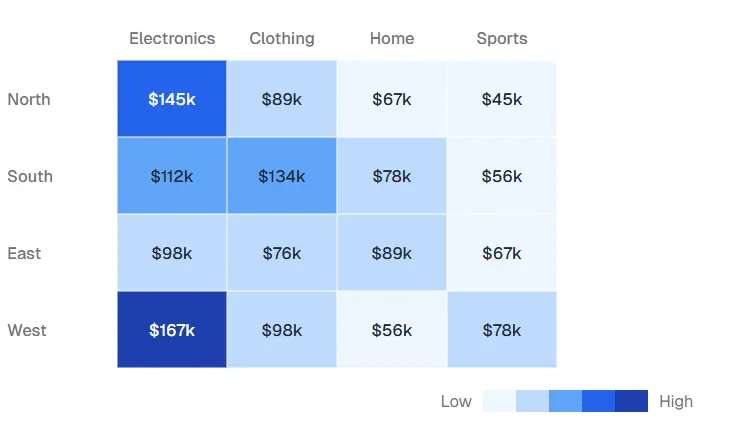
Résultat : Heatmap interactive avec les régions sur l'axe Y, les catégories sur l'axe X, dégradé bleu et valeurs en dollars affichées dans chaque cellule.
Essayez ChartGen AI — également disponible en tant que compétence OpenClaw sur ClawHub.
Questions fréquemment posées
À quoi sert une heatmap ?
Les heatmaps visualisent les motifs sur deux dimensions en utilisant l'intensité des couleurs. Les utilisations courantes incluent l'analyse de corrélation, les modèles temporels (activité par heure/jour), les matrices de comparaison (ventes par produit/région) et la visualisation de densité.
Comment créer une heatmap dans Excel ?
Sélectionnez votre plage de données, allez dans Accueil → Mise en forme conditionnelle → Échelles de couleurs, et choisissez un dégradé. Pour plus de contrôle, utilisez l'option "Nouvelle règle" pour personnaliser les couleurs min/moy/max. Notez que les heatmaps Excel sont statiques et limitées en interactivité.
Quelle est la meilleure palette de couleurs pour une heatmap ?
Pour des données séquentielles (de 0 au max), utilisez des dégradés monochromes comme les bleus ou les verts. Pour des données divergentes (négatif à positif), utilisez des dégradés bicolores comme rouge-blanc-bleu. Évitez les dégradés arc-en-ciel car ils créent de fausses frontières visuelles.
L'IA peut-elle générer des heatmaps à partir du langage naturel ?
Oui. Les outils IA modernes comme ChartGen AI peuvent interpréter des requêtes comme "Créez une heatmap des ventes par région et trimestre" et générer automatiquement des visualisations interactives. Cela élimine le besoin de codage ou de configuration complexe d'outils.
Combien de catégories une heatmap peut-elle afficher ?
La limite pratique est d'environ 20×20 cellules pour la lisibilité. Au-delà, envisagez de filtrer, d'agréger ou d'utiliser des heatmaps clusterisées qui regroupent les éléments similaires.
Motifs cachés à la vue de tous
Les heatmaps transforment des données accablantes en motifs visibles. Le choix du type de heatmap, de l'échelle de couleurs et des détails de conception détermine si votre public voit de la perspicacité ou de la confusion.
Les méthodes traditionnelles fonctionnent mais nécessitent du temps et des compétences techniques. Les outils alimentés par l'IA comme ChartGen AI compressent le workflow de 30 minutes à 30 secondes. La meilleure visualisation est celle qui est créée — lorsque créer une heatmap est aussi simple que de la décrire, vous explorez plus de possibilités et trouvez de meilleures réponses.
Prêt à créer votre heatmap ?
Essayez ChartGen AI ou explorez la compétence OpenClaw sur ClawHub.