


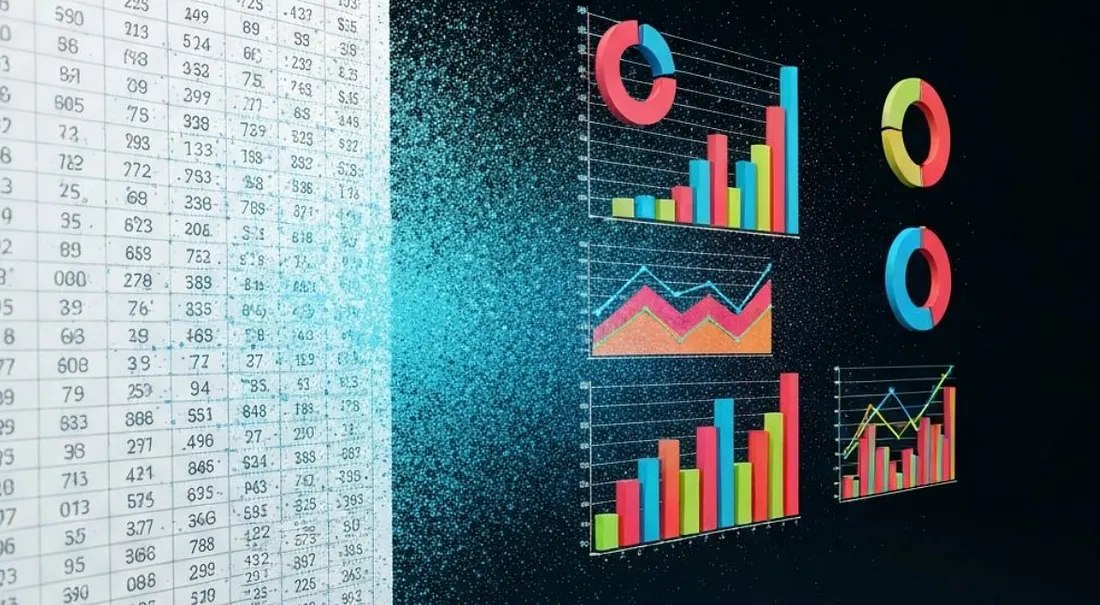
Chaque jour, 750 millions de personnes ouvrent un tableur. La plupart en ressortent avec des chiffres, pas des insights.
Les tableurs excellent pour stocker des données, effectuer des calculs et organiser l'information dans une grille structurée — mais ils n'ont jamais été conçus pour la compréhension. Les mêmes données qui prennent 10 minutes à analyser ligne par ligne prennent 10 secondes à comprendre lorsqu'elles sont présentées sous forme de graphique bien conçu.
Ce guide parcourt le chemin complet du tableur à la visualisation : les fondamentaux qui s'appliquent indépendamment des outils, puis comment l'IA transforme le flux de travail d'une corvée technique en une conversation avec vos données.
Ce que ce guide couvre
- Les 6 étapes des données brutes à la visualisation
- Choisir le bon graphique pour vos données
- Raccourcis de préparation des données
- Le flux de travail propulsé par l'IA
- Erreurs courantes et comment les éviter
- Techniques avancées pour les professionnels
Pourquoi visualiser les données d'un tableur ?
Ce que les graphiques montrent que les lignes ne peuvent pas.
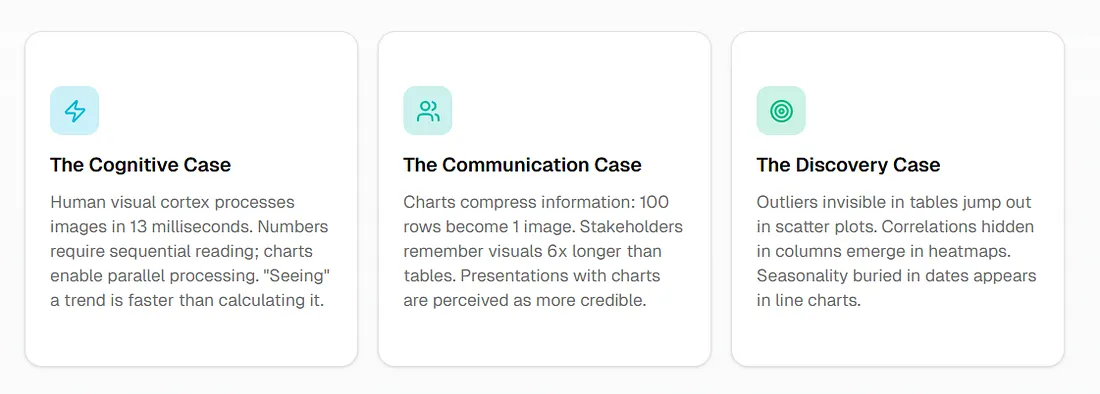
Le cas cognitif
Le cortex visuel humain traite les images en 13 millisecondes. Les nombres nécessitent une lecture séquentielle ; les graphiques permettent un traitement parallèle. Voir une tendance est plus rapide que la calculer.
Le cas communication
Les graphiques compressent l'information : 100 lignes deviennent une image. Les parties prenantes se souviennent des visuels six fois plus longtemps que des tableaux. Les présentations avec des graphiques sont perçues comme plus crédibles.
Le cas découverte
Les valeurs aberrantes invisibles dans les tableaux sautent aux yeux dans les nuages de points. Les corrélations cachées dans les colonnes émergent dans les heatmaps. La saisonnalité enfouie dans les dates apparaît dans les graphiques en courbes.
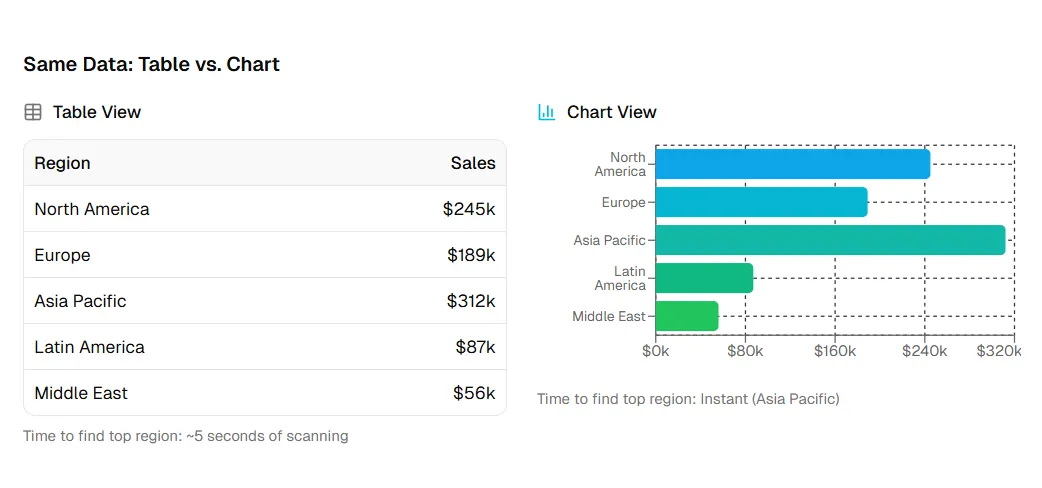
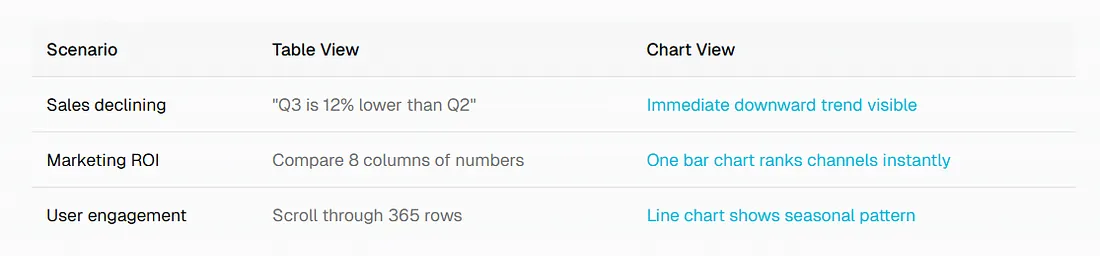
Mêmes données : tableau vs. graphique
Le pipeline data-to-viz en 6 étapes
Du chaos à la clarté.
1. Définir la question
Que cherchez-vous à comprendre ou communiquer ?
- "Quelle est notre région la plus performante ?" → Graphique de comparaison
- "Comment les ventes ont-elles évolué dans le temps ?" → Graphique de tendance
- "Quelle est la relation entre le prix et le volume ?" → Graphique de corrélation
2. Auditer vos données
Comprenez ce que vous avez.
- Colonnes : Quelles dimensions ? (temps, catégorie, géographie)
- Lignes : Combien de points de données ?
- Qualité : Valeurs manquantes ? Valeurs aberrantes ? Formats incohérents ?
3. Nettoyer et préparer
Transformez les données brutes en format prêt pour le graphique.
- Standardisez les formats (dates, devises, pourcentages)
- Gérez les valeurs manquantes (supprimez, remplissez ou signalez)
- Agrégerez si nécessaire (quotidien → hebdomadaire, SKU → catégorie)
4. Choisir le bon type de graphique
Faites correspondre votre question à la visualisation appropriée.
- Considérez la familiarité de votre public
- Équilibrez précision et clarté
- Utilisez le cadre de décision ci-dessous
5. Concevoir pour la clarté
Rendez votre graphique lisible et professionnel.
- Sélectionnez des couleurs appropriées
- Étiquetez les axes et les points de données
- Supprimez le chartjunk
6. Exporter et partager
Amenez votre visualisation là où elle doit aller.
- Image statique pour les documents
- Interactif pour les tableaux de bord
- Intégré pour les présentations
Choisir le bon graphique : le cadre de décision
L'erreur de visualisation la plus courante n'est pas une mauvaise conception — c'est choisir le mauvais type de graphique pour vos données. Un diagramme circulaire montrant des données de séries temporelles. Un graphique en courbes pour des comparaisons catégorielles. Un diagramme à barres essayant de montrer des corrélations. Ces décalages ne semblent pas seulement faux ; ils induisent activement votre public en erreur.
La bonne nouvelle : la sélection de graphiques suit des règles simples. Une fois que vous comprenez la question à laquelle vous essayez de répondre, le bon type de graphique se révèle généralement de lui-même.
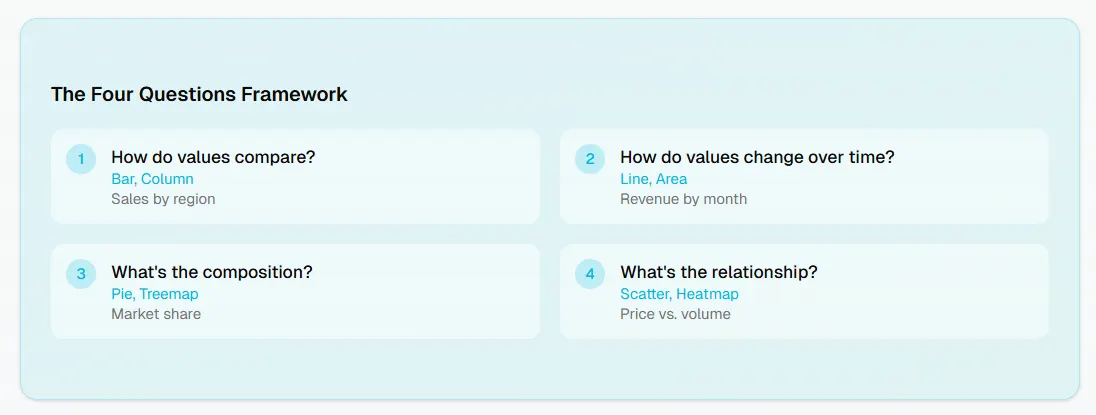
Le cadre des quatre questions
Demandez-vous :
- Est-ce que je compare des valeurs entre catégories ?
- Est-ce que je montre un changement dans le temps ?
- Est-ce que je montre des parties d'un tout ?
- Est-ce que j'explore des relations entre variables ?
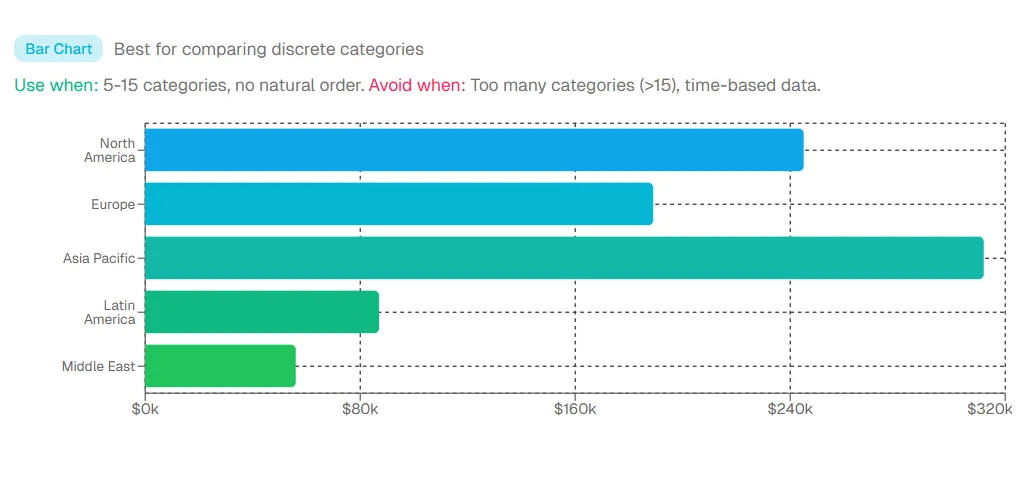
Graphiques de comparaison
Diagramme à barres : Idéal pour comparer des catégories discrètes.
À utiliser quand : 5–15 catégories, pas d'ordre naturel. Éviter quand : trop de catégories (>15), données temporelles.
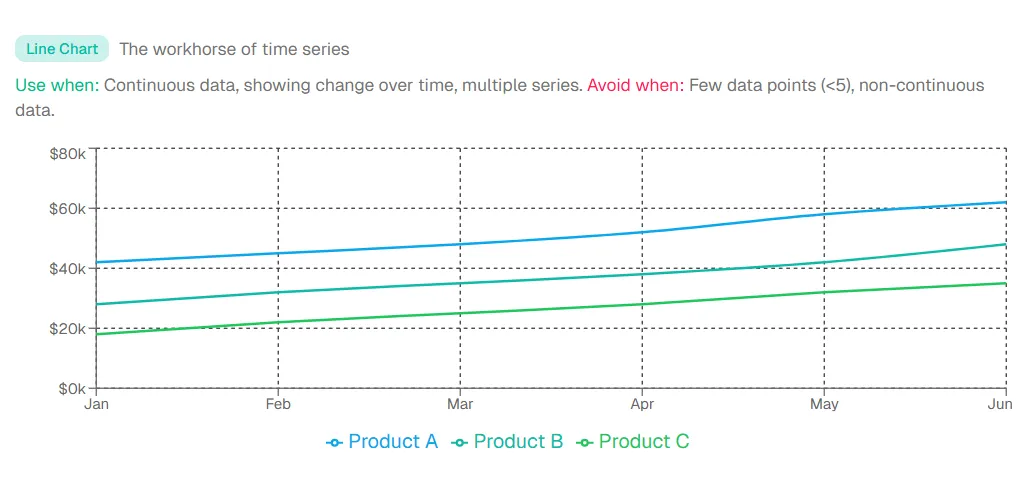
Graphiques de tendance
Graphique en courbes : Le cheval de bataille des séries temporelles.
À utiliser quand : données continues, montrer un changement dans le temps, séries multiples. Éviter quand : peu de points de données (<5), données non continues.
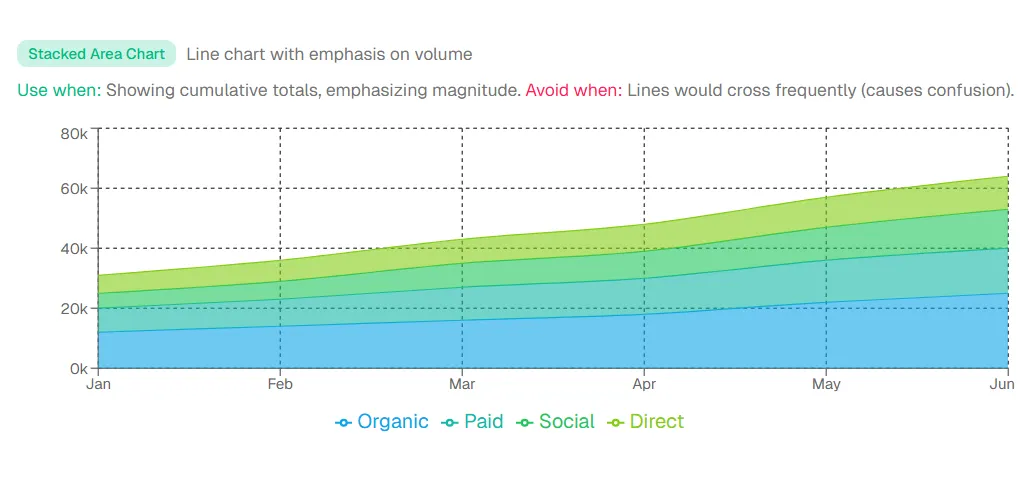
Graphique en aires empilées : Graphique en courbes avec accent sur le volume.
À utiliser quand : montrer des totaux cumulatifs, souligner l'ampleur. Éviter quand : les courbes se croisent fréquemment (provoque de la confusion).
Graphiques de composition
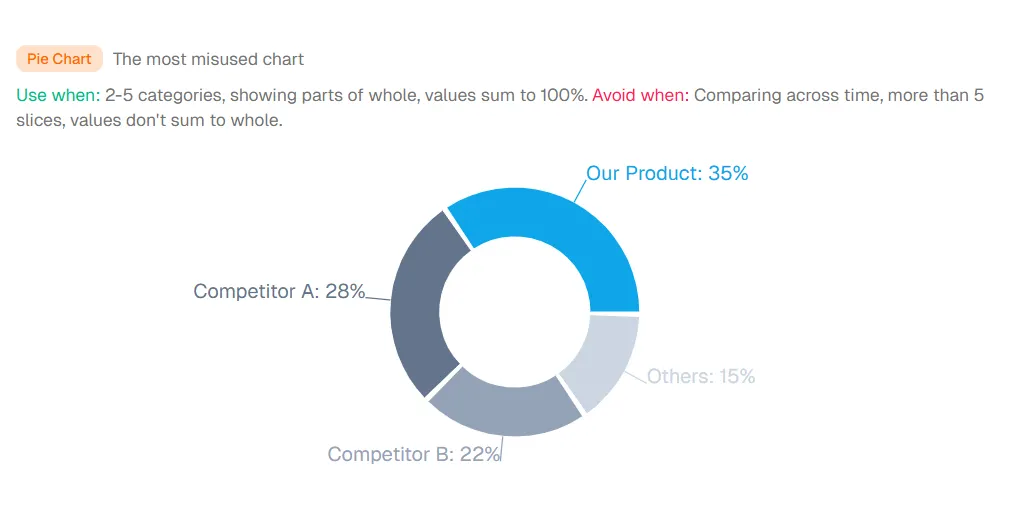
Diagramme circulaire : Le graphique le plus mal utilisé.
À utiliser quand : 2–5 catégories, montrer des parties d'un tout, les valeurs totalisent 100%. Éviter quand : comparer dans le temps, plus de 5 parts, les valeurs ne totalisent pas un tout.
Graphiques de relation
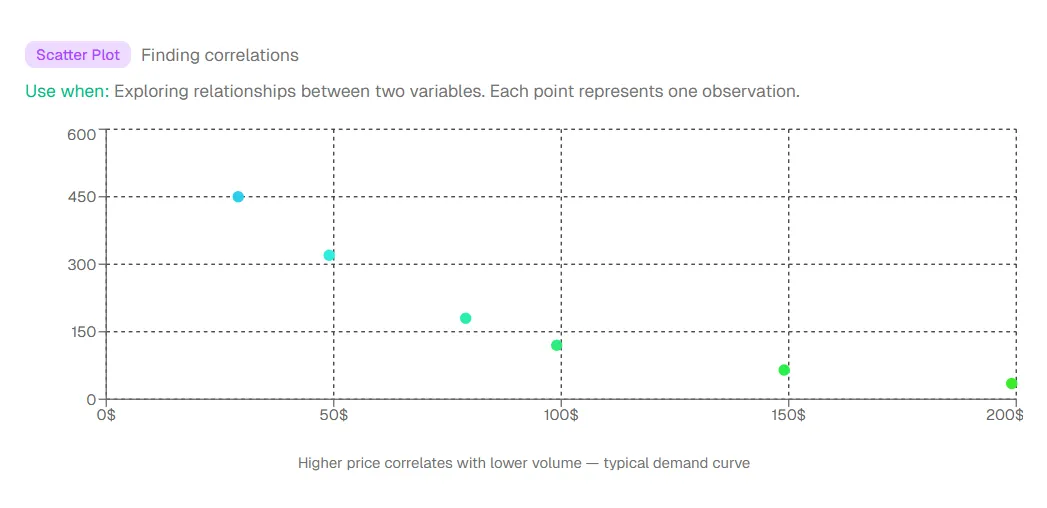
Nuage de points : Trouver des corrélations.
À utiliser quand : explorer les relations entre deux variables. Chaque point représente une observation.
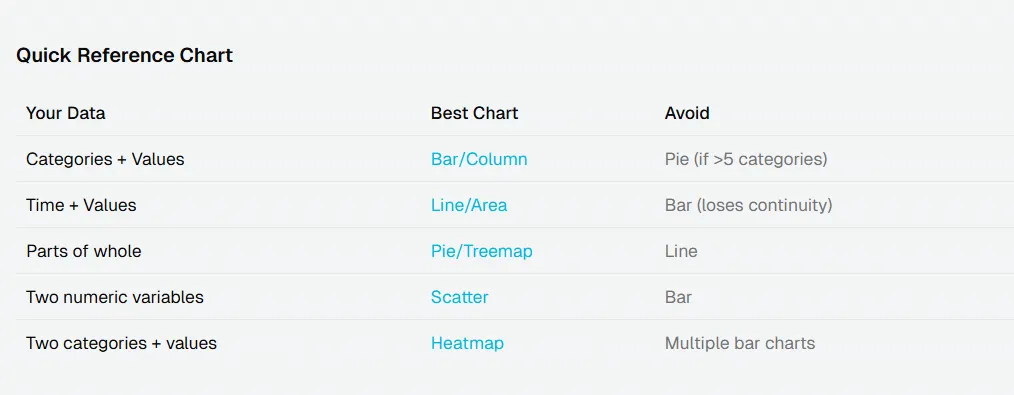
Tableau de référence rapide
Préparation des données : l'étape cruciale
La préparation des données est le fondement ingrat de toute visualisation réussie. Vous pouvez avoir le type de graphique parfait, de belles couleurs et des annotations pertinentes — mais si vos données sous-jacentes sont désordonnées, incohérentes ou mal formatées, votre visualisation sera trompeuse au mieux et complètement erronée au pire.
La plupart des tableurs réels ne sont pas prêts pour les graphiques : dates incohérentes, nombres stockés sous forme de texte, valeurs manquantes représentées différemment selon les colonnes, catégories orthographiées de plusieurs façons. Une fois que vous savez quoi chercher, la plupart des problèmes sont simples à corriger — et les outils d'IA modernes peuvent détecter et résoudre de nombreux problèmes automatiquement.
Les problèmes de données les plus courants
Formats de date incohérents
"Jan 1, 2026" vs "2026-01-01" vs "1/1/26"
Correctif : Standardisez au format ISO (YYYY-MM-DD)
Types de données mixtes
Nombres stockés sous forme de texte, devises avec symboles
Correctif : Nettoyez avant d'importer, ou utilisez l'IA pour détecter automatiquement
Valeurs manquantes
Cellules vides, "N/A", "null", "-"
Correctif : Supprimez les lignes, remplissez avec la moyenne, ou affichez comme écart
Mauvaise granularité
Données quotidiennes quand vous avez besoin de tendances mensuelles
Correctif : Agrégéz avant la visualisation
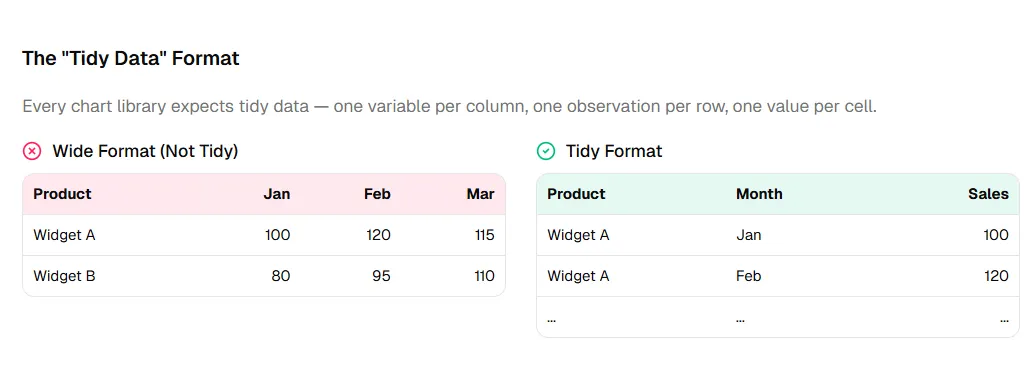
Le format "tidy data"
Chaque bibliothèque de graphiques s'attend à des données ordonnées — une variable par colonne, une observation par ligne, une valeur par cellule.
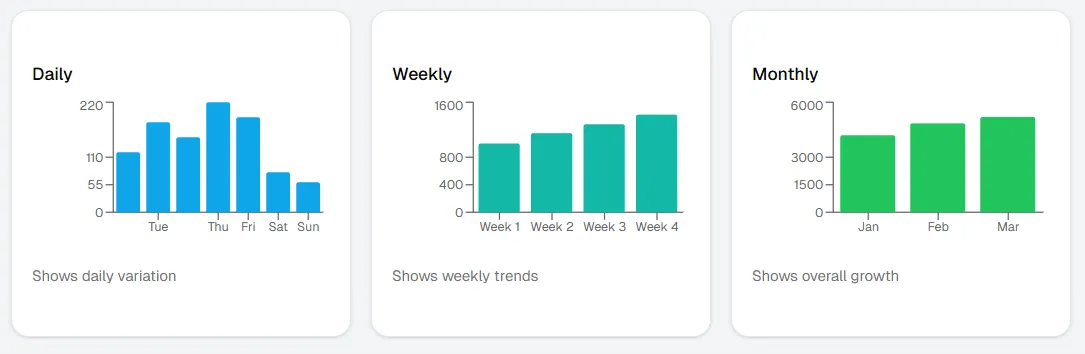
Niveaux d'agrégation
Les mêmes données à différentes granularités révèlent différents insights. Règle empirique : agrégez au niveau auquel votre question opère.
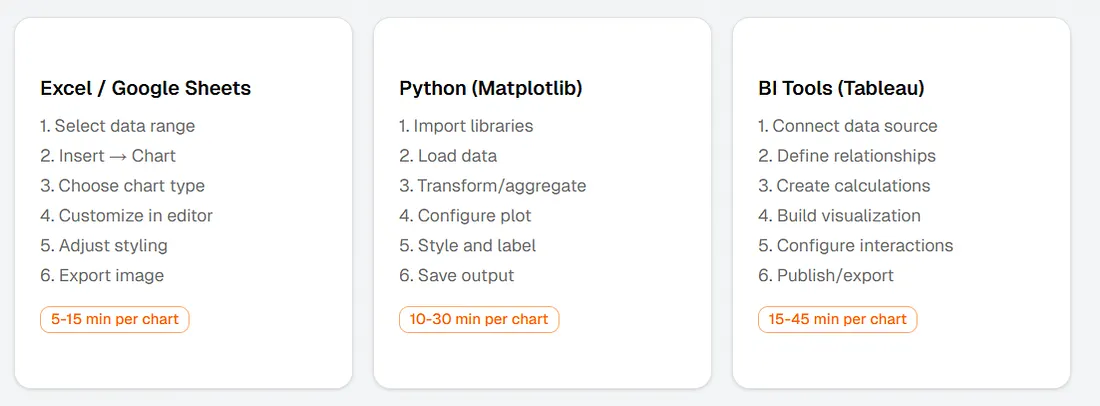
Outils traditionnels : le flux de travail manuel
Avant d'explorer les alternatives basées sur l'IA, il vaut la peine de comprendre le paysage traditionnel. Ces outils ont servi la visualisation de données pendant des décennies et ont toujours leur place — mais leurs limites expliquent pourquoi l'industrie se tourne vers les interfaces en langage naturel.
Le problème principal n'est pas la capacité — c'est la charge cognitive. Vous devez comprendre vos données et l'outil (menus, options, syntaxe, dépannage). Ce changement de contexte est mentalement coûteux et ralentit la boucle insight-action.
Le point douloureux commun : Chaque méthode vous oblige à comprendre à la fois vos données et l'outil. Le changement de contexte tue la productivité.
L'approche IA : décrivez, ne configurez pas
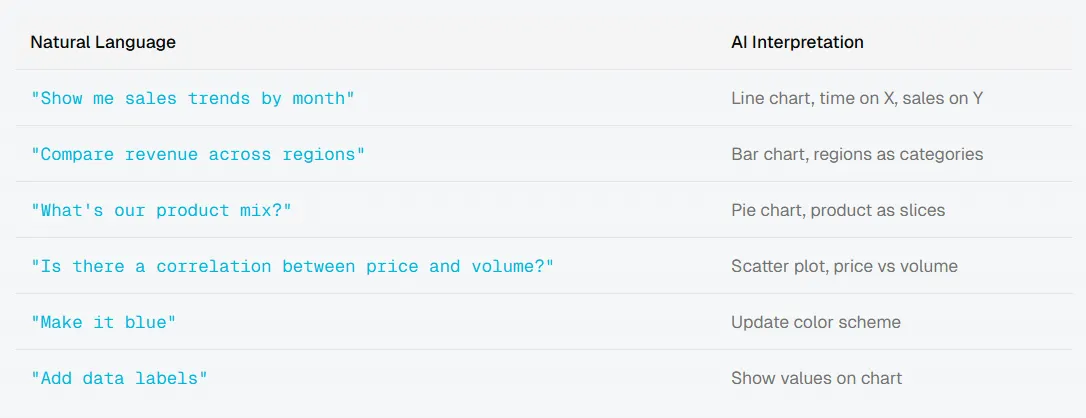
L'approche IA représente un changement fondamental : au lieu d'apprendre le langage de l'outil, l'outil apprend le vôtre. Vous décrivez ce que vous voulez en anglais simple ; le système gère le type de graphique, le formatage et le style.
Lorsque vous pouvez passer de "Je me demande comment les ventes se comparent entre régions" à voir cette comparaison en moins de 10 secondes, vous posez plus de questions, explorez plus d'angles et capturez des schémas que vous auriez manqués si chaque visualisation nécessitait une configuration de 15 minutes.
Les meilleurs outils de visualisation IA ne se contentent pas de traduire des mots en graphiques. Ils analysent la structure des données, suggèrent des visualisations appropriées, gèrent le nettoyage automatiquement et s'améliorent grâce aux retours — la différence entre un traducteur et un collaborateur.
Ce que vous pouvez dire
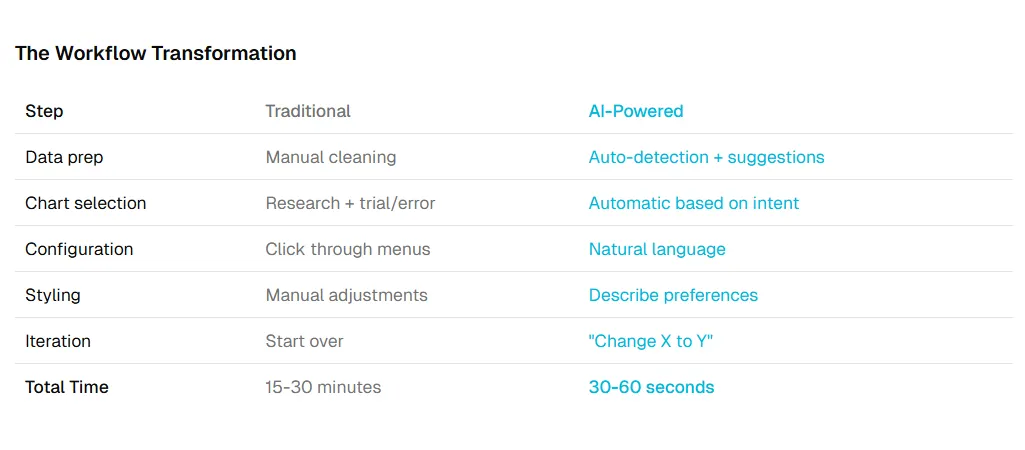
La transformation du flux de travail
Traditionnel (30+ minutes)
- Exporter les données de la source
- Nettoyer et pivoter dans le tableur
- Ouvrir l'outil de visualisation
- Configurer le type de graphique
- Mapper les données aux axes
- Choisir les couleurs
- Ajouter des étiquettes
- Exporter
Propulsé par l'IA (30 secondes)
- Télécharger les données
- Décrire ce que vous voulez
- Terminé
Étape par étape : du tableur au graphique avec ChartGen AI
La théorie est utile, mais rien ne vaut de voir le flux de travail en action. Considérez un responsable marketing qui a besoin de graphiques de performance de campagne pour une réunion avec les parties prenantes dans 30 minutes.
Dans le monde traditionnel, ce délai est stressant : exporter, ouvrir Excel ou Python, construire chaque graphique manuellement, s'inquiéter du formatage. Avec ChartGen AI, c'est une conversation — décrivez ce dont vous avez besoin, affinez via des retours en langage naturel au lieu de plonger dans les menus.
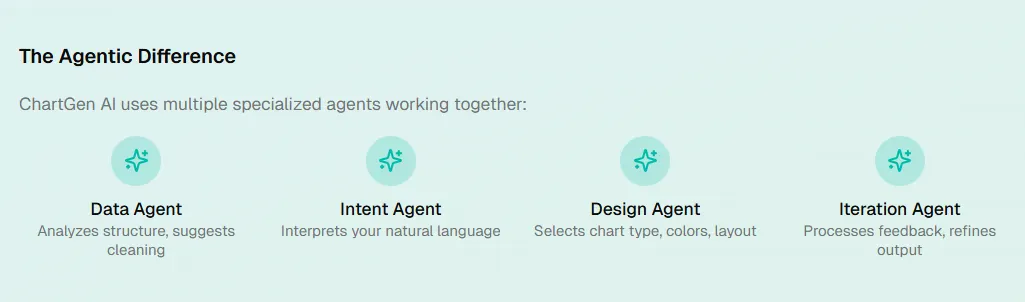
La différence agentique
Téléchargez vos données
CSV, Excel (.xlsx), or paste from spreadsheetLes types de colonnes sont détectés automatiquement ; les valeurs manquantes et les en-têtes sont reconnus.
Décrivez votre graphique
"Show me ROI by channel"Le système sélectionne le type de graphique, mappe les colonnes et applique des valeurs par défaut sensées.
Itérez et exportez
"Sort by revenue descending"Affinez les couleurs, les étiquettes et la légende ; exportez PNG, SVG ou code d'intégration.
Exemple réel pas à pas
Scénario : Responsable marketing doit visualiser la performance de campagne
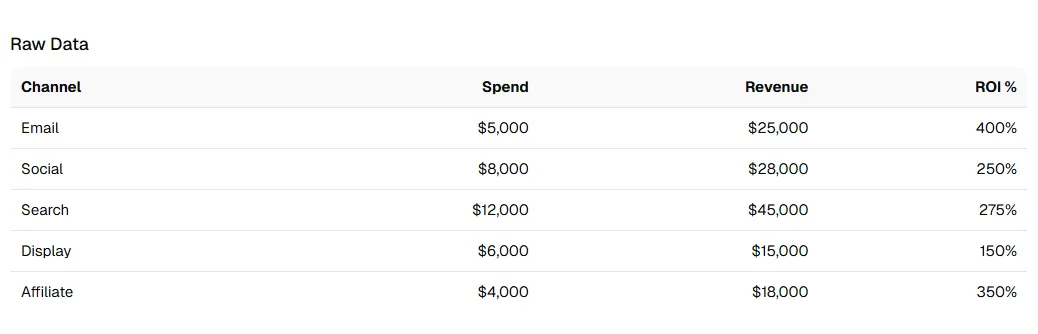
Données brutes
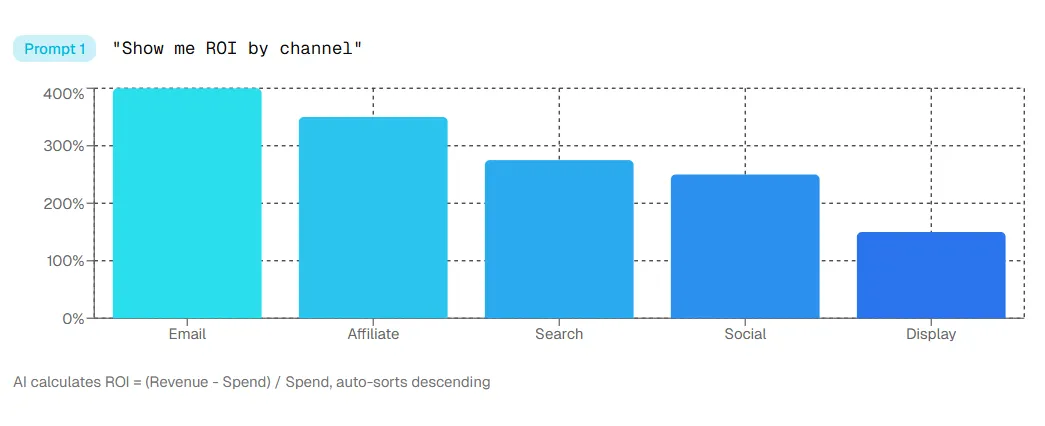
Invite 1 : "Show me ROI by channel"
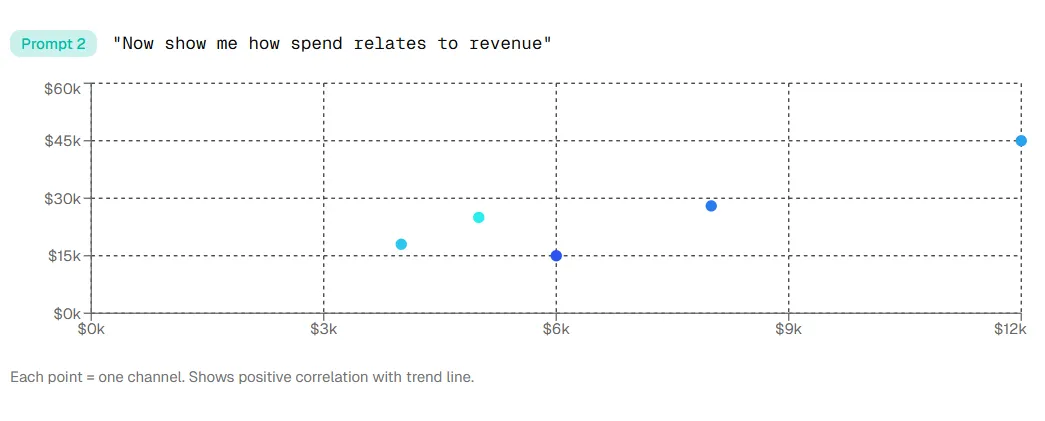
Invite 2 : "Now show me how spend relates to revenue"
La boucle d'itération rend l'affinement instantané :
"Sort by revenue descending"— les barres sont réordonnées"Use company colors (blue, teal)"— les couleurs mises à jour"Add the actual dollar amounts"— les étiquettes de données apparaissent"Remove the legend"— graphique plus épuré
Foire aux questions
Comment visualiser les données d'un tableur sans coder ?
Utilisez les outils graphiques intégrés dans Excel ou Google Sheets, ou des outils propulsés par l'IA comme ChartGen AI qui vous permettent de décrire ce que vous voulez en langage naturel. Les outils IA gèrent la sélection du type de graphique, le formatage des données et le style automatiquement.
Quel est le meilleur type de graphique pour mes données ?
Cela dépend de votre question. Comparaisons → diagrammes à barres. Tendances dans le temps → graphiques en courbes. Parties d'un tout → diagrammes circulaires. Relations → nuages de points. Voir le cadre des quatre questions ci-dessus.
L'IA peut-elle créer des graphiques à partir de données désordonnées ?
Les outils IA modernes peuvent gérer de nombreux problèmes de données courants — formats incohérents, valeurs manquantes, mauvaise granularité. Ils suggéreront des correctifs ou nettoieront automatiquement. Les données gravement corrompues nécessitent toujours un examen manuel.
Comment rendre mes graphiques professionnels ?
Suivez les principes de conception : utilisez des couleurs cohérentes, étiquetez tout, supprimez le chartjunk, commencez les axes des diagrammes à barres à zéro et assurez-vous que le graphique soit lisible en cinq secondes. Les outils IA appliquent bon nombre de ces principes automatiquement.
Quels formats de fichiers fonctionnent avec les outils graphiques IA ?
La plupart acceptent CSV, Excel (.xlsx), Google Sheets (via lien ou export) et le collage direct depuis des tableurs. Certains acceptent également JSON et les connexions à des bases de données.
Chaque ligne est une histoire qui attend d'être racontée
Votre tableur contient déjà les insights. La visualisation les rend visibles.
Nous avons couvert le pipeline en six étapes, le cadre des quatre questions pour les types de graphiques, les défis courants de préparation des données, le paysage des outils traditionnels et leurs limites, et le flux de travail propulsé par l'IA qui comprime 30 minutes en 30 secondes.
L'insight le plus important est simple : la meilleure visualisation est celle qui est créée. Lorsque la barrière entre la question et la réponse est faible, vous posez plus de questions, explorez plus d'angles et capturez des schémas que vous auriez manqués.
L'IA ne remplace pas la nécessité de comprendre vos données — elle supprime la friction technique qui se met en travers. Le pipeline en six étapes s'applique toujours. Les principes de conception comptent toujours. Mais maintenant, vous pouvez vous concentrer sur la réflexion au lieu des clics.
Le but n'est pas de beaux graphiques. C'est une pensée claire rendue visible.