


Les graphiques linéaires sont partout — cours boursiers, trafic web, tendances des ventes, prévisions météorologiques. Ils sont le choix par défaut pour montrer l'évolution dans le temps. Mais la plupart des graphiques linéaires commettent au moins un péché de conception.
L'axe Y est manipulé pour exagérer les tendances. Trop de lignes créent des spaghettis. Un contexte important manque. Ou le graphique est utilisé alors qu'un graphique à barres serait plus approprié.
Les outils de graphiques IA peuvent désormais générer des graphiques linéaires à partir de descriptions en langage naturel. Mais « générer un graphique » n'est pas la même chose que « générer un bon graphique ». Comprendre les principes de conception est plus important que jamais.
Ce guide couvre tout ce que vous devez savoir sur les graphiques linéaires : quand les utiliser, les six principaux types, huit règles de conception pour des résultats professionnels, cinq erreurs courantes, et comment tirer parti des outils IA efficacement.
Qu'est-ce qu'un graphique linéaire ? Quand doit-on en utiliser un ?
Un graphique linéaire relie des points de données individuels par une ligne continue, mettant en évidence la progression et la relation entre les valeurs sur un axe ordonné — généralement le temps.
Quand utiliser un graphique linéaire
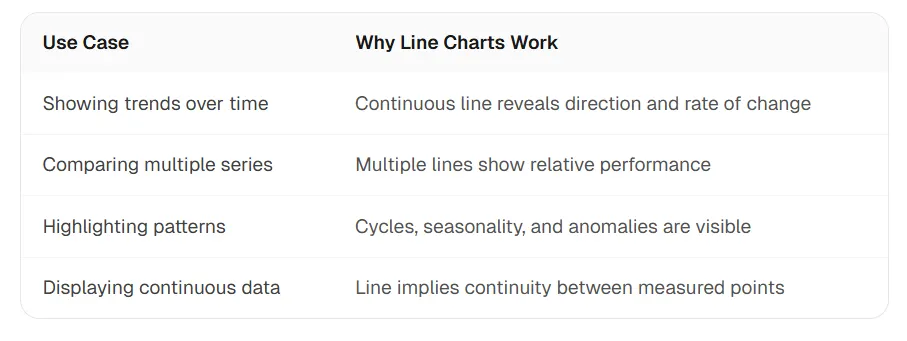
- Données continues dans le temps — mesures quotidiennes, hebdomadaires, mensuelles ou annuelles
- Les tendances priment sur les valeurs exactes — vous voulez montrer la direction et le taux de changement
- Plusieurs séries liées — comparer quelques métriques partageant le même axe temporel
- Prévisions ou projections — prolonger un schéma historique vers l'avant
Quand NE PAS utiliser un graphique linéaire
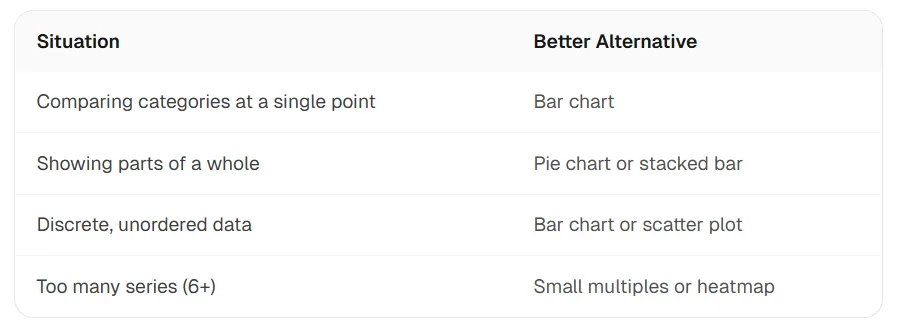
- Catégories discrètes sans ordre — noms de produits, régions, réponses à des enquêtes (utilisez un graphique à barres)
- Partie d'un tout à un moment donné — part de marché aujourd'hui (utilisez un graphique en secteurs ou à barres)
- Comparaison précise de valeurs — lorsque les lecteurs doivent juger des grandeurs exactes (les barres sont plus précises)
- Peu de points de données — deux ou trois points ne justifient pas une ligne de tendance
Line vs barre : la distinction clé
Les graphiques linéaires mettent l'accent sur le taux de changement. Les graphiques à barres mettent l'accent sur la grandeur des valeurs. Si votre public a besoin de comparer « combien », utilisez des barres. S'il a besoin de comprendre « comment cela a changé », utilisez des lignes.
6 Types de graphiques linéaires (avec exemples)
Tous les graphiques linéaires ne se valent pas. Chaque type sert un objectif différent.
1. Graphique linéaire de base
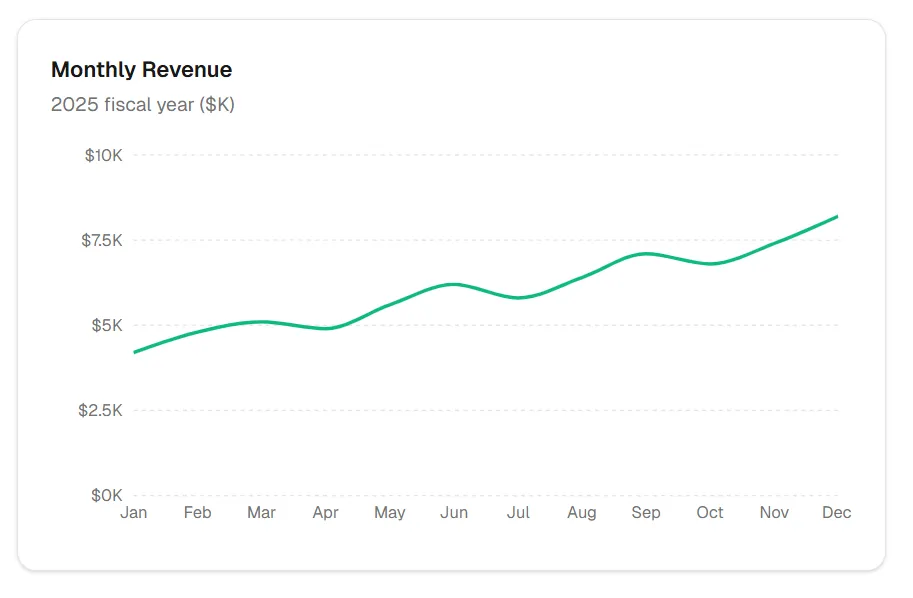
La forme la plus simple : une seule série de données dans le temps. Idéal pour suivre un KPI ou montrer une tendance simple.
Revenu mensuel
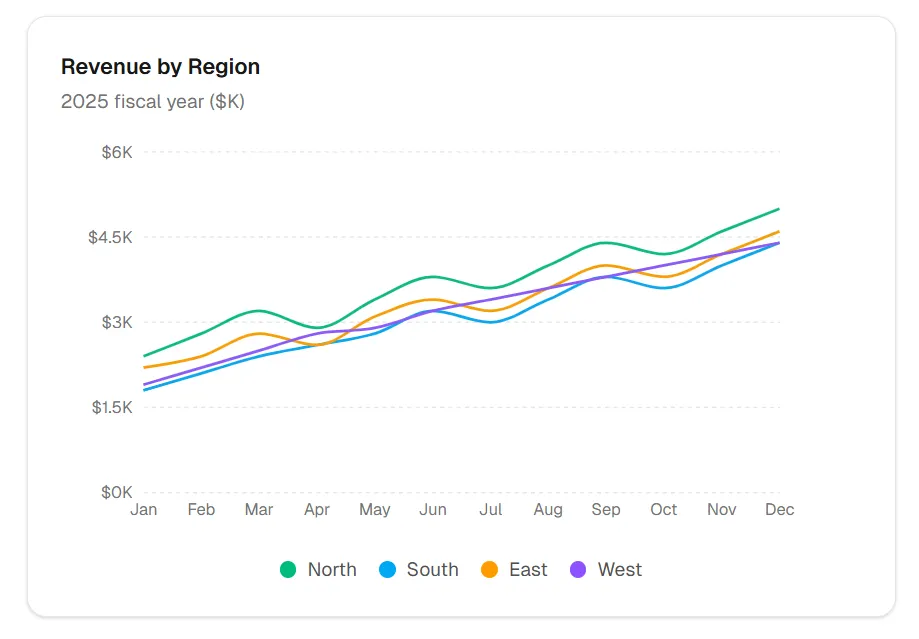
2. Graphique multi-lignes
Plusieurs séries de données sur les mêmes axes. Idéal pour comparer des métriques connexes comme les performances régionales ou les résultats de tests A/B. Règle : limitez-vous à 4–5 lignes maximum pour éviter le chaos visuel.
Revenu par région
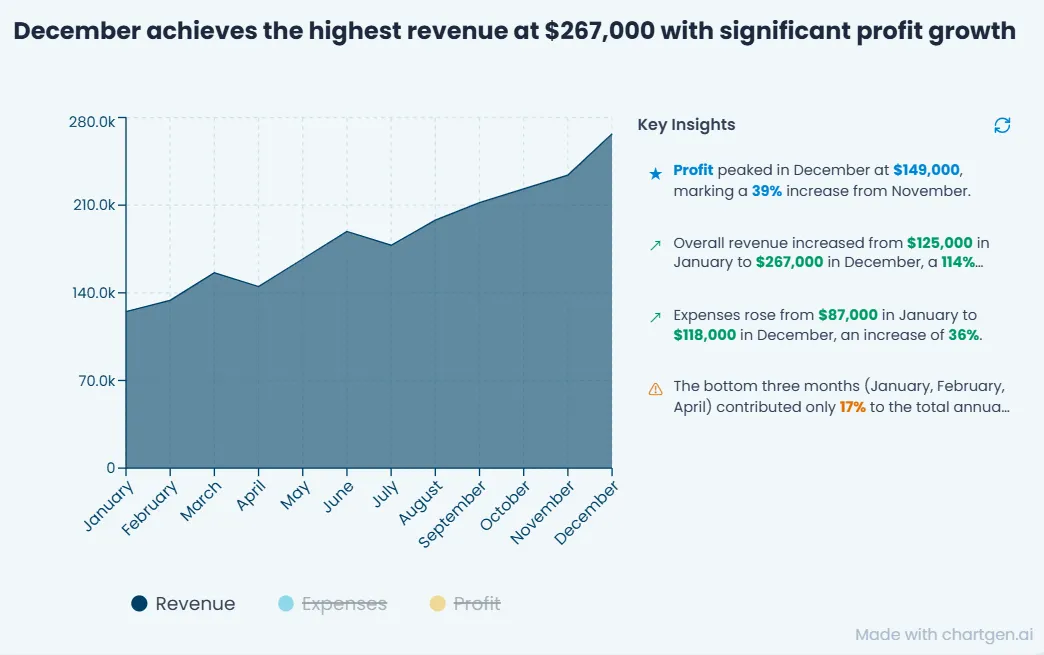
3. Graphique en aires
Un graphique linéaire avec la zone en dessous remplie. Idéal pour mettre l'accent sur le volume ou la grandeur dans le temps, comme les sessions web ou les totaux cumulés.
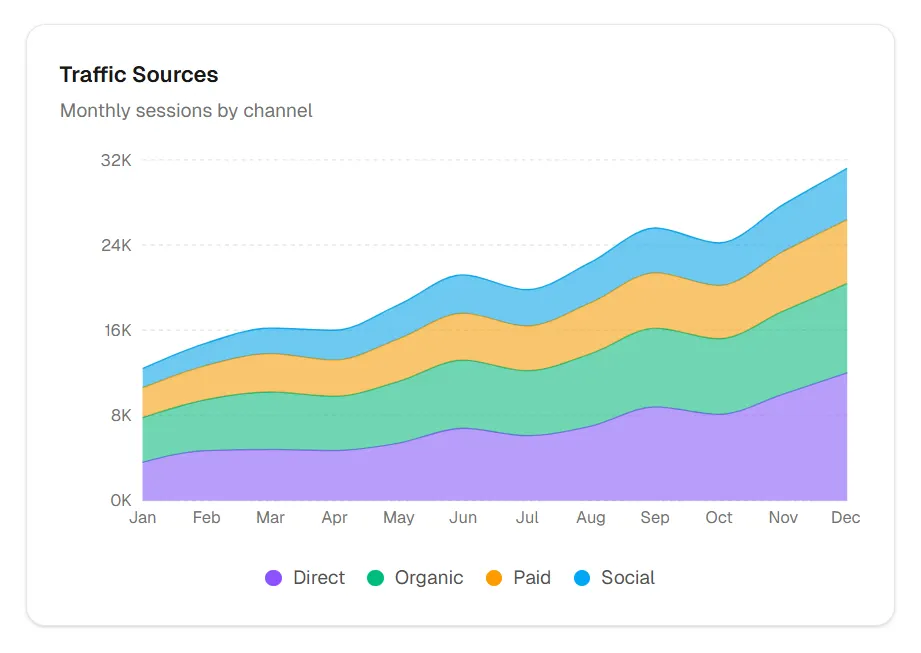
4. Graphique en aires empilées
Plusieurs séries empilées les unes sur les autres. Idéal pour montrer les relations partie-tout dans le temps, comme les sources de trafic. Attention : les séries individuelles sont plus difficiles à lire avec précision.
Sources de trafic
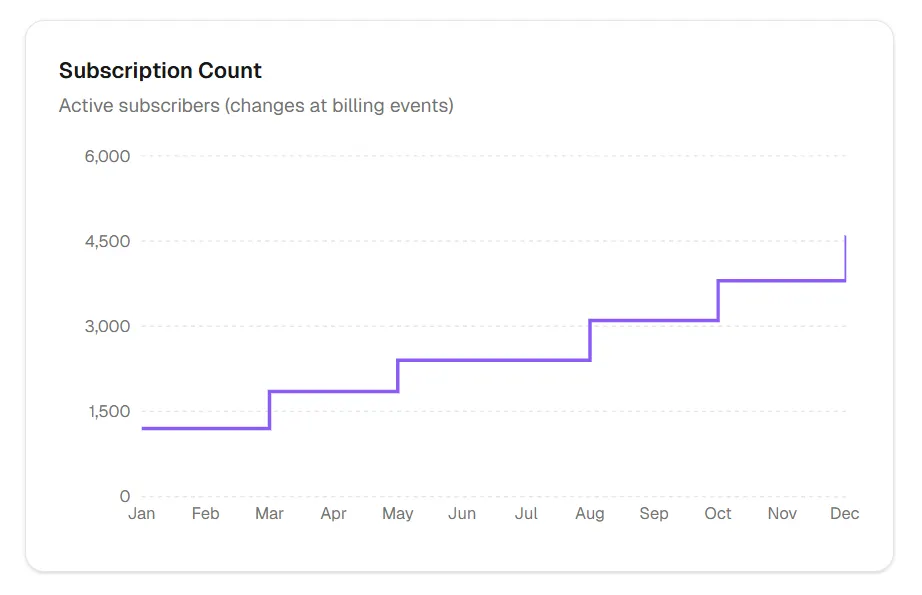
5. Graphique en escalier
Lignes horizontales et verticales au lieu de connexions diagonales. Idéal pour les données qui changent à intervalles discrets — niveaux de prix, niveaux de stock, nombre d'abonnements.
Nombre d'abonnements
6. Sparkline
Graphique linéaire minimal sans axes ni étiquettes. Idéal pour les tendances en ligne, les cartes de KPI dans les tableaux de bord, ou les tableaux où l'espace est limité.
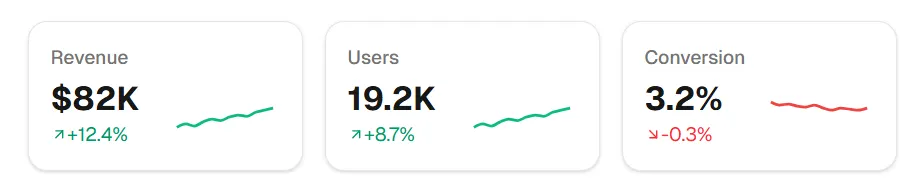
Choisissez le bon type : Basique pour la simplicité, multi-lignes pour la comparaison, aires pour l'accent sur le volume, aires empilées pour la composition, escalier pour les changements discrets, sparkline pour le contexte en ligne.
8 Règles de conception pour des graphiques linéaires professionnels
Ces règles séparent « graphique généré » de « graphique conçu ». Les outils IA peuvent créer des graphiques instantanément — ces principes les rendent efficaces.
Règle 1 : L'axe Y ne doit pas toujours commencer à zéro
Contrairement aux graphiques à barres (qui doivent commencer à zéro), les graphiques linéaires peuvent utiliser des axes Y tronqués lorsque l'objectif est de montrer la variation. Si vos données vont de 95 à 105, commencer à 0 aplatirait la tendance en un bruit insignifiant.
Règle 2 : Étiquetez les lignes directement, pas dans les légendes
Les légendes obligent l'œil à faire des allers-retours entre le graphique et la légende. Les étiquettes directes aux extrémités des lignes sont plus rapides à lire et réduisent la charge cognitive.
Règle 3 : Limitez-vous à 4–5 lignes maximum
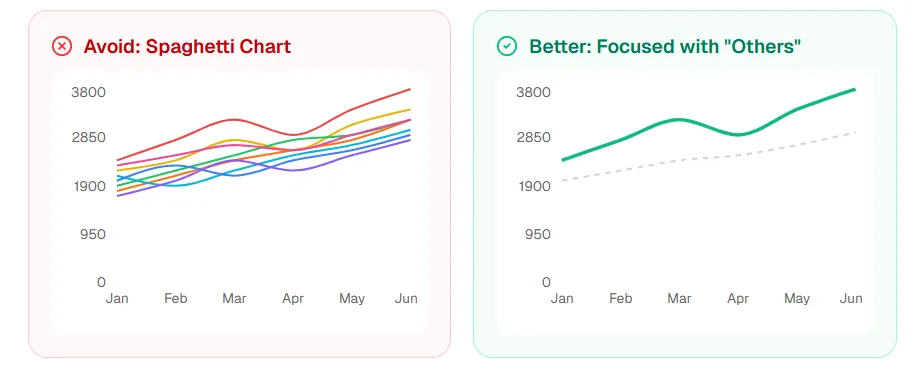
Plus de cinq lignes crée un « graphique spaghetti » — visuellement écrasant et impossible à suivre. Si vous avez besoin de plus de séries, utilisez des petits multiples ou mettez en évidence les lignes clés.
Règle 4 : Utilisez la couleur de manière significative
- N'utilisez pas de couleurs arc-en-ciel au hasard
- Utilisez la couleur pour regrouper des éléments liés ou différencier des catégories
- Envisagez des palettes adaptées aux daltoniens
- Mettez en évidence la ligne clé, atténuez le reste
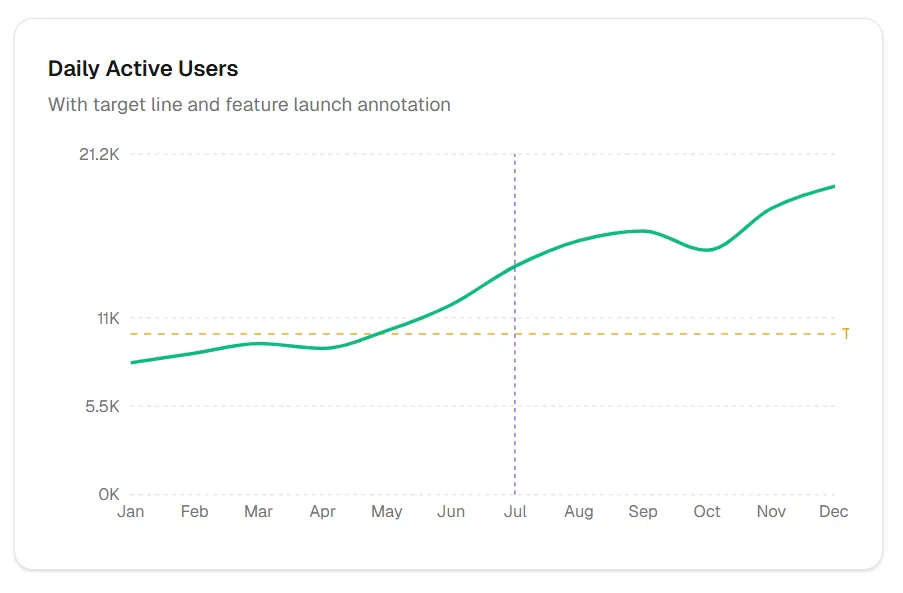
Règle 5 : Ajoutez du contexte avec des annotations
Une ligne montre ce qui s'est passé. Les annotations expliquent pourquoi. Marquez les événements importants, les seuils ou les objectifs directement sur le graphique.
Règle 6 : Lissez les données de manière appropriée
Le lissage (moyennes mobiles, ajustement de courbe) peut révéler des tendances sous-jacentes mais masque les variations réelles. Montrez toujours les données originales ou étiquetez clairement lorsque le lissage est appliqué.
Règle 7 : Temps sur l'axe X, de gauche à droite
Le temps s'écoule de gauche à droite dans l'ordre de lecture occidental. Ne l'inversez pas. N'utilisez pas d'axes temporels verticaux.
Règle 8 : Le rapport d'aspect compte
Les graphiques larges et courts aplatissent les tendances. Les graphiques hauts et étroits les exagèrent. Un rapport d'environ 3:2 ou 16:9 fonctionne généralement le mieux pour une perception visuelle équilibrée.
L'écart d'intelligence de conception : l'IA peut générer un graphique linéaire en quelques secondes. Ces huit règles sont ce qui sépare « graphique généré » de « graphique conçu ».
5 Erreurs courantes des graphiques linéaires (et comment les éviter)
Chaque erreur a la même cause racine : choisir la forme visuelle plutôt que la vérité des données. Le graphique doit servir les données, pas l'inverse.
Erreur 1 : Le graphique spaghetti
Problème : Trop de lignes, impossible d'en suivre une seule.
Solution : Limitez-vous à 4–5 lignes, utilisez des petits multiples, ou mettez en évidence une ligne tout en grisant les autres.
Erreur 2 : Axes Y doubles qui induisent en erreur
Problème : Deux échelles différentes créent de fausses corrélations visuelles.
Solution : N'utilisez les axes doubles que lorsque les échelles sont similaires ; envisagez des graphiques séparés à la place.
Erreur 3 : Intervalles de temps incohérents
Problème : Jan, Fév, Mar, Juin, Déc — les lacunes créent de fausses impressions de changement régulier.
Solution : Utilisez des intervalles cohérents ou marquez clairement les lacunes dans les données.
Erreur 4 : Zéro manquant dans un combo barre-ligne
Problème : Lors de la combinaison de barres et de lignes, les axes de barres tronqués créent une incohérence visuelle.
Solution : Si vous combinez barre et ligne, les barres doivent commencer à zéro.
Erreur 5 : Relier des points sans rapport
Problème : La ligne implique une continuité, mais les données sont des catégories discrètes.
Solution : Si l'axe X est catégoriel (pas le temps), utilisez un graphique à barres à la place.
Comment les outils IA de graphiques linéaires fonctionnent réellement
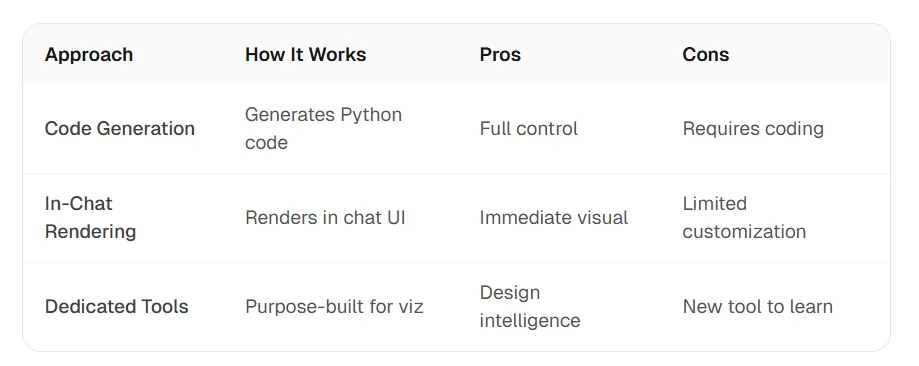
Il existe trois approches principales pour les graphiques générés par IA, chacune avec des compromis différents.
L'écart d'intelligence de conception
L'IA à usage général peut générer des graphiques, mais ils manquent généralement d'intelligence de conception :
- Les couleurs par défaut sont souvent médiocres ou incohérentes
- Aucune détection ou mise en évidence automatique des insights
- Aucune application de marque ou de modèle
- Formats d'exportation limités (pas de PowerPoint natif)
Les générateurs de graphiques conscients de la conception comprennent les huit règles de la section précédente. Ils choisissent automatiquement la mise à l'échelle appropriée de l'axe Y, appliquent des étiquettes directes, limitent les séries, utilisent des palettes de couleurs professionnelles et ajoutent des annotations pertinentes.
La génération de graphiques par IA est un problème résolu. La conception de graphiques par IA ne l'est pas. L'écart est là où les outils spécialisés ajoutent de la valeur.
Pas à pas : Créer des graphiques linéaires avec l'IA
Le flux de travail traditionnel
- Exporter les données en CSV
- Ouvrir Excel ou Google Sheets
- Créer un graphique
- Ajuster le formatage (15–30 minutes)
- Exporter en image
- Coller dans la présentation
Le flux de travail IA
- Décrire ce que vous voulez en langage naturel
- L'IA génère le graphique
- Affiner avec des prompts de suivi
- Exporter dans le format souhaité
Exemples de prompts qui fonctionnent
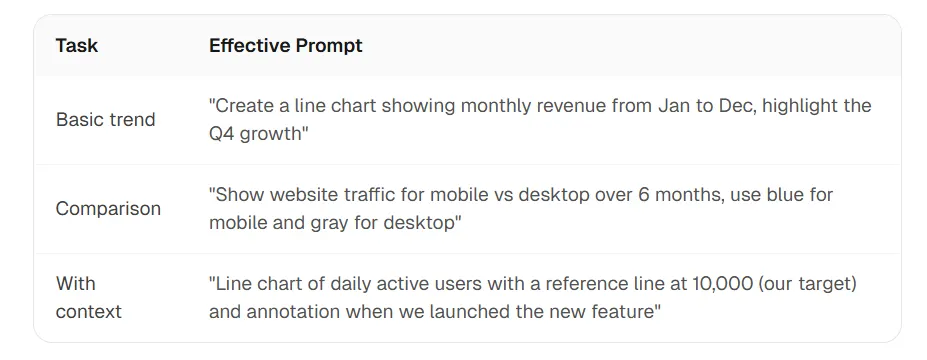
| Tâche | Prompt efficace |
| Tendance de base | Créez un graphique linéaire montrant le revenu mensuel de janvier à décembre, mettez en évidence la croissance du T4 |
| Comparaison | Affichez le trafic web pour mobile vs bureau sur 6 mois, utilisez le bleu pour mobile et le gris pour bureau |
| Avec contexte | Graphique linéaire des utilisateurs actifs quotidiens avec une ligne de référence à 10 000 (notre objectif) et une annotation au moment du lancement de la nouvelle fonctionnalité |
Le résultat final
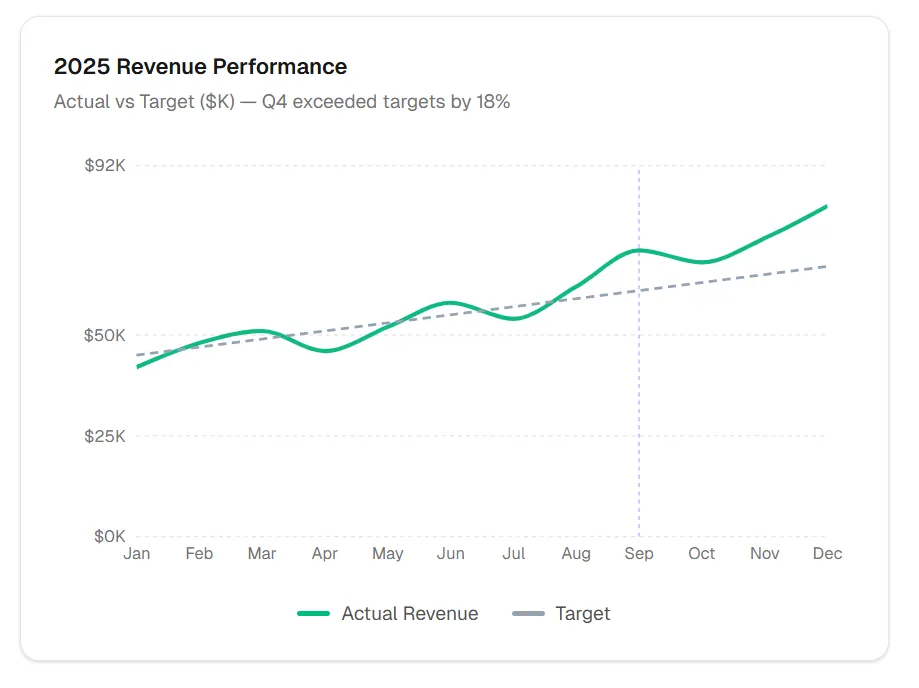
Voici à quoi ressemble un graphique linéaire soigné et prêt pour la présentation lorsque toutes les règles de conception sont appliquées :
Performance des revenus 2025
Ce que ChartGen IA fait différemment
- Règles de conception intégrées : mise à l'échelle de l'axe Y, sélection des couleurs et placement des étiquettes gérés automatiquement
- Insights automatiques : les changements significatifs sont mis en évidence avec des annotations pertinentes
- Modèles de marque : appliquez les couleurs et les styles de l'entreprise de manière cohérente
- Export natif PPT : les graphiques vont directement dans les diapositives, pas comme images collées
Décrivez le graphique dont vous avez besoin, obtenez un résultat prêt pour la présentation avec une intelligence de conception intégrée. Des données à la visualisation prête pour la salle du conseil en quelques minutes.
Avancé : Quand enfreindre les règles
Les principes de conception sont des directives, pas des lois. Voici quand les enfreindre a du sens.
Quand les axes doubles ont du sens
Si vous comparez deux métriques avec des plages similaires et une connexion conceptuelle claire (par exemple, revenus et unités vendues), les axes doubles peuvent fonctionner. Étiquetez toujours clairement les deux axes.
Quand commencer à zéro
Si la grandeur compte autant que la tendance (par exemple, comparaison à une base de référence de 0), commencez à zéro même pour les graphiques linéaires.
Quand utiliser plus de 5 lignes
Dans l'analyse exploratoire, les graphiques spaghetti peuvent révéler des valeurs aberrantes et des schémas. Ne les mettez simplement pas dans les présentations finales.
Quand lisser agressivement
Pour des données très bruyantes (cours boursiers quotidiens, lectures de capteurs), un lissage important peut révéler des schémas sous-jacents. Fournissez toujours l'accès aux données brutes en parallèle.
Connaissez les règles pour les enfreindre. Enfreignez les règles de conception intentionnellement, pas accidentellement. Si vous enfreignez une règle, vous devez être capable d'expliquer pourquoi.
Conclusion : De généré à conçu
L'IA a rendu la création de graphiques instantanée. Mais la création instantanée ne signifie pas une qualité instantanée.
Les six types, huit règles et cinq erreurs de ce guide séparent les graphiques amateurs des graphiques professionnels. Que vous utilisiez Excel, Python, ChatGPT ou un outil dédié, ces principes s'appliquent.
Le meilleur flux de travail combine la vitesse de l'IA avec l'intelligence de conception : décrivez ce dont vous avez besoin, laissez l'IA gérer la génération technique, et assurez-vous que les principes de conception sont appliqués automatiquement.
C'est la philosophie derrière ChartGen IA — non seulement générer des graphiques, mais générer des graphiques qui suivent les règles que les professionnels connaissent par cœur.
Prêt à créer des graphiques linéaires qui sont aussi beaux qu'informatifs ? Essayez ChartGen IA.
Foire aux questions
Comment créer un graphique linéaire ?
Vous pouvez créer des graphiques linéaires dans Excel, Google Sheets, Python (Matplotlib/Plotly), JavaScript (Recharts/D3), ou des outils IA comme ChatGPT, Claude, ou ChartGen IA. Pour les outils IA, décrivez vos données et votre intention en langage naturel.
Quand utiliser un graphique linéaire vs un graphique à barres ?
Utilisez les graphiques linéaires pour montrer les tendances et les changements dans le temps (données continues). Utilisez les graphiques à barres pour comparer les grandeurs entre catégories (données discrètes). Si vous vous demandez « comment cela a-t-il changé ? », utilisez des lignes. Si vous vous demandez « combien ? », utilisez des barres.
Les graphiques linéaires doivent-ils commencer à zéro ?
Contrairement aux graphiques à barres, les graphiques linéaires n'ont pas toujours besoin de commencer à zéro. Si votre objectif est de mettre en évidence la variation dans une plage étroite, un axe Y tronqué est approprié. Si la comparaison de grandeurs est importante, commencez à zéro.
Combien de lignes puis-je mettre sur un seul graphique ?
Limitez-vous à 4–5 lignes pour la lisibilité. Plus crée une confusion de « graphique spaghetti ». Pour plus de séries, utilisez des petits multiples ou mettez en évidence les lignes clés tout en grisant les autres.
Quel est le meilleur outil IA pour les graphiques linéaires ?
ChatGPT génère du code Python que vous pouvez personnaliser. Claude rend les graphiques dans le chat pour des résultats immédiats. ChartGen IA offre une intelligence de conception et une sortie prête pour la présentation avec export natif PowerPoint.