


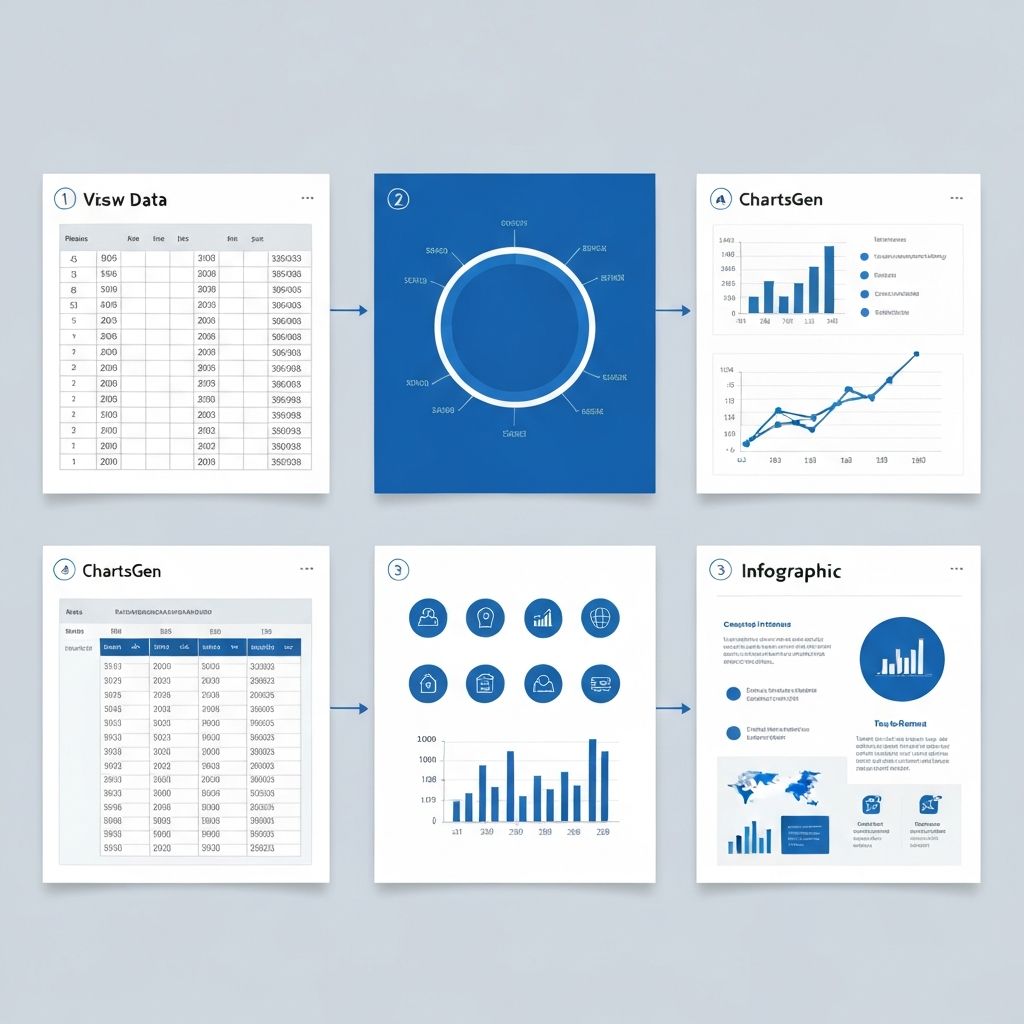
Les feuilles de calcul sont là où vivent les données. Les infographies sont là où les données prennent vie. Ce guide vous montre comment combler cet écart — en transformant des lignes et des colonnes en histoires visuelles qui captivent, informent et persuadent.
Pourquoi les infographies surpassent les feuilles de calcul brutes
Avant de plonger dans le comment, comprenons pourquoi c'est important :
Les feuilles de calcul sont pour l'analyse. Elles sont puissantes pour stocker, calculer et manipuler des données.
Les infographies sont pour la communication. Elles sont conçues pour que les humains comprennent rapidement les informations clés.
Les chiffres :
- Les éléments visuels sont traités 60 000 fois plus vite que le texte
- Les infographies sont partagées 3 fois plus que tout autre contenu
- 65 % des personnes sont des apprenants visuels
- La rétention augmente de 55 % lorsque les données sont visualisées
Votre feuille de calcul contient des informations précieuses. Une infographie les aide à atteindre votre audience.
Aperçu du processus en 5 étapes
- Auditez vos données - Quelle histoire peuvent-elles raconter ?
- Identifiez les informations clés - Qu'est-ce qui compte le plus ?
- Choisissez votre format - Quel type d'infographie ?
- Créez des visualisations - Transformez les nombres en graphiques
- Concevez et finalisez - Rendez-le professionnel
Plongeons dans chaque étape.
Étape 1 : Auditez les données de votre feuille de calcul
Toutes les données de feuille de calcul ne font pas de bonnes infographies. Commencez par une évaluation honnête.
Questions à se poser
Les données sont-elles intéressantes ?
Pourcentage d'employés utilisant l'email quotidiennement : 94 % → Pas intéressant (évident)
Pourcentage d'emails lus en 6 secondes : 47 % → Intéressant (surprenant)
Y a-t-il une histoire ?
Recherchez :
- Tendances (hausse/baisse dans le temps)
- Comparaisons (ceci contre cela)
- Classements (du meilleur au pire)
- Relations (quand X se produit, Y se produit)
- Anomalies (l'inattendu)
Les données sont-elles fiables ?
Les infographies sont souvent largement partagées. Vérifiez vos sources et soyez prêt à les citer.
Liste de contrôle de préparation des données
Avant de créer des éléments visuels :
- [ ] Supprimez les entrées en double
- [ ] Remplissez ou gérez les valeurs manquantes
- [ ] Standardisez les formats (dates, devises, pourcentages)
- [ ] Calculez les métriques dérivées (moyennes, taux de croissance)
- [ ] Identifiez les valeurs aberrantes et décidez comment les traiter
- [ ] Regroupez les petites catégories dans "Autres" si nécessaire
Exemple : Nettoyage des données de vente
Feuille de calcul brute :
| Date | Représentant | Région | Vente | Produit |
|---|---|---|---|---|
| 15/1/25 | John | Nord | 5 200 $ | Widget A |
| 18 jan | Sarah | Sud | 4800 | Widget B |
| 2025-01-22 | John | NORD | 6 100,00 $ | widget a |
Données nettoyées :
| Date | Représentant | Région | Vente | Produit |
|---|---|---|---|---|
| 2025-01-15 | John | Nord | 5200 | Widget A |
| 2025-01-18 | Sarah | Sud | 4800 | Widget B |
| 2025-01-22 | John | Nord | 6100 | Widget A |
Les formats incohérents créent des erreurs. Nettoyez avant de visualiser.
Étape 2 : Identifiez les informations clés
Une infographie devrait avoir 3 à 7 points de données clés. Plus que cela submerge les spectateurs.
Trouver votre histoire
Analysez vos données pour ces modèles narratifs :
L'histoire du changement
"Les revenus ont augmenté de 47 % d'une année sur l'autre"
Focus : Avant vs après, tendance dans le temps
L'histoire de comparaison
"L'entreprise A expédie 3 fois plus vite que l'entreprise B"
Focus : Deux entités ou plus comparées
L'histoire de classement
"Top 5 raisons de l'attrition des clients"
Focus : Liste ordonnée du plus au moins important
L'histoire de proportion
"Les utilisateurs mobiles représentent 68 % du trafic"
Focus : Relations partie-à-tout
L'histoire de corrélation
"Les entreprises qui bloguent chaque semaine obtiennent 4 fois plus de leads"
Focus : Relation entre variables
Créer votre hiérarchie d'informations
Classez vos informations par importance :
- Statistique vedette : Le chiffre unique le plus convaincant (le plus grand dans l'infographie)
- Statistiques de support : 2 à 3 chiffres qui fournissent du contexte
- Statistiques détaillées : Données supplémentaires pour les spectateurs curieux
Exemple de hiérarchie :
| Niveau | Information | Traitement |
|---|---|---|
| Vedette | 78 % des clients préfèrent le support par chat | Grand, centré |
| Support | Temps de réponse moyen de 45 secondes | Taille moyenne |
| Support | Note de satisfaction de 92 % | Taille moyenne |
| Détail | Top 3 problèmes résolus via le chat | Plus petit, format liste |
Étape 3 : Choisissez votre format d'infographie
Différentes histoires de données nécessitent différents formats.
Infographie statistique
Meilleur pour : Présenter des chiffres, pourcentages et comparaisons de données
Structure :
- Statistique vedette en haut
- 3 à 5 statistiques de support dans des sections visuelles
- Texte minimal, impact maximum
Utilisez quand : Vous avez 5 à 10 points de données convaincants à partager
Infographie chronologique
Meilleur pour : Montrer les changements dans le temps, l'historique du projet, l'évolution
Structure :
- Chronologie horizontale ou verticale
- Événements/étapes clés marqués
- Points de données à chaque étape
Utilisez quand : Le temps est une variable clé dans votre histoire
Infographie de comparaison
Meilleur pour : Ceci contre cela, avant/après, option A contre option B
Structure :
- Mise en page côte à côte
- Catégories correspondantes pour chaque côté
- Indicateurs visuels du gagnant/meilleure option
Utilisez quand : Vous aidez les spectateurs à choisir entre des options
Infographie de processus
Meilleur pour : Guides pratiques, flux de travail, explications étape par étape
Structure :
- Étapes numérotées
- Flèches de flux reliant les étapes
- Icônes représentant chaque étape
Utilisez quand : Vos données décrivent une séquence ou une procédure
Infographie géographique
Meilleur pour : Données basées sur la localisation, comparaisons régionales, présence sur le marché
Structure :
- Carte comme élément visuel principal
- Données superposées par région
- Légende expliquant les couleurs/tailles
Utilisez quand : La géographie est centrale à l'histoire
Infographie de liste
Meilleur pour : Classements, conseils, points de données groupés
Structure :
- Éléments numérotés ou à puces
- Icônes pour l'intérêt visuel
- Texte bref pour chaque point
Utilisez quand : Vous avez des informations ordonnées ou catégorisées
Étape 4 : Créez vos visualisations
Maintenant, transformez vos données en graphiques et graphismes.
Outils pour passer de la feuille de calcul au graphique
Alimenté par IA (le plus rapide)
- ChartGen : Collez les données de feuille de calcul, obtenez instantanément des graphiques professionnels
- Meilleur pour : Délai rapide, multiples types de graphiques, qualité constante
Natif des feuilles de calcul
- Graphiques Excel : Interface familière intégrée
- Graphiques Google Sheets : Collaboratif, basé sur le cloud
- Meilleur pour : Graphiques simples, flux de travail existant
Outils de conception
- Canva : Modèles + widgets de graphiques
- Piktochart : Spécifique aux infographies
- Meilleur pour : Assemblage complet d'infographies avec éléments de conception
Types de graphiques pour infographies
| Type de données | Meilleur graphique | Style d'infographie |
|---|---|---|
| Parties d'un tout | Graphique en anneau | Coloré, étiqueté directement |
| Comparaison | Barre horizontale | Barres améliorées avec icônes |
| Changement dans le temps | Ligne ou surface | Simplifié, pics mis en valeur |
| Classement | Graphique pictogramme | Les icônes représentent les quantités |
| Statistique unique | Grand nombre | Axé sur la typographie |
| Relation | Nuage de points simplifié | Seuls les points clés |
Modifications de graphiques prêtes pour l'infographie
Les graphiques d'entreprise standards nécessitent des ajustements pour les infographies :
Simplifiez
- Supprimez les quadrillages
- Minimisez les étiquettes d'axes
- Utilisez des nombres ronds (47 % pas 46,8 %)
Améliorez
- Ajoutez des étiquettes directes aux points de données
- Utilisez les couleurs de marque de manière cohérente
- Incluez des icônes lorsque c'est approprié
Taille
- Texte plus grand que les graphiques standards
- Plus d'espace blanc
- Proportions adaptées aux mobiles
Exemple : Transformation d'un graphique de vente
Graphique Excel original : Graphique en ligne complexe de 12 mois avec deux axes, légende, quadrillages
Version infographie :
- Simplifié pour montrer le point de départ, le point final et la tendance
- Grande étiquette "Croissance de 47 %"
- Couleur unique avec mise en évidence du dernier mois
- Légende supprimée (une seule série)
- Icône de flèche ascendante ajoutée
Étape 5 : Conception et assemblage
Avec vos graphiques créés, assemblez l'infographie finale.
Principes de mise en page
Hiérarchie visuelle
- Informations les plus importantes les plus grandes/plus hautes
- Guidez l'œil de haut en bas ou de gauche à droite
- Groupez les informations connexes
Espace blanc
- Ne remplissez pas chaque pixel
- L'espace de respiration améliore la lisibilité
- Minimum 20 % d'espace blanc
Alignement
- Alignez les éléments sur une grille
- Marges cohérentes partout
- Pas d'éléments flottants, placés au hasard
Stratégie de couleur
Choisissez une palette :
- 1 couleur primaire (marque ou appropriée aux données)
- 1 à 2 couleurs d'accent
- Couleur neutre pour le texte et les arrière-plans
- Limitez à 4 à 5 couleurs au total
Utilisez la couleur de manière significative :
- Mettez en évidence les chiffres clés
- Différenciez les catégories de données
- Créez une hiérarchie visuelle
Assurez le contraste :
- Texte sombre sur fond clair (ou vice versa)
- Testez la lisibilité à la taille réelle
Règles de typographie
Sélection de polices :
- 1 police pour les titres (peut être décorative)
- 1 police pour le texte principal (doit être lisible)
- Maximum 2 familles de polices
Hiérarchie des tailles :
- Statistiques vedettes : 36-72 pt
- En-têtes de section : 24-36 pt
- Texte principal : 14-18 pt
- Citations de sources : 10-12 pt
À éviter :
- Tout en majuscules pour les textes longs
- Paragraphes de corps centrés
- Polices plus petites que 10 pt
Ajouter du contexte
Toute infographie a besoin :
Titre : Clair, convaincant, inclut le sujet
Sous-titre/introduction : Une phrase qui cadre les données
Citations de sources : D'où viennent ces données ?
Identité de marque : Logo, site web ou nom de l'entreprise
Appel à l'action : Que doivent faire les spectateurs ensuite ?
Exportation et partage
Formats de fichiers
PNG : Meilleur pour les médias sociaux, usage web
- Haute qualité avec une taille de fichier raisonnable
- Compatibilité universelle
- Pas besoin de transparence ? Utilisez JPEG
PDF : Meilleur pour l'impression, le téléchargement
- Mise à l'échelle sans perte de qualité
- Apparence professionnelle
- Facile à imprimer
SVG : Meilleur pour le web avec besoins de mise à l'échelle
- Mise à l'échelle infinie
- Petite taille de fichier
- Modifiable dans les outils de conception
Guides de taille
| Plateforme | Taille recommandée |
|---|---|
| Blog/site web | 800px de large (hauteur variable) |
| 735 × 1102 px | |
| 1080 × 1080 px (carré) ou 1080 × 1350 px | |
| 1200 × 1200 px ou 1200 × 627 px | |
| Twitter/X | 1200 × 675 px |
| Impression (A4) | 2480 × 3508 px à 300 ppp |
Conseils d'optimisation
Pour le web :
- Compressez les images (TinyPNG ou similaire)
- Ciblez moins de 1 Mo de taille de fichier
- Utilisez des noms de fichiers descriptifs pour le SEO
Pour le partage :
- Créez plusieurs tailles pour différentes plateformes
- Incluez un texte alternatif lors de la publication
- Ajoutez une légende/description convaincante
Erreurs courantes à éviter
Erreur 1 : Trop de données
Les infographies ne sont pas des décharges de données. Si vous avez 50 points de données, c'est un rapport, pas une infographie.
Solution : Éditez impitoyablement pour garder 5 à 7 points clés.
Erreur 2 : Visualisations trompeuses
Axes tronqués, effets 3D et échelles incohérentes déforment la perception.
Solution : Utilisez des pratiques graphiques standard et honnêtes. Commencez les graphiques à barres à zéro.
Erreur 3 : Mauvaise lisibilité
Texte minuscule, faible contraste, mises en page encombrées rendent les infographies inutiles.
Solution : Testez à la taille de visualisation réelle. Si vous plissez les yeux, corrigez-le.
Erreur 4 : Pas d'histoire claire
Une collection de statistiques aléatoires n'est pas une infographie — c'est un désordre.
Solution : Définissez votre narration avant de concevoir. Quelle est la seule chose que les spectateurs devraient retenir ?
Erreur 5 : Ignorer le mobile
Plus de 50 % du contenu est consulté sur téléphone. Une superbe infographie desktop peut être illisible sur mobile.
Solution : Créez des versions optimisées pour mobile ou concevez avec des proportions mobile-first.
Comparaison d'outils
| Outil | Meilleur pour | Courbe d'apprentissage | Coût |
|---|---|---|---|
| ChartGen | Génération rapide de graphiques | Facile | Gratuit |
| Canva | Conception complète d'infographies | Facile | Niveau gratuit disponible |
| Piktochart | Infographies centrées sur les données | Moyenne | Niveau gratuit disponible |
| Venngage | Infographies d'entreprise | Moyenne | Payant |
| Adobe Illustrator | Travail personnalisé professionnel | Difficile | Abonnement payant |
| Figma | Conception collaborative | Moyenne | Niveau gratuit disponible |
Flux de travail recommandé
- Nettoyez les données dans Excel/Google Sheets
- Générez des graphiques avec ChartGen
- Exportez les graphiques en PNG ou SVG
- Assemblez l'infographie dans Canva ou Piktochart
- Exportez en plusieurs tailles pour différentes plateformes
Exemple concret : Infographie du rapport des ventes T4
Feuille de calcul initiale : 500 lignes de données de transaction
Étape 1 : Informations clés identifiées
- Revenu total : 2,4 M$ (statistique vedette)
- Croissance de 23 % vs T3
- Meilleur produit : Widget Pro (45 % des ventes)
- Meilleure région : Côte Ouest (38 % des revenus)
- Satisfaction client : 4,6/5
Étape 2 : Format choisi - Infographie statistique
Étape 3 : Graphiques créés
- Grande typographie "2,4 M$" pour la vedette
- Indicateur de flèche montrant une croissance de 23 %
- Graphique en anneau pour le mix produits
- Barres horizontales pour la répartition régionale
- Visualisation par étoiles pour la satisfaction
Étape 4 : Conception assemblée
- Couleurs de l'entreprise (bleu + orange)
- Police sans-serif propre
- Mise en page verticale pour un défilement facile
- Logo en bas avec la plage de dates T4
Étape 5 : Exporté
- PNG pleine résolution pour présentation
- Version compressée pour email
- Recadrage carré pour LinkedIn
Conclusion
Créer des infographies à partir de feuilles de calcul est en partie analyse de données, en partie conception et en partie narration. Les meilleures infographies :
- Commencent par des données intéressantes et vérifiées
- Se concentrent sur 3 à 7 informations clés
- Utilisent des types de graphiques appropriés
- Suivent les meilleures pratiques de conception
- Raconte une histoire claire et mémorable
Votre feuille de calcul a des histoires qui attendent d'être racontées. Commencez avec ChartGen pour transformer vos données en graphiques professionnels, puis assemblez votre infographie avec l'outil de conception de votre choix.
La différence entre des données ignorées et des données qui entraînent l'action ? La visualisation.