



Les diagrammes à barres : simples en concept, puissants lorsqu'ils sont bien réalisés, catastrophiques lorsqu'ils sont mal faits.
Les diagrammes à barres sont le cheval de bataille de la visualisation de données. Ils apparaissent dans plus de présentations commerciales, rapports et tableaux de bord que tout autre type de graphique. La raison est simple : la longueur des barres est le codage visuel le plus précis pour comparer des quantités. Les humains peuvent percevoir les différences de longueur avec une remarquable précision — plus précisément que nous ne pouvons percevoir les différences de surface (diagrammes circulaires) ou de position (nuages de points).
Mais la simplicité engendre la complaisance. Les mêmes diagrammes à barres qui dominent les salles de réunion sont aussi les plus fréquemment mal conçus : axes tronqués qui exagèrent les différences, effets 3D qui déforment la perception, palettes de couleurs arc-en-ciel qui obscurcissent le sens, catégories non triées qui cachent les tendances.
En 2026, les créateurs de diagrammes à barres par IA ont changé la donne. Décrivez vos données, téléchargez une feuille de calcul ou collez un tableau — et obtenez un diagramme à barres professionnellement conçu en quelques secondes. Mais l'IA ne garantit pas une bonne conception. Vous devez toujours savoir quel type de diagramme à barres correspond à vos données, quelles règles de conception suivre et quand un diagramme à barres n'est pas le bon choix du tout.
Ce que couvre ce guide : Les cinq types de diagrammes à barres et quand les utiliser, dix règles de conception qui séparent les graphiques professionnels des amateurs, les sept erreurs les plus courantes des diagrammes à barres, comment fonctionnent les créateurs de diagrammes à barres par IA, un guide de création étape par étape, et comment décider entre les diagrammes à barres et d'autres types de visualisation.
Les 5 types de diagrammes à barres (et quand les utiliser)
Tous les diagrammes à barres ne sont pas identiques. Chaque type répond à une question différente sur vos données.
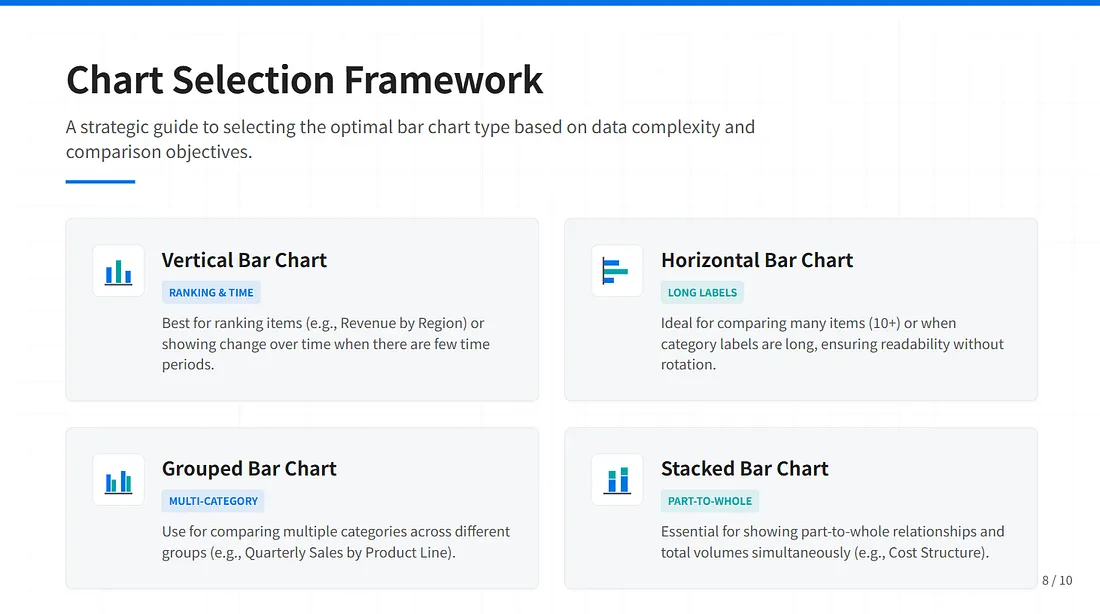
Type 1 : Diagramme à barres vertical (graphique à colonnes)
CLASSEMENT & TEMPS
Les barres s'étendent vers le haut à partir d'un axe horizontal. Idéal pour comparer des valeurs sur un petit nombre de catégories (3 à 8), surtout lorsque les étiquettes sont courtes.
Cas d'utilisation classique : Revenus trimestriels par gamme de produits, comparaison des ventes mensuelles.
Règle de décision : Utilisez lorsque les étiquettes de catégorie tiennent horizontalement et que vous avez moins de 10 catégories.
Type 2 : Diagramme à barres horizontal
ÉTIQUETTES LONGUES
Les barres s'étendent vers la droite à partir d'un axe vertical. Idéal pour comparer des valeurs lorsque les noms de catégories sont longs ou pour classer de nombreux éléments.
Cas d'utilisation classique : Top 20 des pays par PIB, scores de satisfaction des employés par département, part de marché par entreprise.
Règle de décision : Utilisez lorsque vous avez de nombreuses catégories (10+) ou que les étiquettes de catégorie sont plus longues que 2-3 mots. Les barres horizontales gardent les étiquettes lisibles même avec de nombreuses catégories.
Type 3 : Diagramme à barres groupé (clusterisé)
MULTI-CATÉGORIES
Plusieurs barres côte à côte pour chaque catégorie, comparant des sous-groupes. Idéal pour comparer des valeurs individuelles entre catégories ET entre séries.
Cas d'utilisation classique : Ventes par région, décomposées par gamme de produits (comparaison du Produit A vs B vs C dans chaque région).
Règle de décision : « Quelle série est la plus grande pour chaque catégorie ? » — utilisez groupé.
Type 4 : Diagramme à barres empilé
PARTIE-À-TOUT
Segments empilés dans une seule barre, montrant les parties d'un tout. Idéal pour montrer la composition et le total en même temps.
Cas d'utilisation classique : Revenus par canal, empilés par catégorie de produit. Structure des coûts montrant les coûts fixes vs variables.
Règle de décision : « Comment les parties contribuent-elles au tout ? » — utilisez empilé.
Type 5 : Diagramme à barres empilé à 100 %
PROPORTIONNEL
Toutes les barres ont la même longueur (100 %), montrant la composition proportionnelle. Idéal pour comparer des proportions entre catégories lorsque les totaux diffèrent.
Cas d'utilisation classique : Part de marché par année (chaque année = 100 %), allocation budgétaire par département.
Règle de décision : Utilisez lorsque les totaux varient considérablement et que vous vous intéressez aux proportions relatives, pas aux valeurs absolues.
La matrice de décision
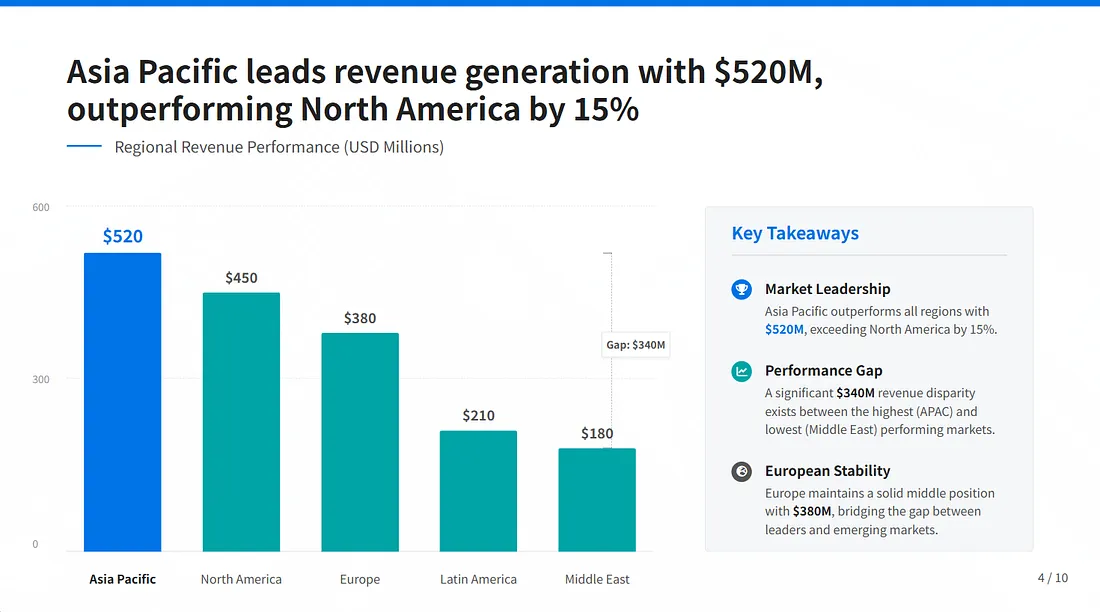
Utilisez une matrice simple pour faire correspondre votre question analytique à la variante de diagramme à barres : une valeur par catégorie → simple vertical ou horizontal ; plusieurs séries par catégorie → groupé ; composition dans chaque barre → empilé ; proportions lorsque les totaux diffèrent → empilé à 100 %.
10 règles de conception pour des diagrammes à barres professionnels
Ces règles séparent le « assez bon » du « prêt pour la salle de réunion ». Enfreignez-les à vos risques et périls.
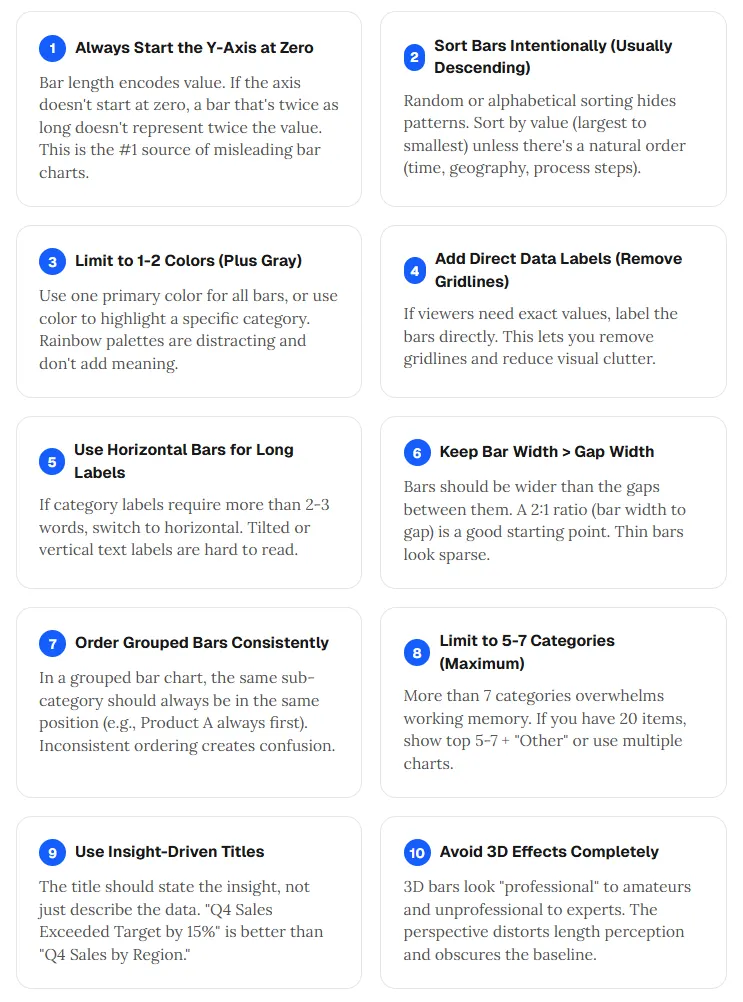
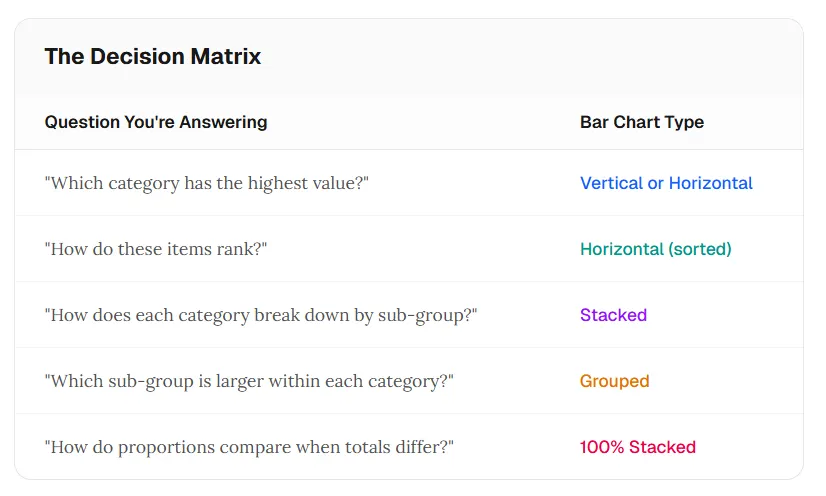
- Commencez toujours l'axe Y à zéro
La longueur des barres encode la valeur. Si l'axe ne commence pas à zéro, une barre deux fois plus longue ne représente pas deux fois la valeur. C'est la source n°1 des diagrammes à barres trompeurs.
- Triez les barres intentionnellement (généralement par ordre décroissant)
Le tri aléatoire ou alphabétique cache les tendances. Triez par valeur (de la plus grande à la plus petite) sauf s'il existe un ordre naturel (temps, géographie, étapes de processus).
- Limitez à 1-2 couleurs (plus le gris)
Utilisez une couleur principale pour toutes les barres, ou utilisez la couleur pour mettre en évidence une catégorie spécifique. Les palettes arc-en-ciel sont distrayantes et n'ajoutent pas de sens.
- Ajoutez des étiquettes de données directes (supprimez les quadrillages)
Si les spectateurs ont besoin de valeurs exactes, étiquetez les barres directement. Cela permet de supprimer les quadrillages et de réduire l'encombrement visuel.
- Utilisez des barres horizontales pour les étiquettes longues
Si les étiquettes de catégorie nécessitent plus de 2-3 mots, passez à l'horizontal. Les étiquettes de texte inclinées ou verticales sont difficiles à lire.
- Gardez la largeur des barres > largeur des espaces
Les barres doivent être plus larges que les espaces entre elles. Un rapport 2:1 (largeur de barre sur espace) est un bon point de départ. Les barres fines semblent clairsemées.
- Ordonnez les barres groupées de manière cohérente
Dans un diagramme à barres groupé, la même sous-catégorie doit toujours être dans la même position (par exemple, Produit A toujours en premier). Un ordre incohérent crée de la confusion.
- Limitez à 5-7 catégories (maximum)
Plus de 7 catégories submergent la mémoire de travail. Si vous avez 20 éléments, montrez les 5-7 premiers + « Autre » ou utilisez plusieurs graphiques.
- Utilisez des titres orientés par les données
Le titre doit énoncer l'information clé, pas seulement décrire les données. « Les ventes du T4 ont dépassé l'objectif de 15 % » est mieux que « Ventes du T4 par région ».
- Évitez complètement les effets 3D
Les barres 3D paraissent « professionnelles » aux amateurs et non professionnelles aux experts. La perspective fausse la perception de la longueur et obscurcit la ligne de base.
Les 7 erreurs les plus courantes des diagrammes à barres
Ces erreurs apparaissent chaque jour dans les présentations du Fortune 500. Les connaître vous aide à repérer — et éviter — une mauvaise visualisation de données.
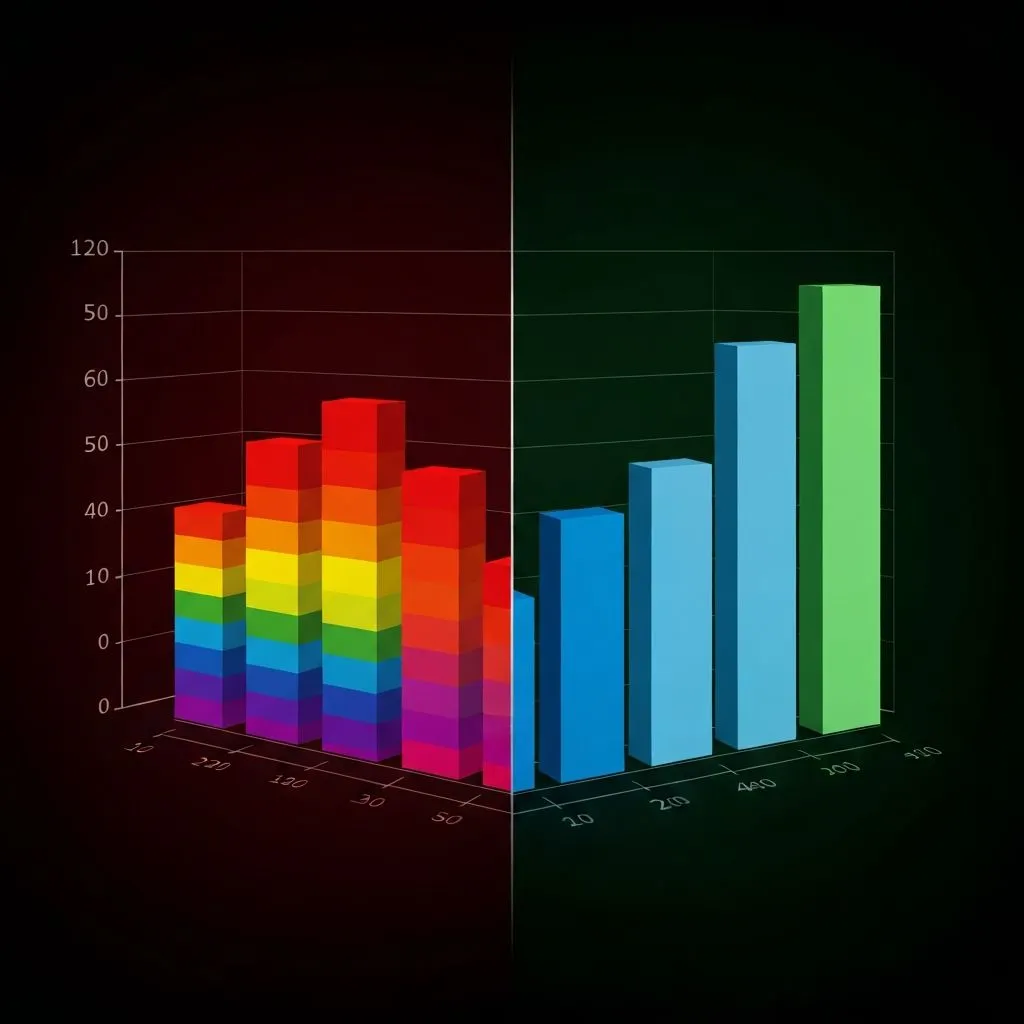
Erreur 1 : Tronquer l'axe Y
À quoi cela ressemble : L'axe Y commence à 50 au lieu de 0, ce qui fait qu'une différence de 5 % ressemble à une différence de 50 %.
La correction : Commencez toujours à zéro. Si les différences sont vraiment petites, envisagez un type de graphique différent ou utilisez des annotations explicites.
Erreur 2 : Utiliser des effets 3D
À quoi cela ressemble : Barres rendues avec profondeur, ombres et perspective.
La correction : Barres 2D plates. Toujours. La perspective fausse la longueur perçue — une barre de 40 % peut sembler plus grande qu'une barre de 50 % selon l'angle de vue.
Erreur 3 : Palettes de couleurs arc-en-ciel
À quoi cela ressemble : Chaque barre est d'une couleur différente (rouge, bleu, vert, jaune, violet…).
La correction : Une couleur pour toutes les barres, ou une couleur pour encoder une variable significative (par exemple, rouge pour en dessous de l'objectif, vert pour au-dessus).
Erreur 4 : Catégories non triées
À quoi cela ressemble : Barres dans l'ordre alphabétique ou aléatoire.
La correction : Trier par ordre décroissant de valeur sauf s'il existe un ordre naturel (temps, étapes de processus). La tendance doit être évidente au premier coup d'œil.
Erreur 5 : Trop de catégories
À quoi cela ressemble : 15 barres ou plus entassées dans un seul graphique.
La correction : Top 5-7 + « Autre », ou diviser en plusieurs graphiques ciblés. La surcharge cognitive nuit à la compréhension.
Erreur 6 : Étiquettes d'axe manquantes ou vagues
À quoi cela ressemble : Axe Y étiqueté « Valeur » ou non étiqueté du tout.
La correction : Étiquettes claires avec unités : « Revenus ($M) », « Taux de réponse (%) », « Effectif ».
Erreur 7 : Utiliser des diagrammes à barres pour des séries temporelles
À quoi cela ressemble : 12 barres mensuelles montrant une tendance.
La correction : Si la question est « comment cela a-t-il changé au fil du temps ? », utilisez un graphique linéaire. Les diagrammes à barres mettent l'accent sur les comparaisons individuelles ; les graphiques linéaires mettent l'accent sur la trajectoire.
Comment fonctionnent les créateurs de diagrammes à barres par IA : 3 méthodes
Du langage naturel à la visualisation soignée en moins de 60 secondes — voici comment la technologie fonctionne.
Méthode 1 : Instruction en langage naturel
Idéal pour une exploration rapide
Entrée : Décrivez ce que vous voulez en français simple.
« Créez un diagramme à barres horizontal montrant les 10 premiers pays par population, trié par ordre décroissant, avec des étiquettes de données »
L'IA analyse l'intention, génère des données d'exemple (ou utilise les données fournies), sélectionne le type de barre, applique les règles de conception.
Méthode 2 : Téléchargement de données (CSV/Excel)
Idéal pour des rapports commerciaux précis
Entrée : Téléchargez un fichier avec vos données.
Téléchargez \ventes_par_region.csv\ + « créez un diagramme à barres des ventes du T4 par région »
L'IA lit les données, identifie les colonnes pertinentes, génère le graphique avec vos valeurs réelles.
Méthode 3 : Affinement conversationnel
Idéal pour une personnalisation complexe
Entrée : Commencez par une instruction, puis itérez.
« Mettez-le à l'horizontal » → « Triez par valeur » → « Mettez en évidence les 3 premiers en bleu » → « Ajoutez une ligne d'objectif à 1 M$ »
L'IA maintient le contexte et applique les modifications de manière incrémentielle.
Pas à pas : Comment créer un diagramme à barres avec l'IA
Des données brutes au graphique prêt pour la présentation en cinq étapes.
- Définissez votre comparaison
Demandez : « Quelles catégories est-ce que je compare ? » et « Quelle valeur est-ce que je mesure ? » Exemple : Catégories = gammes de produits ; Valeur = revenus du T4. Si vous avez plus d'une valeur par catégorie, vous aurez besoin d'un diagramme à barres groupé ou empilé.
- Préparez vos données
Format : Deux colonnes minimum (Catégorie, Valeur) ou trois+ pour groupé/empilé. Nettoyage : Supprimez les lignes vides, normalisez les noms de catégories, assurez-vous que les valeurs sont numériques. L'IA peut gérer des données désordonnées, mais des données propres produisent de meilleurs résultats plus rapidement.
- Choisissez votre méthode d'entrée
Exploration rapide : Tapez une instruction en langage naturel avec les données intégrées. Données réelles : Téléchargez CSV/Excel et décrivez le graphique souhaité. Itération : Commencez simple, affinez avec des instructions de suivi.
- Révisez et affinez
Vérifiez : L'axe commence-t-il à zéro ? Les barres sont-elles triées logiquement ? Le titre est-il informatif ? Affinez : « Mettez-le à l'horizontal », « Triez par ordre décroissant », « Mettez en évidence le Produit C en orange », « Ajoutez une ligne d'objectif à 4 M$ ».
- Exportez et utilisez
Pour les présentations : Exportez en PNG ou diapositive PPT. Pour les documents : Exportez en SVG ou intégrez comme image. Pour les tableaux de bord : Exportez comme widget interactif. Pour une édition ultérieure : Exportez dans un format modifiable (SVG, JSON).
Comment ChartGen AI gère les diagrammes à barres
Génération par IA + intelligence de conception + éditabilité complète — pas seulement une jolie image.
La plupart des outils de graphiques IA génèrent des diagrammes à barres sous forme d'images statiques ou vous obligent à configurer manuellement chaque décision de conception. ChartGen AI offre une troisième option : une IA qui comprend les meilleures pratiques des diagrammes à barres et produit des graphiques modifiables et interactifs que vous pouvez affiner sans régénérer à partir de zéro.
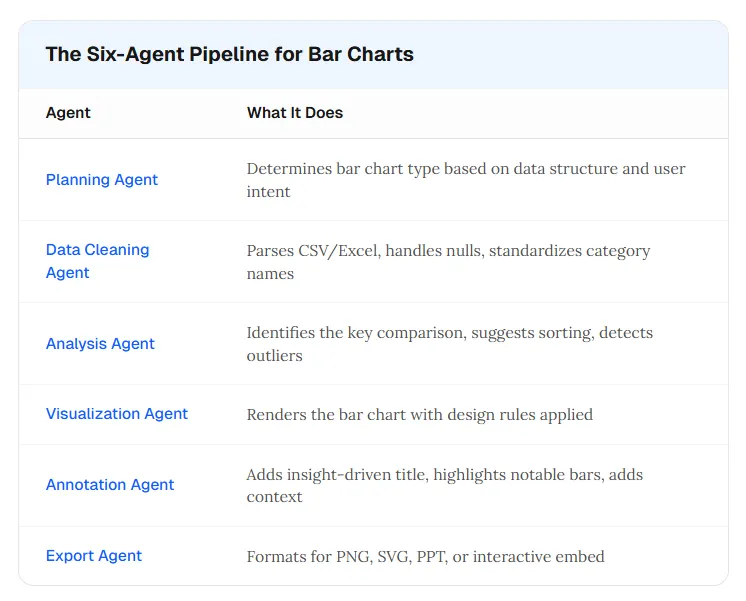
Le pipeline à six agents pour les diagrammes à barres
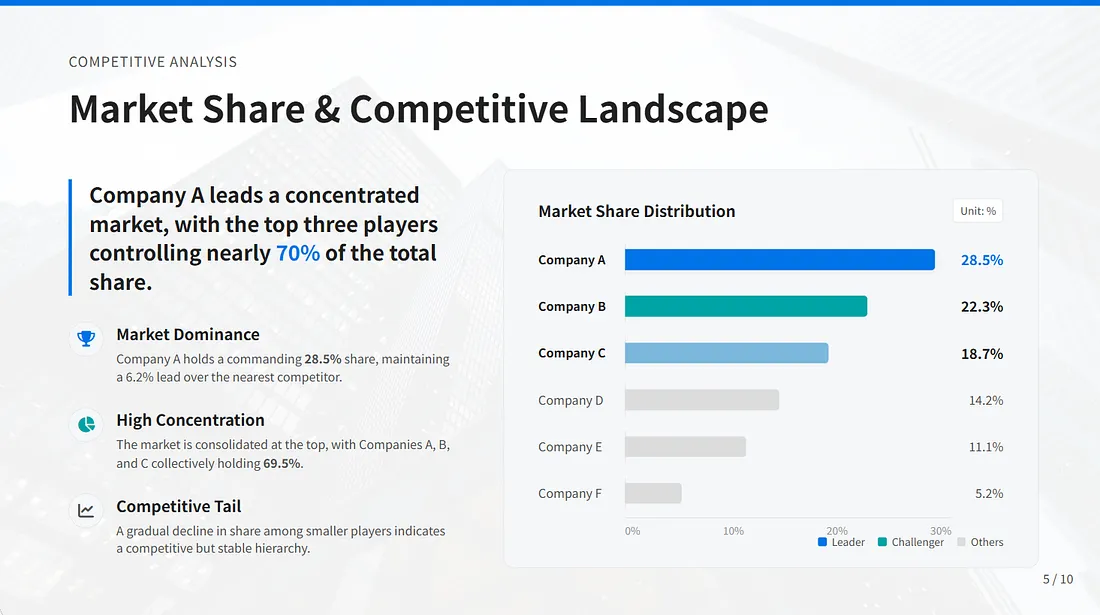
Sélection automatique du type
En fonction de vos données et de votre instruction, le système choisit vertical vs horizontal, simple vs groupé vs empilé.
Règles de conception intégrées
L'axe Y commence toujours à zéro, les barres sont triées par défaut, les palettes de couleurs sont limitées et intentionnelles.
Éditabilité complète
Cliquez sur n'importe quelle barre pour ajuster sa valeur ou son étiquette. Faites glisser pour réorganiser les catégories. Affinement assisté par IA avec des instructions de suivi.
Options d'exportation multiples
PNG/SVG pour les présentations, intégration interactive pour les tableaux de bord, diapositive PPT avec éléments modifiables, JSON pour une utilisation programmatique.
Décrivez votre comparaison, obtenez un diagramme à barres professionnel en quelques secondes, modifiez jusqu'à ce qu'il soit parfait.
Essayez ChartGen AI gratuitement
Diagramme à barres vs autres types de graphiques : quand utiliser quoi
Les diagrammes à barres sont puissants — mais pas pour tout. Voici comment choisir.
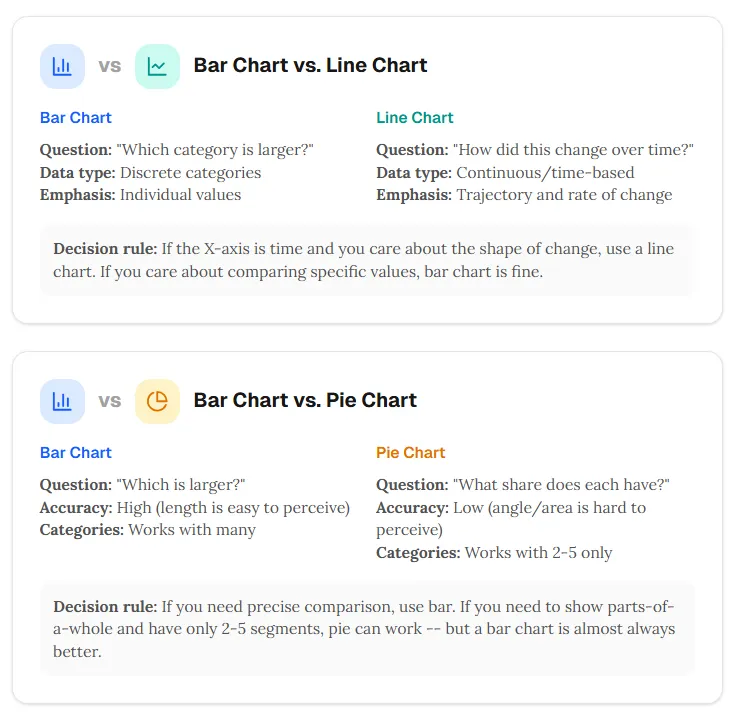
Organigramme de décision rapide
- L'axe X est-il basé sur le temps et la trajectoire vous importe-t-elle ? → Graphique linéaire
- Montrez-vous des parties d'un tout avec 2 à 5 segments ? → Diagramme circulaire (ou diagramme à barres)
- Comparez-vous une valeur entre catégories ? → Diagramme à barres simple
- Comparez-vous plusieurs valeurs entre catégories ? → Diagramme à barres groupé
- Montrez-vous composition + total ? → Diagramme à barres empilé
Foire aux questions
Quel est le meilleur créateur de diagrammes à barres en 2026 ?
Le meilleur créateur de diagrammes à barres dépend de vos besoins. Pour une génération par IA avec intelligence de conception, ChartGen AI et vizGPT sont de bonnes options. Pour un contrôle manuel, des outils comme Excel, Google Sheets et Tableau offrent une personnalisation complète. Pour des visuels rapides, Canva et Visme fournissent des modèles.
Comment créer un diagramme à barres avec l'IA ?
Décrivez vos données et le graphique souhaité en langage naturel (par exemple, « Créez un diagramme à barres des ventes par région : Nord 4,2 M$, Sud 3,1 M$, Est 2,8 M$, Ouest 5,5 M$ ») ou téléchargez un fichier CSV/Excel et spécifiez quoi visualiser. Des outils IA comme ChartGen AI généreront un diagramme à barres professionnellement conçu en quelques secondes.
Les diagrammes à barres doivent-ils toujours commencer à zéro ?
Oui. Les diagrammes à barres encodent la valeur dans la longueur. Si l'axe Y ne commence pas à zéro, une barre deux fois plus longue ne représente pas deux fois la valeur, ce qui induit en erreur. C'est l'erreur la plus courante des diagrammes à barres et doit toujours être évitée.
Quand utiliser un diagramme à barres plutôt qu'un graphique linéaire ?
Utilisez un diagramme à barres lorsque vous comparez des catégories discrètes (« lequel est le plus grand ? »). Utilisez un graphique linéaire lorsque vous montrez un changement au fil du temps (« comment cette tendance a-t-elle évolué ? »). Si votre axe X est basé sur le temps et que la forme du changement importe, le graphique linéaire est généralement meilleur.
Quelle est la différence entre un diagramme à barres et un graphique à colonnes ?
C'est le même concept — des barres encodant des valeurs par longueur. « Graphique à colonnes » fait généralement référence aux barres verticales ; « diagramme à barres » peut signifier l'un ou l'autre, bien qu'il implique souvent des barres horizontales. Choisissez vertical pour des étiquettes courtes et peu de catégories ; choisissez horizontal pour des étiquettes longues ou de nombreuses catégories.
Combien de barres un diagramme à barres doit-il avoir ?
Idéalement 5 à 7 catégories maximum. Plus de 7 crée une surcharge cognitive. Si vous avez 15 éléments ou plus, montrez les 5 à 7 premiers plus « Autre », ou divisez en plusieurs graphiques.
Conclusion : Les graphiques les plus simples exigent le plus de discipline
Les diagrammes à barres sont la visualisation par défaut pour une raison : ils fonctionnent. La longueur est le codage visuel le plus précis, et la comparaison catégorielle est la question analytique la plus courante.
Mais les défauts par défaut engendrent la complaisance. La même simplicité qui rend les diagrammes à barres accessibles les rend aussi faciles à gâcher — axes tronqués, effets 3D, couleurs arc-en-ciel, catégories non triées.
Les créateurs de diagrammes à barres par IA ont relevé le niveau : vous pouvez désormais générer un diagramme à barres professionnellement conçu en quelques secondes sans connaître les règles. Mais les meilleurs graphiques nécessitent encore le jugement humain : quelles catégories inclure, quelle information mettre en avant, si un diagramme à barres est même le bon choix.
Commencez avec l'IA. Appliquez les 10 règles de conception. Évitez les 7 erreurs courantes. Et demandez-vous toujours : ce diagramme à barres dit-il la vérité sur mes données ?
ChartGen AI génère des diagrammes à barres avec une intelligence de conception intégrée — axe Y à zéro, trié par valeur, couleurs optimisées, sortie modifiable. Décrivez votre comparaison, obtenez un graphique professionnel en quelques secondes.