



L'évolution de la visualisation de données : du travail manuel sur feuille de calcul à la création de graphiques par IA.
Si vous avez déjà passé un après-midi à lutter contre l'assistant graphique d'Excel, vous n'êtes pas seul. Les travailleurs du savoir peuvent perdre des heures chaque semaine dans des tâches de création de graphiques qui devraient être plus rapides.
Ce guide vous montre pas à pas la méthode traditionnelle des graphiques Excel, puis explique pourquoi davantage d'équipes utilisent désormais des outils d'IA pour obtenir le même résultat en quelques secondes.
Pourquoi la visualisation de données est encore importante en 2026
Même à l'ère du tout-IA, la création de graphiques reste importante car les graphiques ne sont pas que des chiffres, ils sont aussi un moyen de communication.
Un bon graphique peut :
- Révéler des motifs cachés dans les tableaux bruts
- Communiquer rapidement des insights complexes
- Favoriser une prise de décision plus rapide au sein des équipes
- Rendre les rapports et présentations plus convaincants
La question clé n'est plus de savoir s'il faut utiliser des graphiques, mais avec quelle efficacité vous pouvez les créer.
La méthode traditionnelle : Créer des graphiques dans Excel
Excel reste l'un des outils d'analyse les plus courants, et connaître le workflow classique reste précieux.
Étape 1 : Préparez vos données
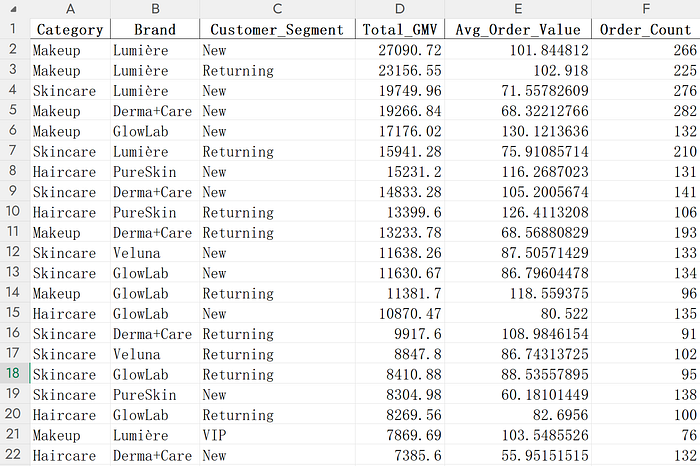
Organisez vos données en lignes ou colonnes avec des en-têtes clairs.
Étape 2 : Sélectionnez la plage de données
Surlignez toutes les cellules que vous voulez représenter, y compris la ligne d'en-tête, afin qu'Excel associe correctement les étiquettes.
Étape 3 : Insérez un graphique
Ouvrez l'onglet Insertion et choisissez un type de graphique en fonction de votre objectif :
- Graphique à colonnes ou à barres pour comparer des catégories
- Graphique linéaire pour les tendances dans le temps
- Graphique circulaire pour les proportions simples
- Nuage de points pour les relations entre variables
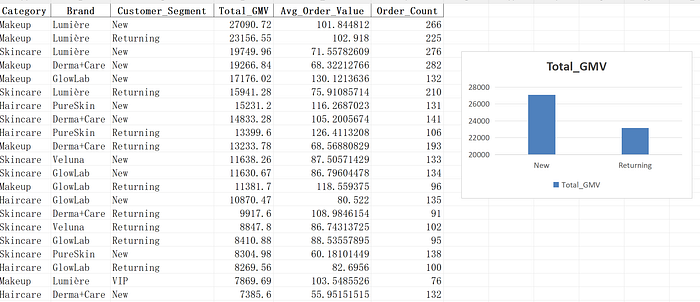
Le panneau d'insertion de graphique offre de nombreuses options, mais le choix du bon type dépend toujours de votre intention d'analyse.
Étape 4 : Personnalisez le graphique
Utilisez les outils Création de graphique et Format pour ajuster :
- Les couleurs et le style
- Le titre et les étiquettes
- Les échelles des axes
- Les étiquettes de données et les courbes de tendance
- L'emplacement de la légende
Étape 5 : Affinez et exportez
Finalisez le graphique, puis copiez-le dans des diapositives/documents ou exportez-le comme image.
Astuce : enregistrez votre style préféré comme modèle pour accélérer les rapports récurrents.
Pourquoi la création de graphiques dans Excel frustre encore les professionnels
Excel est puissant, mais des difficultés courantes ralentissent les équipes :
- Apprendre les options avancées de graphique prend du temps
- Le formatage manuel demande beaucoup de clics et est répétitif
- Les styles par défaut peuvent sembler datés sans un polissage supplémentaire
- Des graphiques similaires nécessitent de répéter le même workflow chaque semaine
L'alternative IA : Un workflow de graphiques plus rapide
La création de graphiques par IA change le processus : on passe de la navigation dans les menus à la génération basée sur l'intention.
Au lieu de configurer manuellement chaque option, vous décrivez ce dont vous avez besoin et laissez l'outil générer un graphique soigné.

Des outils modernes comme ChartGen AI vous permettent :
- d'importer des données Excel, CSV ou connectées
- de décrire vos besoins en graphique en langage naturel
- de générer des graphiques en moins de 30 secondes
- d'exporter en PNG, SVG, PDF et formats modifiables
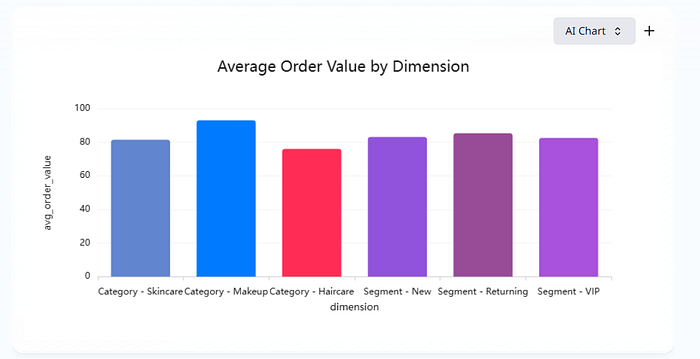
Un autre avantage pratique est la recréation d'anciennes captures d'écran de graphiques avec un style moderne et actualisé.
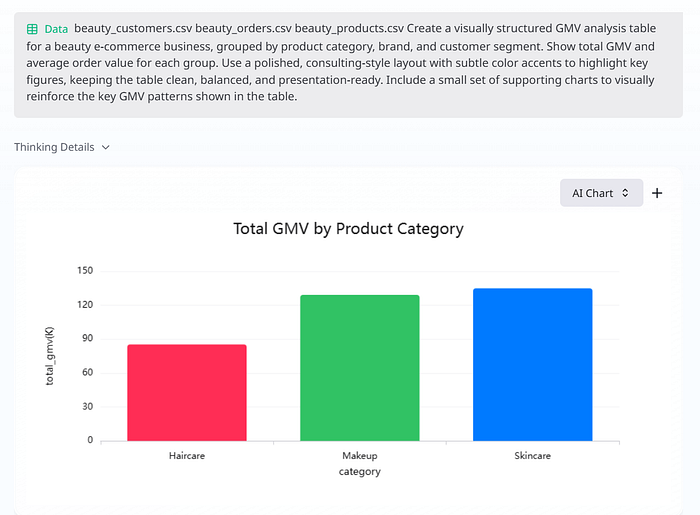
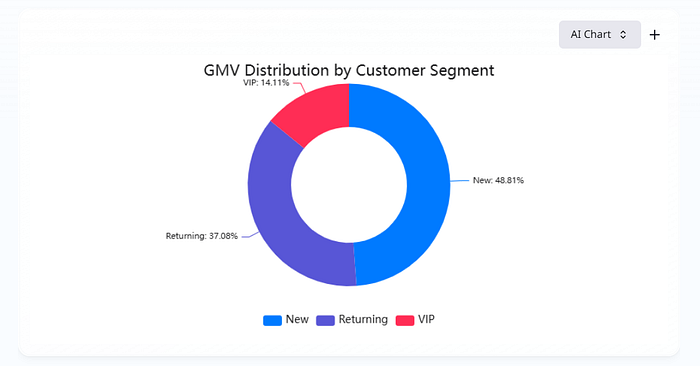
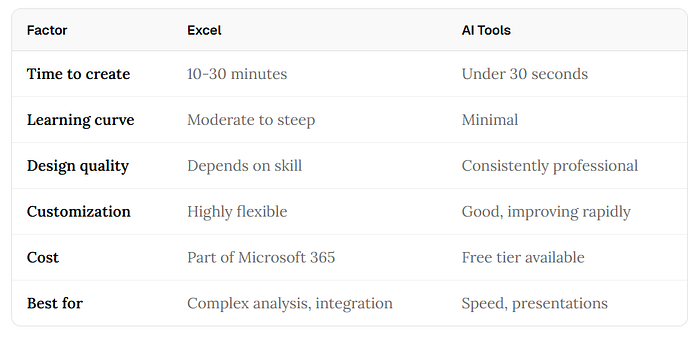
Excel vs IA : Comparaison du temps et du workflow
Lorsque vous comparez les deux approches côte à côte, la plus grande différence réside dans le temps de production et la cohérence.
Quand utiliser Excel et quand utiliser l'IA
Utilisez Excel quand :
- Vous avez besoin d'une intégration approfondie avec votre modèle de feuille de calcul
- Vous dépendez de workflows de graphiques pilotés par tableaux croisés dynamiques
- Les politiques d'outils exigent un environnement Microsoft uniquement
- Vous avez besoin de configurations de graphiques inhabituelles et hautement personnalisées
Utilisez des outils IA pour les graphiques quand :
- Vous avez besoin d'obtenir rapidement des graphiques pour des rapports ou présentations
- Vous voulez une qualité visuelle moderne avec moins de travail manuel
- Vous n'êtes pas un expert Excel mais avez besoin de résultats professionnels
- Vous combinez fréquemment des données provenant de multiples sources
- Vous devez recréer et rafraîchir des visuels de graphiques existants
Le résultat final
La création de graphiques dans Excel reste une compétence de base utile. Elle vous aide à comprendre la logique des graphiques et la structure des données.
Mais en 2026, il est de plus en plus difficile de justifier de passer 30 minutes sur un graphique qu'une IA peut générer en 30 secondes.
La stratégie pratique est de connaître les deux workflows : utilisez les bases d'Excel quand c'est nécessaire, et utilisez l'IA pour récupérer du temps pour l'analyse et la prise de décision.
Points clés à retenir
- Apprendre les bases des graphiques Excel est toujours utile pour la maîtrise des données
- L'IA réduit considérablement le temps de production des graphiques et le travail de formatage répétitif
- Le meilleur workflow est hybride : les fondamentaux avec Excel, la rapidité et la finition avec l'IA
- Une création plus rapide des graphiques libère plus de temps pour l'interprétation et la décision