


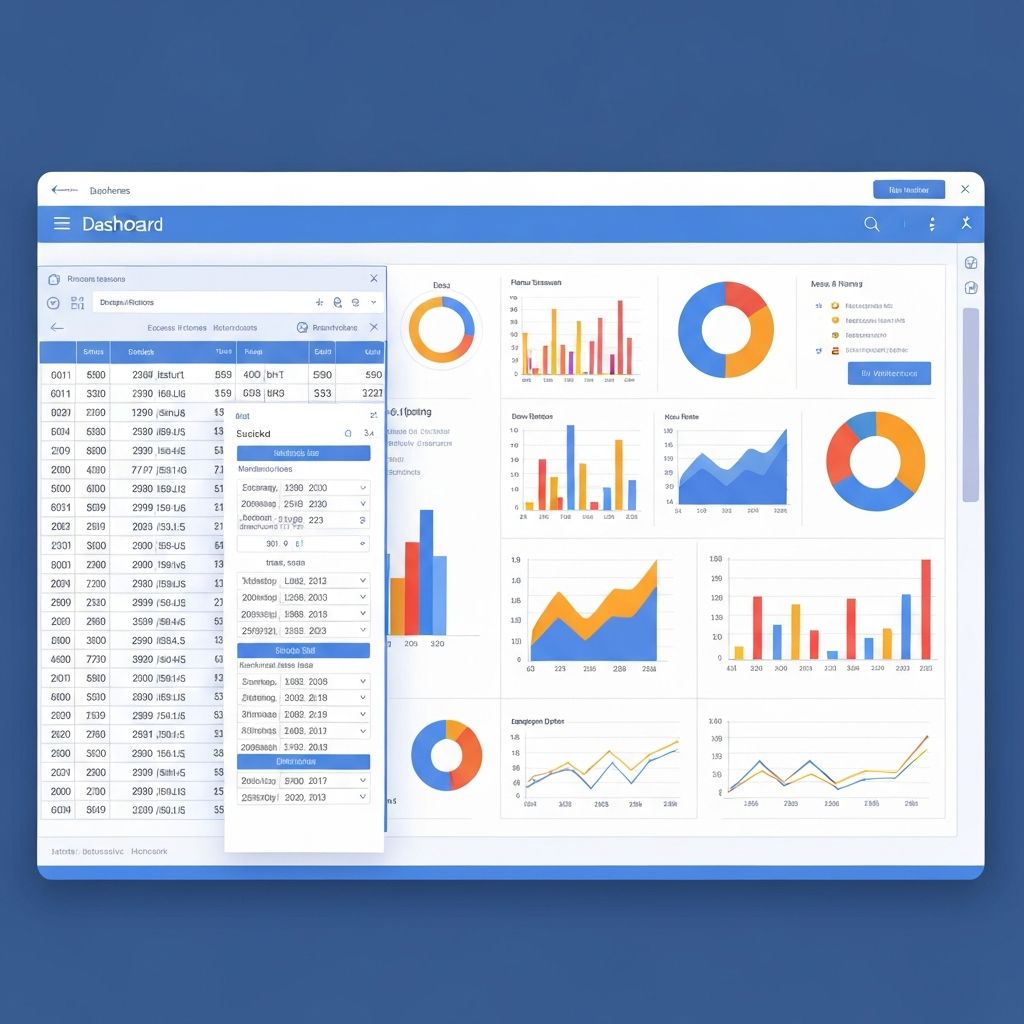
Créer des graphiques à partir de données Excel signifiait auparavant se battre avec les options de mise en forme, ajuster les étiquettes d'axes et passer des heures à obtenir votre visualisation parfaitement juste. L'IA a tout changé. Aujourd'hui, vous pouvez transformer des données brutes de feuilles de calcul en graphiques professionnels et prêts à publier en quelques secondes.
Ce guide vous montre exactement comment créer des graphiques à partir de données Excel en utilisant des outils IA – que vous créiez un rapport de ventes rapide ou une présentation d'investisseur polie.
Pourquoi Utiliser l'IA pour Créer des Graphiques à partir de Données Excel ?
Avant de plonger dans le comment, comprenons pourquoi la génération de graphiques par IA transforme la façon dont les professionnels travaillent avec les données :
Problèmes de Graphiques Excel Traditionnels
Consommation de temps : Le professionnel moyen passe 2 à 3 heures par semaine à créer et formater manuellement des graphiques.
Options limitées : Les graphiques intégrés d'Excel, bien que fonctionnels, semblent souvent démodés et nécessitent une personnalisation extensive.
Courbe d'apprentissage raide : Les types de graphiques avancés exigent une connaissance approfondie d'Excel que la plupart des utilisateurs n'ont pas.
Résultats incohérents : Différents membres de l'équipe créent des graphiques avec des styles et qualités variés.
Avantages de la Génération de Graphiques par IA
Vitesse : Créez des graphiques en moins de 30 secondes contre 15 à 30 minutes manuellement.
Intelligence : L'IA suggère automatiquement le meilleur type de graphique pour vos données.
Design professionnel : Obtenez des visualisations de qualité consultante sans compétences en design.
Accessibilité : N'importe qui peut créer des graphiques avancés quel que soit son expertise Excel.
Pas à Pas : Créer des Graphiques à partir de Données Excel avec l'IA
Étape 1 : Préparez Vos Données Excel
Les bons graphiques commencent par des données bien organisées. Voici comment structurer votre feuille de calcul :
Meilleures pratiques pour la préparation des données :
- Placez les en-têtes dans la première ligne (ceux-ci deviennent vos étiquettes)
- Gardez les données continues sans lignes vides
- Utilisez une mise en forme cohérente pour les nombres et les dates
- Supprimez les cellules fusionnées avant l'exportation
Exemple de structure de données :
| Mois | Ventes | Dépenses | Bénéfice |
|---|---|---|---|
| Jan | 45000 | 32000 | 13000 |
| Fév | 52000 | 34000 | 18000 |
| Mar | 48000 | 31000 | 17000 |
| Avr | 61000 | 38000 | 23000 |
Étape 2 : Exportez ou Copiez Vos Données
Vous avez plusieurs options pour transférer vos données Excel vers un générateur de graphiques IA :
Option A : Copier-coller direct
- Sélectionnez votre plage de données dans Excel (y compris les en-têtes)
- Copiez avec Ctrl+C (ou Cmd+C sur Mac)
- Collez directement dans l'outil IA
Option B : Enregistrer au format CSV
- Allez dans Fichier → Enregistrer sous
- Choisissez le format "CSV (délimité par des virgules)"
- Téléchargez le fichier CSV dans l'outil IA
Option C : Description en langage naturel
Pour les graphiques simples, vous pouvez décrire vos données :
"Créez un graphique à barres montrant les ventes du premier trimestre : Janvier 45k€, Février 52k€, Mars 48k€, Avril 61k€"
Étape 3 : Choisissez Votre Générateur de Graphiques IA
Plusieurs outils IA peuvent convertir des données Excel en graphiques. Voici comment ils se comparent :
| Outil | Idéal pour | Prix | Types de Graphiques |
|---|---|---|---|
| ChartGen | Graphiques professionnels rapides | Gratuit | 9+ types |
| Excel Copilot | Utilisateurs de l'écosystème Microsoft | Abonnement M365 | Graphiques Excel standards |
| Google Sheets AI | Utilisateurs de Google Workspace | Gratuit | Graphiques basiques |
| Tableau GPT | Analytique d'entreprise | Payant | Analytique avancée |
Pour la plupart des utilisateurs, ChartGen offre le meilleur équilibre de vitesse, de qualité et d'accessibilité – aucune inscription requise, et vous obtenez des résultats professionnels instantanément.
Étape 4 : Générez Votre Graphique
En utilisant ChartGen comme exemple :
- Accédez à l'outil sur chartgen.ai
- Collez vos données ou téléchargez votre fichier CSV
- Ajoutez du contexte (optionnel) : "Ceci sont les données de ventes mensuelles pour 2024"
- Cliquez sur Générer et attendez 5-10 secondes
- Examinez le résultat – L'IA suggère le type de graphique optimal
L'IA analyse votre structure de données et détermine automatiquement :
- Le meilleur type de graphique (à barres, linéaire, circulaire, etc.)
- Une mise à l'échelle appropriée des axes
- Un jeu de couleurs pour la clarté
- Des étiquettes et légendes
Étape 5 : Personnalisez et Exportez
La plupart des outils de graphiques IA vous permettent d'affiner la sortie :
Personnalisations courantes :
- Changer le type de graphique si la suggestion de l'IA ne correspond pas à vos besoins
- Ajuster les couleurs pour correspondre à votre marque
- Modifier les titres et étiquettes
- Ajouter des annotations pour les points de données clés
Formats d'exportation généralement disponibles :
- PNG (idéal pour les présentations)
- SVG (idéal pour le web et la mise à l'échelle)
- PDF (idéal pour les documents)
Meilleurs Types de Graphiques pour les Données Excel Courantes
L'IA suggérera des types de graphiques, mais comprendre la logique vous aide à obtenir de meilleurs résultats :
Pour les Données Temporelles (Ventes Mensuelles, Trafic Journalier)
Recommandé : Graphique Linéaire ou Graphique en Aires
Les graphiques linéaires excellent dans la monstration des tendances dans le temps. Utilisez-les quand :
- Votre axe X est chronologique
- Vous voulez montrer une progression
- Vous comparez plusieurs séries dans le temps
Pour les Comparaisons de Catégories (Ventes par Région, Revenus par Produit)
Recommandé : Graphique à Barres ou Graphique en Colonnes
Les graphiques à barres rendent les comparaisons claires et immédiates. Utilisez-les quand :
- Vous comparez des catégories distinctes
- Vous montrez des classements
- Vous affichez des réponses d'enquête
Pour les Relations Partie-Tout (Répartition Budgétaire, Part de Marché)
Recommandé : Graphique Circulaire ou Graphique en Anneau
Utilisez les graphiques circulaires avec parcimonie – seulement quand :
- Vous avez 5 catégories ou moins
- Les valeurs s'additionnent à 100%
- Vous voulez accentuer les proportions
Pour l'Analyse de Corrélation (Prix vs Ventes, Âge vs Revenu)
Recommandé : Nuage de Points
Les nuages de points révèlent les relations entre les variables :
- Chaque point représente un enregistrement de données
- Les axes X et Y montrent différentes variables
- Les motifs indiquent la force de corrélation
Pour les Données Multidimensionnelles (Métriques de Performance, Scores d'Enquête)
Recommandé : Graphique Radar ou Carte Thermique
Ces types avancés fonctionnent bien pour :
- Comparer plusieurs attributs
- Montrer des motifs dans de grands jeux de données
- Identifier rapidement les valeurs aberrantes
Exemples du Monde Réel : Excel vers Graphique IA
Exemple 1 : Tableau de Bord de Performance des Ventes
Données Excel Originales :
| Trimestre | Nord | Sud | Est | Ouest |
|---|---|---|---|---|
| T1 | 125000 | 98000 | 112000 | 87000 |
| T2 | 132000 | 105000 | 118000 | 92000 |
| T3 | 128000 | 110000 | 125000 | 95000 |
| T4 | 145000 | 118000 | 132000 | 108000 |
Prompt IA : "Créez un graphique à barres groupées montrant les ventes trimestrielles par région"
Résultat : Un graphique à barres groupées professionnel avec codage couleur régional, étiquettes claires et légende automatique.
Exemple 2 : Répartition du Budget
Données Excel Originales :
| Catégorie | Montant |
|---|---|
| Marketing | 45000 |
| Opérations | 120000 |
| R&D | 85000 |
| Ventes | 65000 |
| Admin | 35000 |
Prompt IA : "Montrez ceci comme un graphique circulaire avec des pourcentages"
Résultat : Un graphique en anneau avec des étiquettes de pourcentage, une palette de couleurs professionnelle et une identification claire des catégories.
Exemple 3 : Analyse de Tendance
Données Excel Originales :
| Date | Trafic Site Web | Conversions |
|---|---|---|
| Semaine 1 | 12500 | 245 |
| Semaine 2 | 13200 | 268 |
| Semaine 3 | 15800 | 312 |
| Semaine 4 | 14200 | 285 |
| Semaine 5 | 18500 | 378 |
Prompt IA : "Créez un graphique linéaire à double axe montrant le trafic et les conversions dans le temps"
Résultat : Un graphique combiné avec le trafic sur l'axe principal, les conversions sur l'axe secondaire, et des lignes de tendance pour les deux.
Conseils Avancés pour de Meilleurs Graphiques Générés par IA
Conseil 1 : Fournissez du Contexte dans Votre Prompt
Au lieu de : "Fais un graphique"
Dites : "Créez un graphique à barres professionnel pour une présentation de conseil montrant la croissance des revenus du T4"
Le contexte aide l'IA à choisir approprié :
- Style visuel (formel vs décontracté)
- Jeux de couleurs
- Niveau de détail
Conseil 2 : Nettoyez Vos Données en Premier
L'IA fonctionne mieux avec des données propres. Avant la génération :
- Supprimez les sous-totaux et totaux généraux
- Éliminez les lignes vides
- Assure une mise en forme numérique cohérente
- Vérifiez les fautes de frappe dans les noms de catégories
Conseil 3 : Itérez sur les Résultats
N'acceptez pas aveuglément la première sortie. Essayez :
- Demander un type de graphique différent
- Demander une version simplifiée
- Demander des annotations supplémentaires
Conseil 4 : Adaptez-vous à Votre Marque
De nombreux outils IA vous permettent de personnaliser les couleurs. Utilisez votre palette de marque pour :
- Présentations client
- Rapports marketing
- Tableaux de bord internes
Erreurs Courantes à Éviter
Erreur 1 : Utiliser Trop de Points de Données
L'IA peut gérer de grands jeux de données, mais les spectateurs ne peuvent pas traiter des graphiques encombrés. Si vous avez 50+ points de données, envisagez :
- Agréger à des niveaux supérieurs (mensuel au lieu de quotidien)
- Utiliser un type de graphique différent (carte thermique pour grands jeux de données)
- Créer plusieurs graphiques ciblés
Erreur 2 : Ignorer la Suggestion de l'IA
L'IA analyse votre structure de données. Si elle suggère un graphique à barres mais que vous voulez un graphique circulaire, demandez-vous pourquoi. Souvent l'IA a raison.
Erreur 3 : Ne Pas Vérifier la Précision
Vérifiez toujours que :
- Les chiffres correspondent à vos données sources
- Les étiquettes sont correctes
- Les calculs (pourcentages, totaux) sont précis
Erreur 4 : Sur-personnalisation
Professionnel ne veut pas dire complexe. Les meilleurs graphiques sont :
- Simples et ciblés
- Lisibles en 3 secondes
- Sans décoration superflue
Foire Aux Questions
Les graphiques IA peuvent-ils correspondre au guide de style de ma société ?
Oui, la plupart des outils de graphiques IA permettent la personnalisation des couleurs. ChartGen offre l'exportation dans divers formats que vous pouvez modifier davantage dans des outils de design si nécessaire.
Mes données Excel sont-elles sécurisées lors de l'utilisation d'outils de graphiques IA ?
Des outils réputés comme ChartGen ne stockent pas vos données de manière permanente. Vérifiez toujours la politique de confidentialité, mais la plupart des outils IA modernes traitent les données sans conservation.
Que faire si l'IA crée le mauvais type de graphique ?
Régénérez simplement avec une demande spécifique : "Créez ceci plutôt comme un graphique linéaire" ou choisissez un type de graphique différent parmi les options.
Puis-je modifier le graphique après la génération ?
La plupart des outils offrent une édition basique. Pour des changements étendus, exportez en SVG et modifiez dans Illustrator, Figma ou des outils similaires.
Comment les graphiques IA se comparent-ils aux graphiques intégrés d'Excel ?
Les graphiques générés par IA offrent typiquement :
- Des designs plus modernes et professionnels
- Une meilleure mise en forme automatique
- Des choix par défaut plus intelligents
- Un temps de création plus rapide
Conclusion : L'Avenir de la Visualisation de Données
Créer des graphiques à partir de données Excel avec l'IA n'est pas seulement plus rapide – cela démocratise la visualisation de données. Les équipes qui avaient besoin d'analystes dédiés peuvent maintenant créer des graphiques professionnels en quelques secondes.
La clé est de comprendre que l'IA est un outil, pas un remplacement de la littératie des données. Connaissez vos données, comprenez l'histoire que vous voulez raconter, et laissez l'IA gérer l'exécution visuelle.
Prêt à essayer par vous-même ? Rendez-vous sur ChartGen, collez vos données Excel et voyez votre premier graphique généré par IA en moins de 30 secondes. Aucune inscription requise.
Points Clés
- La génération de graphiques par IA économise 90% du temps de création de graphiques
- Une préparation adéquate des données garantit de meilleurs résultats
- Les suggestions de types de graphiques de l'IA sont généralement optimales
- Toujours vérifier la précision avant de partager
- Le contexte dans les prompts conduit à de meilleures sorties