


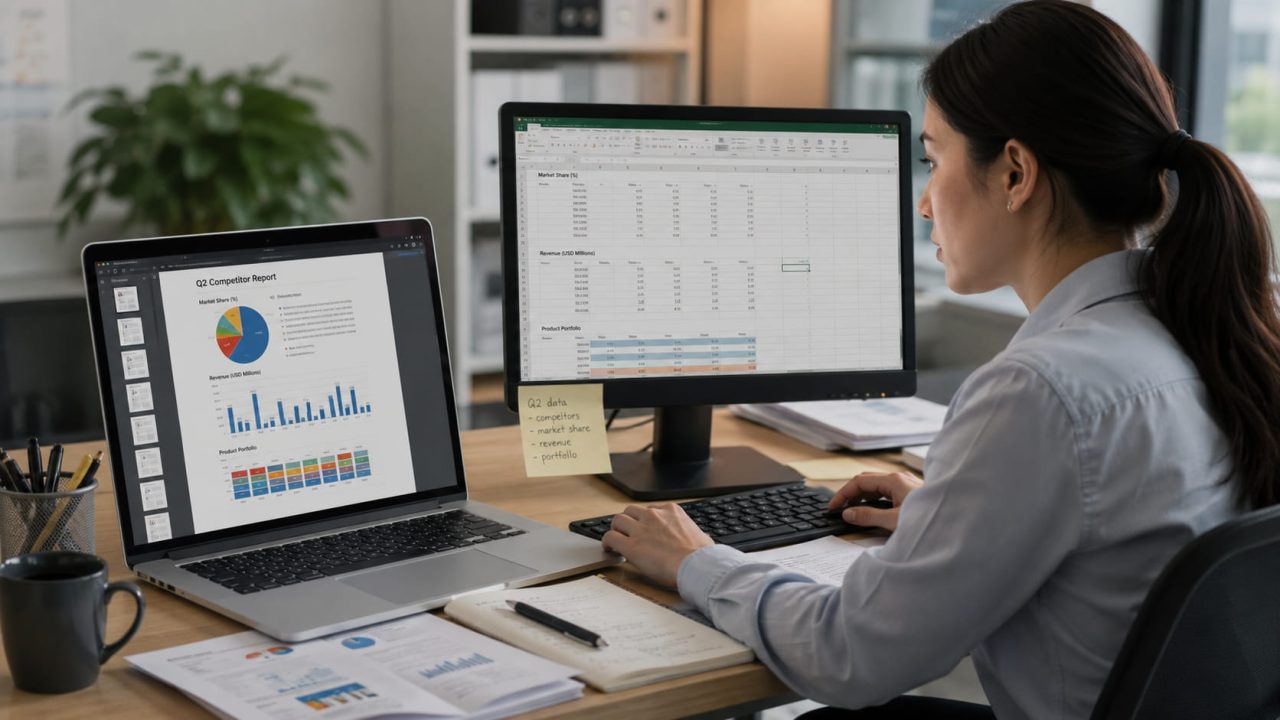
L'analyste avait tout ce dont elle avait besoin pour le rapport trimestriel sur la concurrence. Tout sauf une chose : les données contenues dans cinq graphiques du PDF d'un concurrent étaient verrouillées au format image. Pas de copier-coller. Pas d'exportation. Juste des pixels.
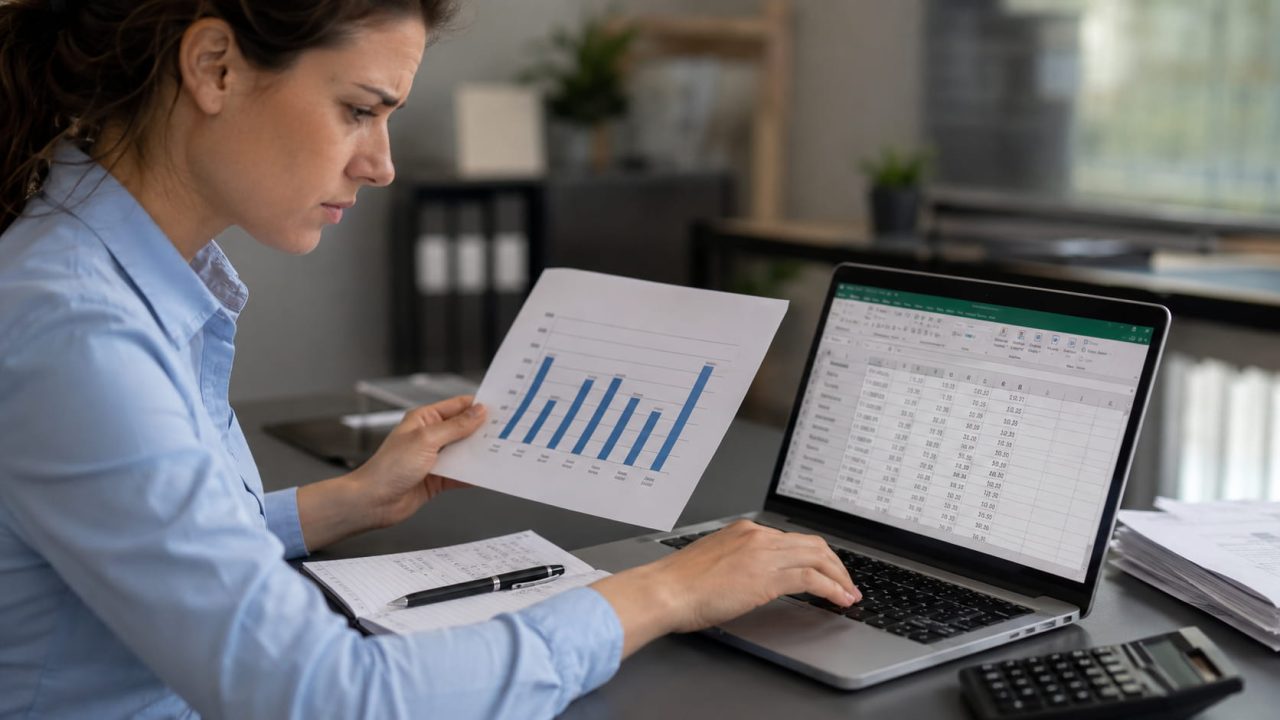
Elle a passé deux heures à lire des nombres sur des graphiques à barres, à les taper dans Excel et à vérifier son travail. Elle avait toujours trois valeurs erronées. Le graphique qu'elle a reconstruit était légèrement différent de l'original parce qu'elle avait mal lu l'échelle de l'axe Y.
C'est le problème qu'un convertisseur image-table résout. Pas un problème de niche - un problème quotidien pour quiconque travaille avec des rapports, des documents de recherche, des présentations ou tout autre document où les graphiques arrivent sous forme d'images plutôt que de données modifiables.
Pourquoi les images de graphiques cassent votre flux de travail de reporting ?
Une image de graphique ressemble à de l'information. Ce n'est pas le cas. Il s'agit d'une image d'information - et la différence compte dès que vous devez faire quelque chose avec les données qu'elle contient.
Les données sont inaccessibles. Vous pouvez voir les valeurs. Vous ne pouvez pas les utiliser. Copier un nombre à partir d'une image de graphique nécessite de le lire visuellement, de le taper manuellement et d'espérer que l'échelle de l'axe est ce que vous pensez. Pour un graphique avec vingt points de données, c'est-à-dire vingt possibilités d'erreur.
L'extraction manuelle est lente et inexacte. Les graphiques à barres avec des valeurs étroitement espacées, les graphiques linéaires avec des séries qui se chevauchent et les graphiques à secteurs avec des tranches minces sont vraiment difficiles à lire avec précision. Une erreur de 10 % dans une valeur extraite manuellement n'est pas inhabituelle - et dans une analyse concurrentielle ou un rapport financier, une erreur de 10 % change la conclusion.
L'image ne peut pas être mise à jour. Si le style du graphique ne correspond pas à votre modèle de rapport, ou si vous devez ajouter un point de données, ou si vous souhaitez modifier la palette de couleurs pour qu'elle corresponde à votre marque, vous ne pouvez pas. Vous reconstruisez à partir de zéro.
Un convertisseur d'image en tableau élimine les trois problèmes en transformant l'image en données.
Que fait réellement un convertisseur d'image en tableau ?
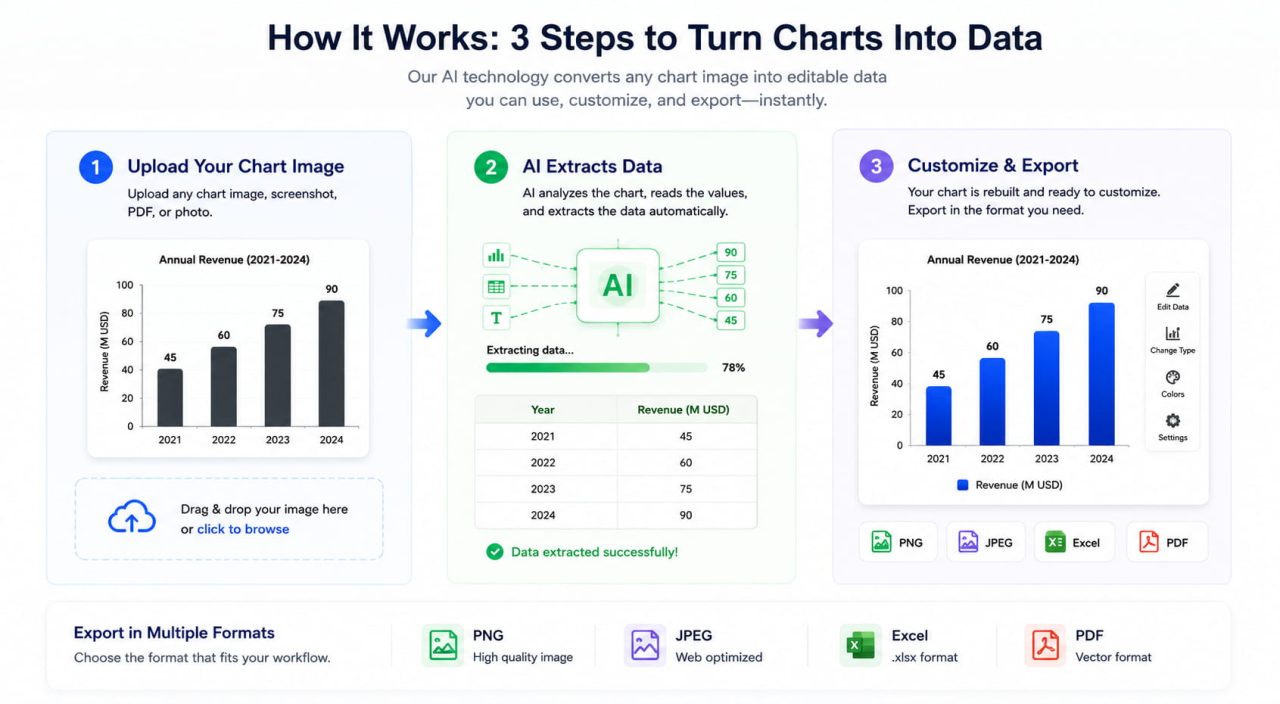
Le flux de travail du convertisseur d'image en tableau se compose de trois étapes séquentielles, chacune d'entre elles déterminant directement la sortie finale.
Extraction de données
L'IA analyse l'image du graphique à l'aide de la vision par ordinateur - identifiant le type de graphique, lisant les échelles d'axe, localisant chaque point de données et extrayant les valeurs. Les graphiques à barres sont lus en mesurant la hauteur de chaque barre par rapport à l'axe Y. Les graphiques linéaires sont tracés série par série. Les graphiques à secteurs sont calculés en fonction de l'angle de chaque segment.
La sortie est un tableau de données structuré : les mêmes nombres qui ont été utilisés pour construire le graphique d'origine, maintenant dans un format modifiable.
Recréation de graphique
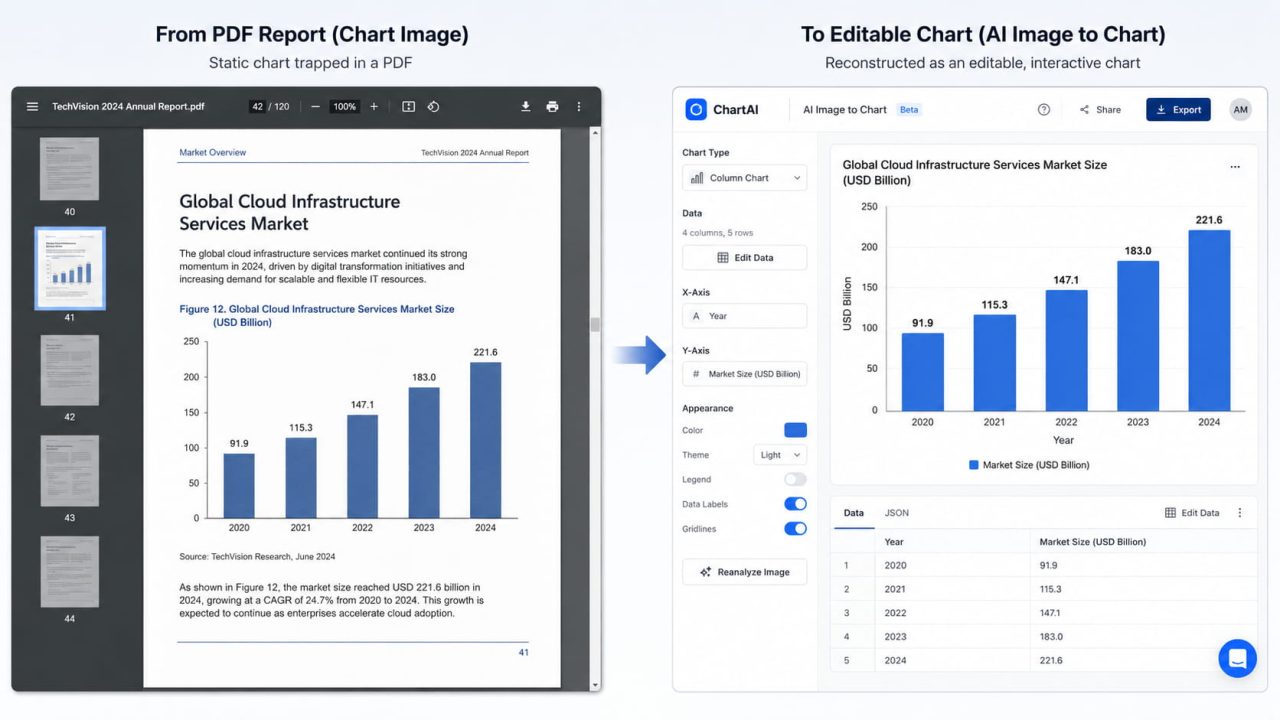
L'extraction des données est la première étape. L'étape la plus utile est la suivante : le processus IA Image to Chart reconstruit le graphique à partir des données extraites sous forme de visualisation interactive en direct. Vous pouvez changer les couleurs, ajuster les étiquettes, changer de type de graphique et modifier n'importe quel élément - sans toucher à l'image d'origine.
Voilà la différence entre numériser un document et le déverrouiller réellement.
Exportation multi-format
Une fois reconstruit, le graphique s'exporte dans de multiples formats. PNG et JPEG pour les présentations et les rapports. Excel pour une analyse plus approfondie des données. PDF pour les documents formels. Les données qui étaient verrouillées dans une image sont désormais disponibles dans le format requis par la prochaine étape de votre flux de travail.
Quatre scénarios où cela permet d'économiser du temps réel
J'ai répertorié quatre scénarios fréquemment utilisés dans le travail réel. Bien que ces scénarios diffèrent, les données requises dans chacun d'entre eux existaient à l'origine au format image, mais un format modifiable était en fait nécessaire. Les quatre situations suivantes démontrent le mieux la valeur des outils "image-to-table" :
Extraire des données des rapports de concurrents
Le travail de veille concurrentielle fonctionne sur des PDF. Rapports d'analystes, présentations de résultats, documents d'études de marché - tous contiennent des graphiques, et presque aucun d'entre eux ne fournit les données sous-jacentes.
Une image pour tracer flux de travail change cela. Téléchargez l'image du graphique, laissez l'IA extraire les valeurs et reconstruisez le graphique dans la palette de couleurs de votre propre rapport. Ce qui prenait une heure de lecture et de saisie manuelles prend moins d'une minute. Les données sont précises car l'IA lit l'échelle des axes avec précision plutôt que d'estimer visuellement.
Numérisation des articles de recherche imprimés
Les articles universitaires et les rapports de l'industrie publiés avant que les formats numériques ne deviennent standard regorgent de graphiques qui n'existent que sous forme d'images imprimées - PDF numérisés, pages photocopiées, graphiques basse résolution.
Un extracteur de table papier qui utilise la vision par ordinateur peut lire ces images aussi précisément qu'il lit des captures d'écran numériques propres. Téléchargez une photo d'un graphique imprimé, et l'IA reconstruit la table de données, que la source soit une exportation parfaite au pixel près ou une numérisation d'un document de recherche vieux de vingt ans.
Mise à jour des graphiques hérités
Chaque organisation dispose d'une bibliothèque de rapports historiques où les graphiques n'existent que sous forme d'images - exportées à partir d'un logiciel qui ne fonctionne plus, ou construites par quelqu'un qui est parti depuis. Auparavant, les gens devaient reconstruire ces graphiques à partir de zéro chaque fois qu'ils avaient besoin de les mettre à jour avec de nouvelles données ou de les reformater pour correspondre à une nouvelle norme de marque.
Un convertisseur de graphique d'image élimine cette reconstruction. Extrayez les données d'origine de l'image, chargez-les dans le nouveau modèle et ajoutez les valeurs mises à jour. La continuité historique du graphique est préservée ; le travail de reconstruction manuelle disparaît.
Repurposer des captures d'écran de présentation
Les enregistrements de réunions, les présentations de conférences et les diaporamas de webinaires génèrent un flux constant de captures d'écran de graphiques. Ces captures d'écran contiennent des données utiles - références concurrentielles, tendances du secteur, recherche client - mais les piègent au format image jusqu'à ce que quelqu'un les extrait.
Téléchargez la capture d'écran dans un outil IA Image to Chart , extrayez les données, et le graphique devient un actif fonctionnel plutôt qu'une image de référence statique.
Comment utiliser l'IA Image to Chart?
IA Image en graphique l'outil gère le processus complet - extraction, recréation et exportation - en trois étapes.
Étape 1 : Téléchargez votre image de graphique
Les entrées prises en charge incluent des captures d'écran, des images de graphiques exportées, des photos de graphiques imprimés, des pages PDF et des diapositives de présentation. Aucun prétraitement ou formatage requis. L'IA accepte l'image telle quelle.
Étape 2 : L'IA extrait et reconstruit
La vision par ordinateur d'IA Image to Chart identifie automatiquement le type de graphique, lit les échelles des axes, extrait les valeurs des données et reconnaît les étiquettes et les légendes. Le graphique reconstruit apparaît comme une visualisation entièrement interactive - les mêmes données, désormais modifiables.
Étape 3 : personnaliser et exporter
Ajustez les couleurs, les étiquettes, le type de graphique ou tout élément visuel. Puis exportez dans le format dont votre flux de travail a besoin : PNG ou JPEG pour les présentations, Excel pour l'analyse des données et PDF pour les rapports formels.
Exemples de prompts qui fonctionnent :
"Extraire les données de ce graphique à barres et le reconstruire avec une palette de couleurs bleues correspondant à notre marque."
"Convertissez cette capture d'écran de camembert en un graphique modifiable et exportez les données vers Excel".
"Recréez ce graphique linéaire à partir du PDF — j'ai besoin d'ajouter deux autres points de données."
Erreurs courantes lors de la manipulation d'images de graphiques
Ignorer la vérification après l'extraction :
L'extraction IA est précise, mais les échelles d'axe avec des intervalles inhabituels ou des étiquettes partiellement visibles peuvent introduire des erreurs. Vérifiez ponctuellement trois ou quatre valeurs par rapport à l'image d'origine avant d'utiliser les données dans un rapport.
Ignorer les axes tronqués:
Un graphique avec un axe Y qui commence à 80 au lieu de 0 produira des valeurs extraites qui semblent correctes mais représentent une plage trompeuse. Vérifiez la ligne de base de l'axe avant de traiter les données extraites comme une vérité terrain.
Utilisation d'images sources à faible résolution :
Une capture d'écran prise au niveau de zoom du navigateur 67 % aura moins de pixels par point de données qu'une prise à 100 % ou plus. Pour une précision d'extraction maximale, utilisez la version la plus haute résolution de l'image source disponible.
Un téléchargement, plus d'extraction manuelle
Chaque image de graphique dans un rapport concurrent, un document de recherche ou une présentation héritée contient des données qui appartiennent à votre flux de travail - non verrouillées en pixels, non retapées manuellement, non reconstruites à partir de zéro.
IA Image to Chart lit le graphique, extrait les chiffres et le reconstruit comme quelque chose que vous pouvez réellement modifier et exporter. Le problème ne devient pas plus facile avec la pratique. Il est éliminé.