


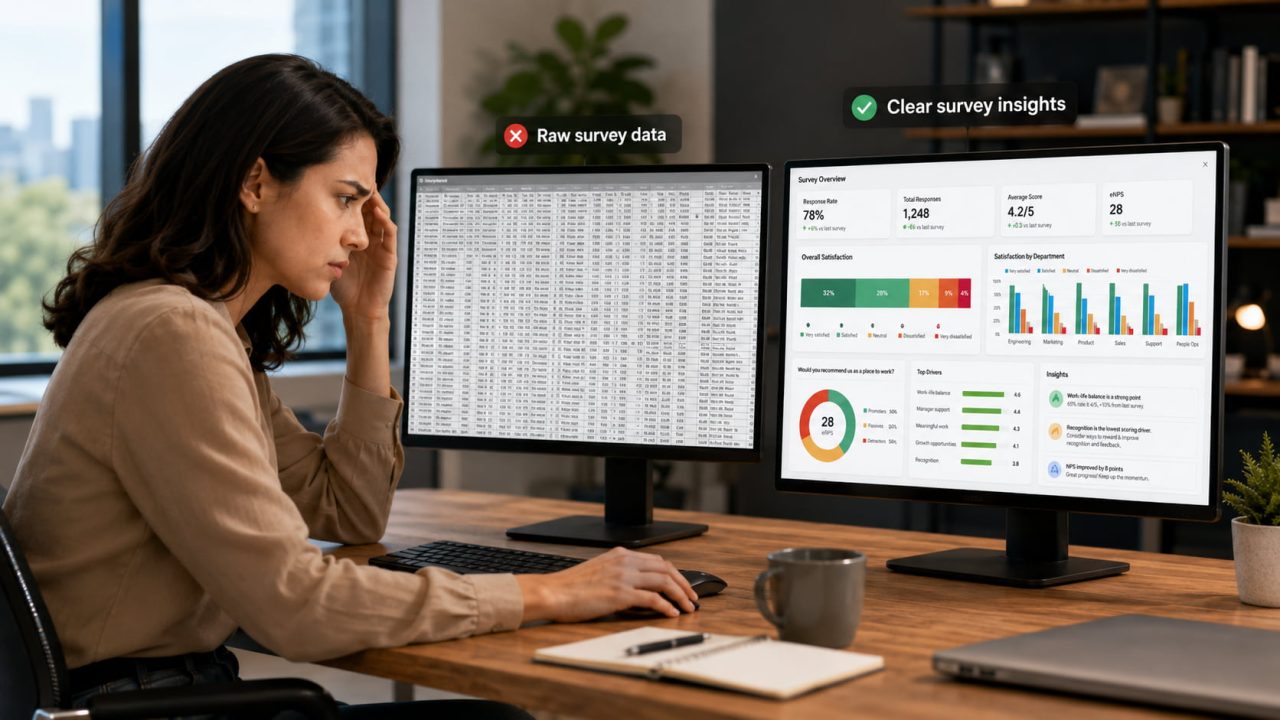
L'enquête sur l'engagement des employés s'est terminée un vendredi. Lundi, le directeur des ressources humaines avait 340 réponses dans un fichier Excel, une réunion du conseil d'administration le jeudi et aucune idée claire de la façon de transformer l'un en quelque chose d'utile pour l'autre.
Elle connaissait les chiffres des titres. Elle ne savait pas quels départements étaient à l'origine des scores bas, si les problèmes étaient nouveaux ou s'aggravaient, ou comment montrer l'écart entre les équipes d'une manière qui rendait la conversation inévitable plutôt qu'abstraite.
C'est l'écart la visualisation des données d'enquête existe pour combler. Pas seulement transformer les réponses en graphiques - transformer les graphiques en preuves qui rend une pièce silencieuse et une décision est prise. Quel graphique fonctionne pour chaque type de question, ce qu'un tableau de bord d'enquête devrait inclure, et comment ChartGen IA IA Dashboard Generator prend une exportation Excel brute vers un tableau de bord prêt pour la présentation en quelques minutes.
Pourquoi les données d'enquête sont plus difficiles à visualiser qu'il n'y paraît ?
Les données d'enquête semblent simples - une feuille de calcul de réponses. En pratique, il s'agit d'un des types de données les plus désordonnés à visualiser correctement.
Les types de données sont mixtes. Une seule enquête peut contenir des questions à choix unique, des questions à choix multiple, des échelles de notation de 1 à 5 et des réponses en texte ouvert. Chaque type a besoin d'un graphique différent. L'application de la même visualisation à tous produit des graphiques qui affichent techniquement les données mais ne communiquent rien d'utile.
Les mêmes données doivent être coupées de plusieurs façons. Les scores de satisfaction globaux racontent une histoire. Les scores de satisfaction ventilés par département, groupe d'âge ou région racontent une histoire complètement différente. Un créateur de graphiques de rapports d'étude qui ne montre que les résultats agrégés cache les résultats les plus exploitables.
Le public est rarement l'analyste. Les résultats de l'enquête se retrouvent dans les présentations du conseil d'administration, les rapports RH, les articles universitaires et les présentations des clients. La personne qui a collecté les données est rarement celle qui prend des décisions à partir de celles-ci. La visualisation doit faire le travail analytique, donc le lecteur n'a pas à le faire.

Les bons graphiques pour les données d'enquête
Tous les types de graphiques ne conviennent pas à toutes les questions d'enquête. Le mauvais couple — un graphique circulaire pour une question à choix multiples, un graphique linéaire pour des options catégorielles — produit quelque chose qui ressemble à une analyse mais qui trompe. Chaque format de question a un type de graphique qui correspond à la façon dont les données fonctionnent réellement.
Diagramme en barres empilées pour les questions à choix multiples
Les questions à choix multiples sont le type de question d'enquête le plus souvent mal cartographié - et l'erreur est presque toujours la même. Les diagrammes circulaires semblent être le choix naturel. Ils sont faux. Lorsque les répondants peuvent sélectionner plus d'une réponse, les pourcentages ne totalisent pas 100 %, et un diagramme circulaire basé sur ces données est mathématiquement incorrect avant que quiconque ne le lise.
Le graphique correct est un graphique à barres empilées. Chaque barre représente une option de réponse ; les segments colorés montrent comment différentes groupes de répondants ont répondu. Un manager regardant ce graphique peut voir à la fois la distribution globale et comment elle varie entre les segments - département, ancienneté, emplacement - en une seule vue.
ChartGen IA 's IA Stacked Bar Chart Generator gère cela automatiquement. Téléchargez votre export d'enquête, décrivez la question que vous souhaitez visualiser, et le graphique à barres empilées est généré avec un code couleur et des étiquettes de segment appropriés en quelques secondes.
Diagramme en barres groupées pour comparer entre les groupes
Lorsque la question est « comment ce groupe se compare-t-il à ce groupe » - hommes contre femmes, cette année contre l'année dernière, équipe A contre équipe B - un graphique à barres groupées place les deux groupes côte à côte pour une comparaison visuelle directe.
C'est le graphique qui transforme un nombre en un problème qui mérite d'être résolu. Un score de satisfaction de 3,8 sur 5 est un point de données. Un score de 3,8 dans un département et de 2,9 dans un autre est une constatation sur laquelle quelqu'un doit agir. Afficher les scores agrégés sans la ventilation du groupe est la façon la plus courante de classer les résultats de l'enquête plutôt que d'y donner suite.
Graphique linéaire pour suivre les tendances des enquêtes au fil du temps
Pour les enquêtes récurrentes — satisfaction client trimestrielle, engagement des employés annuel, NPS mensuel — un graphique linéaire avec plusieurs séries montre si les scores s'améliorent, diminuent ou se maintiennent au fil du temps.
Ceci est le graphique que les utilisateurs du générateur de graphiques académiques et les équipes de recherche utilisent lorsqu'ils présentent des données longitudinales. Un instantané d'un seul sondage vous indique où vous en êtes. Un graphique linéaire vous indique si les interventions entre les sondages fonctionnent.
Diagramme circulaire ou en anneau pour la distribution des réponses uniques
Questions à choix unique — où les répondants choisissent exactement une option — sont le seul type de question d'enquête où un graphique circulaire ou en forme de donut gagne sa place. Les pourcentages s'additionnent à 100%, les segments sont mutuellement exclusifs et la proportion visuelle communique la distribution clairement.
Limitez le nombre de segments à cinq ou moins. Au-delà de cinq, les tranches deviennent illisibles et un diagramme à barres horizontales triées par pourcentage est un meilleur choix.
Qu'est-ce qu'un tableau de bord d'enquête devrait inclure?
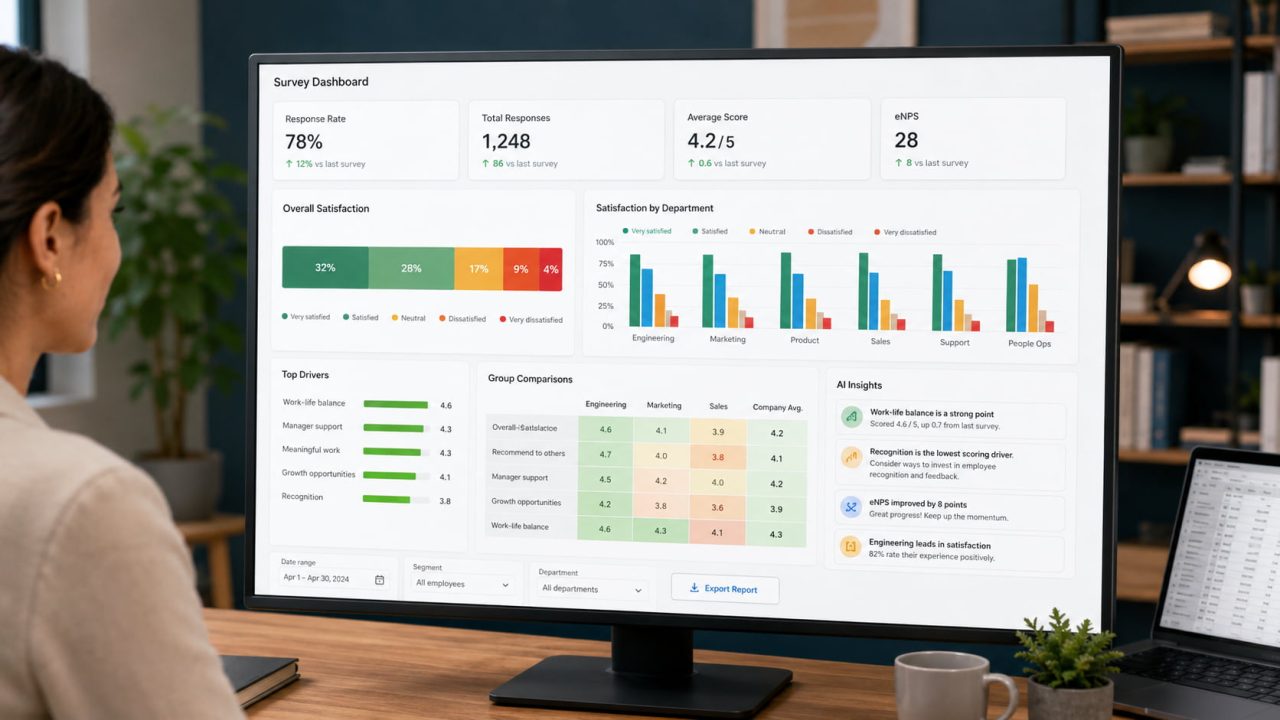
Un seul graphique répond à une seule question. Un tableau de bord de visualisation des données d'enquête répond à l'ensemble de l'enquête et met en évidence les résultats les plus importants sans que le lecteur ait à fouiller.
La différence entre un ensemble de graphiques et un tableau de bord est la structure. Un tableau de bord n'est pas une collection de graphiques - c'est une hiérarchie. Le lecteur devrait savoir en moins de dix secondes où regarder en premier, où aller quand un chiffre les surprend et où se trouve l'interprétation. Quatre composants font fonctionner cette hiérarchie:
Cartes KPI en haut
Taux de réponse, score global moyen, NPS et toute métrique de seuil qui détermine si les résultats sont statistiquement significatifs. Cela indique au lecteur s'il doit faire confiance aux données avant de regarder un seul graphique.
Principales conclusions au milieu
Les trois ou quatre questions qui ont le plus de poids sont visualisées sous forme de graphiques à barres empilées ou de graphiques à barres groupées, selon le type de question. Ce sont les graphiques sur lesquels le lecteur passera le plus de temps.
Comparaison de segment ci-dessous
Les mêmes questions clés sont décomposées par la variable de regroupement la plus importante — département, région et démographie. C'est là que les différences actionnables entre les groupes deviennent visibles.
Tableau de bord des informations sur l'IA
Un ensemble d'observations générées automatiquement qui identifient les modèles les plus significatifs dans les données — quel groupe a obtenu le score le plus bas, quelle question a montré la plus grande variance, quel résultat a le plus changé par rapport à la période d'enquête précédente.
ChartGen IA 's IA Dashboard Generator construit automatiquement les quatre composants à partir d'un seul téléchargement de données. Il fonctionne comme un générateur de tableau de bord IA gratuit Excel tool - téléchargez votre exportation d'enquête directement à partir d'Excel, et le tableau de bord est assemblé avec des graphiques, des cartes KPI et des informations sans aucune configuration manuelle.
Du Excel au tableau de bord avec ChartGen AI
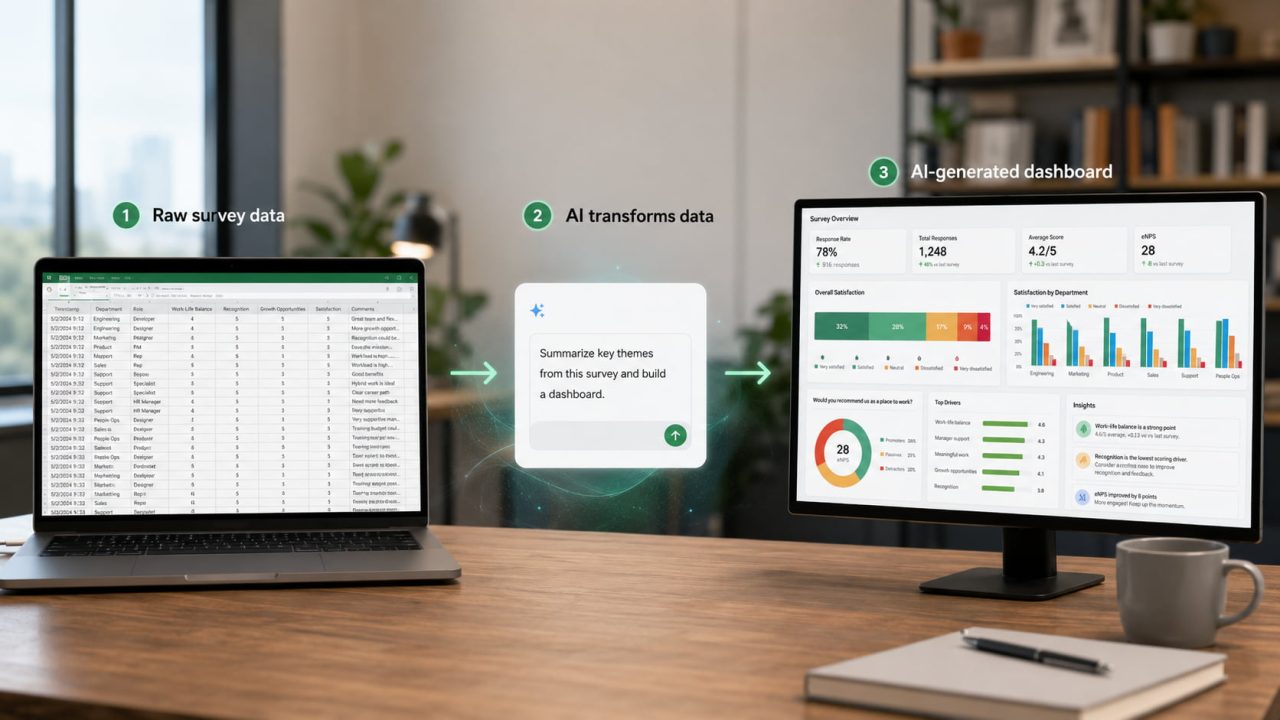
Que vous construisiez un rapport d'évaluation d'entreprise, une visualisation de recherche académique ou un outil de création de tableau de bord éducatif pour un sondage d'étudiants, le processus de travail est le même et se compose de trois étapes. Pas de reformattage, pas de configuration, pas de compétences en conception requises.
Étape 1 : Téléchargez vos données d'enquête. Exporter vos résultats d'enquête depuis votre outil d'enquête \(Google Forms, Typeform, SurveyMonkey\) au format CSV ou Excel. Téléchargez directement sur ChartGen AI — pas besoin de reformater. L'IA détecte automatiquement les colonnes de questions, les options de réponse et les variables de regroupement.
Étape 2 : Décrivez ce dont vous avez besoin
"Créer un graphique à barres empilées montrant les réponses à la question de satisfaction des avantages décomposées par département."
"Créez un tableau de bord d'enquête avec des cartes d'indicateurs clés de performance \(KPI\) montrant le taux de réponse et la NPS moyenne, ainsi que des graphiques à barres groupées comparant les scores en fonction de l'ancienneté."
"Graphique linéaire montrant les scores de satisfaction globale au cours des quatre derniers sondages trimestriels par région"
"Diagramme en donut montrant la distribution des réponses à la question sur le rôle principal"
Étape 3 : Exporter et partager
Téléchargez des graphiques au format PNG gratuitement. Pour un tableau de bord interactif complet avec export SVG et options d'intégration, inscrivez-vous pour un compte Ada.im gratuit — la plateforme derrière ChartGen AI.
Erreurs courantes de visualisation des enquêtes
La plupart des erreurs de visualisation des enquêtes ne sont pas aléatoires. Elles suivent des modèles prévisibles — le même graphique erroné appliqué au même type de question, le même contexte manquant qui rend les résultats inutilisables. Ce sont les quatre choses que vous devriez savoir avant de commencer.
Utilisation de graphiques circulaires pour les questions à choix multiples. Si les répondants peuvent sélectionner plus d'une réponse, les pourcentages ne s'additionnent pas à 100 % et un graphique circulaire est mathématiquement incorrect. Utilisez plutôt un graphique à barres empilées ou un graphique à barres horizontales.
Ignorer les différences de taille d'échantillon entre les groupes. Un groupe de trois répondants à côté d'un groupe de cinquante semble être une comparaison valide. Ce n'est pas le cas. Étiquetez toujours les tailles d'échantillon sur les graphiques de comparaison de groupes.
Affichage des moyennes uniquement. Une note de 3,5 cache si tout le monde se sentait neutre ou si la moitié se sentait fortement positive et l'autre moitié fortement négative. Affichez la distribution, pas seulement la moyenne.
Connecter les options d'enquête avec un graphique linéaire. "Fortement d'accord, d'accord, neutre, pas d'accord, fortement pas d'accord" sont des catégories, pas une séquence continue. Une ligne implique une relation entre des points adjacents qui n'existe pas. Utilisez un graphique à barres.
Arrêtez d'exporter. Commencez à visualiser.
Les données d'enquête contenues dans un fichier Excel ne sont pas de la recherche. C'est du potentiel. visualisation des données d'enquête transforme ce potentiel en résultats qu'un membre du conseil d'administration, un chef de département ou un comité de recherche peut lire et agir en moins d'une minute.
Téléchargez votre export d'enquête sur ChartGen AI, décrivez le tableau de bord dont vous avez besoin et obtenez une visualisation complète avec des informations d'IA en quelques secondes — gratuit, sans inscription requise.
Questions fréquemment posées
Qu'est-ce que la visualisation des données d'enquête?
La visualisation des données d'enquête est le processus de conversion des réponses brutes à l'enquête en graphiques, graphiques et tableaux de bord qui rendent les modèles et les résultats immédiatement lisibles. Il couvre le choix du bon type de graphique pour chaque format de question, la ventilation des résultats par segments pertinents et la présentation des résultats dans un format qui prend en charge les décisions plutôt que de simplement rapporter des chiffres.
Quels graphiques fonctionnent le mieux pour les données d'enquête ?
Les graphiques à barres empilées fonctionnent mieux pour les questions à choix multiples. Les graphiques à barres groupés fonctionnent mieux pour comparer les résultats entre les segments. Les graphiques linéaires fonctionnent mieux pour suivre les résultats des enquêtes au fil du temps. Les graphiques à secteurs ou en beignets fonctionnent pour les questions à réponse unique avec cinq options ou moins. Les questions sur l'échelle de notation peuvent être visualisées sous forme de barres empilées horizontales montrant la distribution des scores.
Comment créer gratuitement un tableau de bord d'enquête à partir d'Excel ?
Téléchargez votre enquête Excel export vers ChartGen IA 's free ai dashboard gen excel tool à chartgen.ai/product/ai-dashboard-generator. Décrivez le tableau de bord dont vous avez besoin en anglais simple - l'IA génère automatiquement des graphiques, des cartes KPI et des informations. Gratuit jusqu'à 50 graphiques par mois, aucune carte de crédit requise.
L'IA peut-elle générer automatiquement des graphiques à partir de données d'enquête ?
Oui. ChartGen AI détecte les colonnes de réponse à l'enquête, identifie les types de questions et génère des graphiques appropriés à partir d'une description en anglais courant. Le générateur de tableau de bord AI assemble plusieurs graphiques dans une disposition de tableau de bord structurée avec des informations générées par l'IA qui identifient les modèles les plus significatifs dans vos données d'enquête.