

예약 작업으로 주간 리포트를 자동화하는 방법
ChartGen AI에서 예약 작업을 설정해 반복 분석을 자동 실행하고 리포트를 받은편지함으로 메일하세요. 주간 GMV 요약, 리스크 알림 등을 자동화합니다.
최고의 분석은 스스로 돌아가는 분석입니다. ChartGen AI의 Schedule & Automation에서는 실행 시간을 설정하고, 채팅으로 작업을 설명하면 ChartGen AI가 주기적으로 분석을 돌리고 리포트를 메일로 보냅니다 — 즉흥적 보고를 신뢰할 수 있는 주간 습관으로 바꿉니다.
왜 자동화하나
반복되는 질문에는 반복되는 답이 필요합니다. 같은 주간 GMV 요약이나 리스크 리포트를 손으로 다시 만드는 대신, 예약 작업이 자동으로 전달합니다 — 일관되고, 제시간에, 의사결정자에게 설명 가능합니다.
단계별 안내
1단계: Project 안에서 작업
스케줄링은 데이터, 맥락, 선호를 시간에 걸쳐 유지하는 Project에 있습니다. 자동화할 Project를 열거나, 새로 만들고 데이터를 업로드하세요.
2단계: 예약 작업 대화상자 열기
채팅 창 왼쪽 아래의 scheduled task 버튼을 클릭해 구성 대화상자를 엽니다.
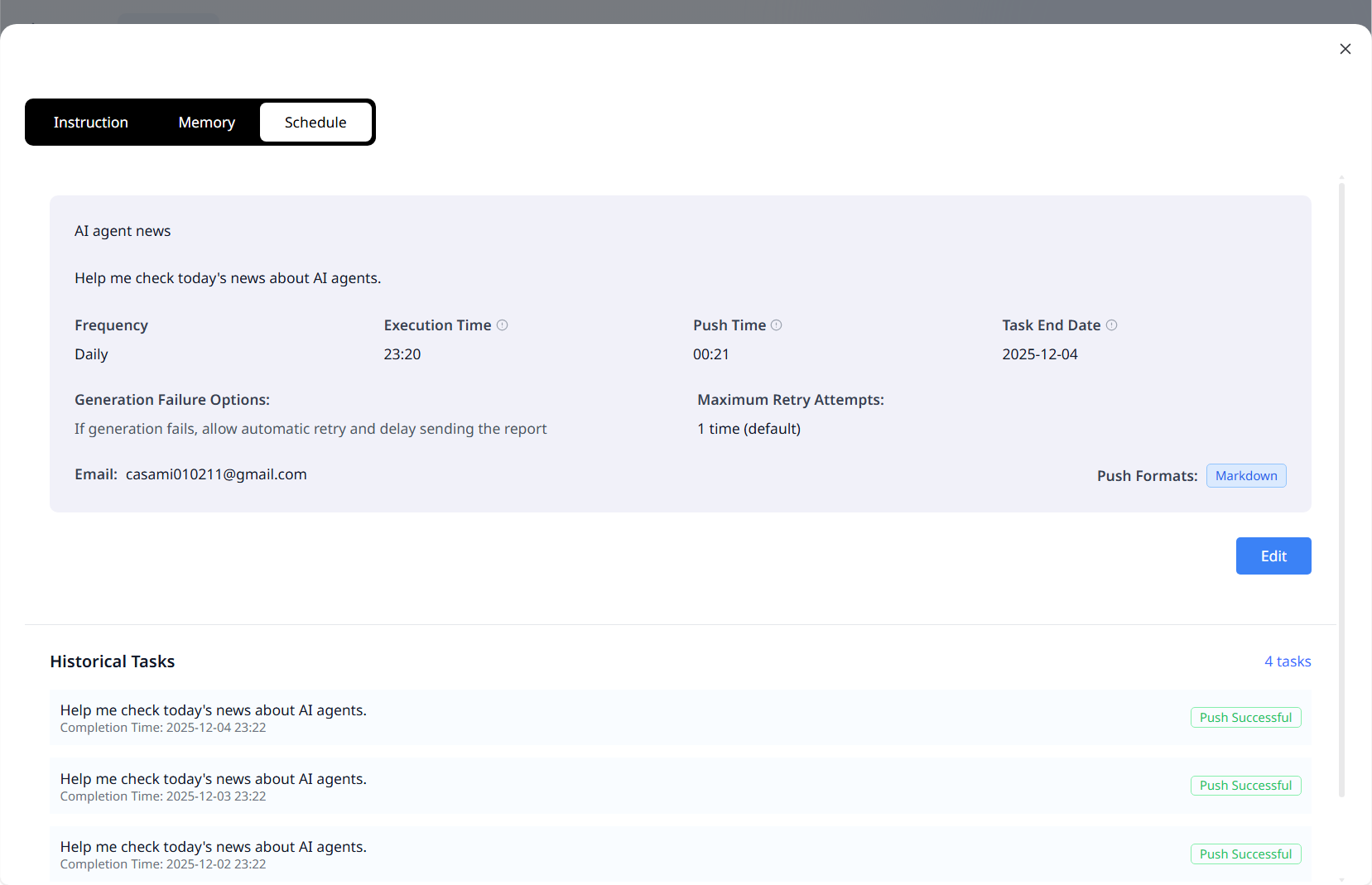
3단계: 시간, 전달, 수신자 구성
| 설정 | 제어 내용 |
|---|---|
| Frequency | 실행 빈도(예: Daily, Weekly) |
| Execution Time | 분석이 실행되는 시각 |
| Push Time | 리포트가 전달되는 시각 |
| Recipient Email | 리포트 전송처(기본은 계정 이메일) |
| Failure Options | 생성 실패 시 자동 재시도 및 지연 발송 |
| Push Format | Markdown 등 전달 형식 |
4단계: 채팅에서 반복 작업 설명
설정 후, 일정으로 돌리고 싶은 내용을 설명하기만 하면 됩니다.
Every Monday, produce a weekly GMV attribution summary: week-over-week change, the top 3 drivers by channel and campaign, and one recommended action. Email it as a report.
ChartGen AI는 지정 시각에 분석을 실행하고 리포트를 자동으로 보냅니다.
5단계: 모니터링, 일시정지, 삭제
Project 오른쪽 위에서 스케줄 상태를 보고, Historical Tasks에서 푸시 성공을 확인하세요. 언제든 일시정지하거나 삭제할 수 있습니다.
💡 스케줄링을 [어트리뷰션](revenue-attribution-analysis.html)과 [Project Memory](../ChartGen-使用指南.html)와 짝지으면 반복 리포트가 항상 선호 지표와 정의를 쓰므로 — 매주 다시 설명할 필요가 없습니다.
마무리
예약 작업은 분석을 운영 리듬으로 바꿉니다. Project를 열고, 시간과 전달을 구성하고, 작업을 설명하면 ChartGen AI가 나머지를 처리합니다 — 분석을 실행하고 일정에 맞춰 리포트를 메일합니다. 팀이 일회성 분석에서 반복 가능하고 자동화된 의사결정 워크플로로 나아가는 방법입니다.