

분석을 전문 PPT로 바꾸는 방법
ChartGen AI로 데이터 분석을 전문 슬라이드 덱으로 바꾸세요. 비즈니스 내러티브를 자동으로 만들고, 내장 에디터에서 편집한 뒤 .pptx로 내보내세요.
차트만으로는 프레젠테이션이 되지 않습니다. ChartGen AI는 분석 발견을 전문 슬라이드 덱으로 번역합니다 — 단순 차트 더미가 아니라 데이터 개요, 심층 인사이트, 다음 단계, 마무리까지 일관된 비즈니스 내러티브. 내장 에디터에서 편집하고 .pptx로 내보낼 수 있습니다.
단계별 안내
1단계: 분석에서 시작
먼저 분석을 하세요 — 데이터 쿼리, 차트 생성, 또는 Deep Report 실행. 결과물이 강할수록 덱이 풍부해집니다. Project 안에서 작업하면 ChartGen AI가 지금까지 만든 모든 것을 모아 줍니다.
2단계: ChartGen AI에 덱 구축 요청
Build PPT 빠른 작업을 쓰거나 원하는 프레젠테이션을 설명하세요.
Create a presentation for the leadership team summarizing this analysis. Include a title slide, a data overview, the top 3 insights with supporting charts, recommended next steps, and a closing summary. Keep the tone executive and concise.
고립된 차트를 모아 붙이는 대신, ChartGen AI는 데이터 개요, 심층 인사이트, 실행 가능한 다음 단계, 표준 마무리를 통합한 완전한 내러티브 덱을 구성합니다.
3단계: 내장 에디터에서 검토·편집
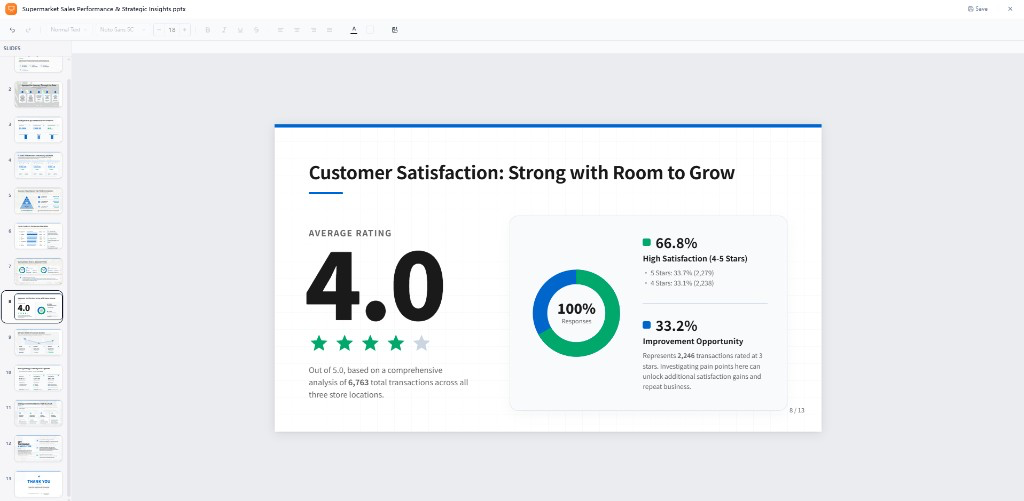
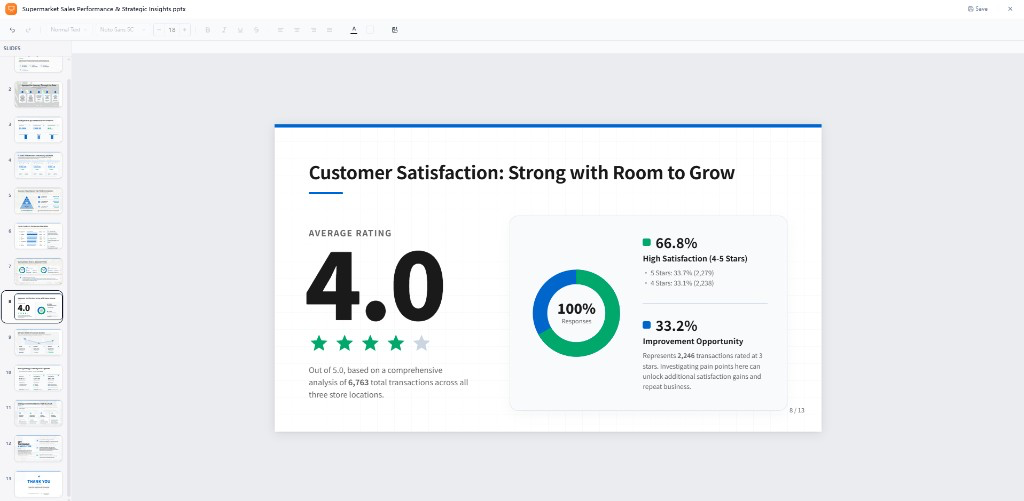
ChartGen AI에는 네이티브 프레젠테이션 에디터가 있습니다. 덱을 검토하고, 텍스트를 편집하고, 슬라이드 레이아웃을 플랫폼 안에서 바로 다듬으세요 — 앱을 바꿀 필요 없습니다.
4단계: 자연어로 다듬기(AI Edit)
채팅에서 변경만 설명해도 됩니다. AI Edit는 프레젠테이션을 포함한 모든 결과물 유형에서 작동합니다.
On the insights slide, make the revenue chart larger and add a one-line takeaway under each bullet. Use a blue accent color throughout the deck.
5단계: .pptx로 내보내기
덱이 다듬어지면 표준 .pptx 형식으로 최종 산출물을 다운로드하세요 — PowerPoint나 Keynote에서 열어 발표할 준비가 됩니다.
마무리
ChartGen AI는 분석을 회의실급 프레젠테이션까지 끝까지 처리합니다. 구조화 내러티브를 만들고, 네이티브 에디터나 자연어로 슬라이드를 편집하며, .pptx로 내보냅니다. 차트를 수동으로 슬라이드에 조립하는 대신, 원하는 덱을 설명하고 그로부터 다듬으세요.