

원본 데이터에서 전체 딥 리포트를 생성하는 방법
ChartGen AI의 Deep Report로 원본 데이터를 차트, 표, 인사이트가 있는 여러 섹션의 전문 리포트로 바꾼 뒤 HTML, PPT, Word, PDF로 내보내세요.
빠른 쿼리는 하나의 질문에 답합니다. Deep Report는 전체 이야기를 말합니다. ChartGen AI는 데이터에 긴 추론 체인을 돌려 차트, 표, 구조화된 인사이트가 있는 전문가급 리포트를 — 보통 5–15분 안에 — 만들고 HTML, PPT, Word, PDF로 내보낼 준비가 되게 합니다.
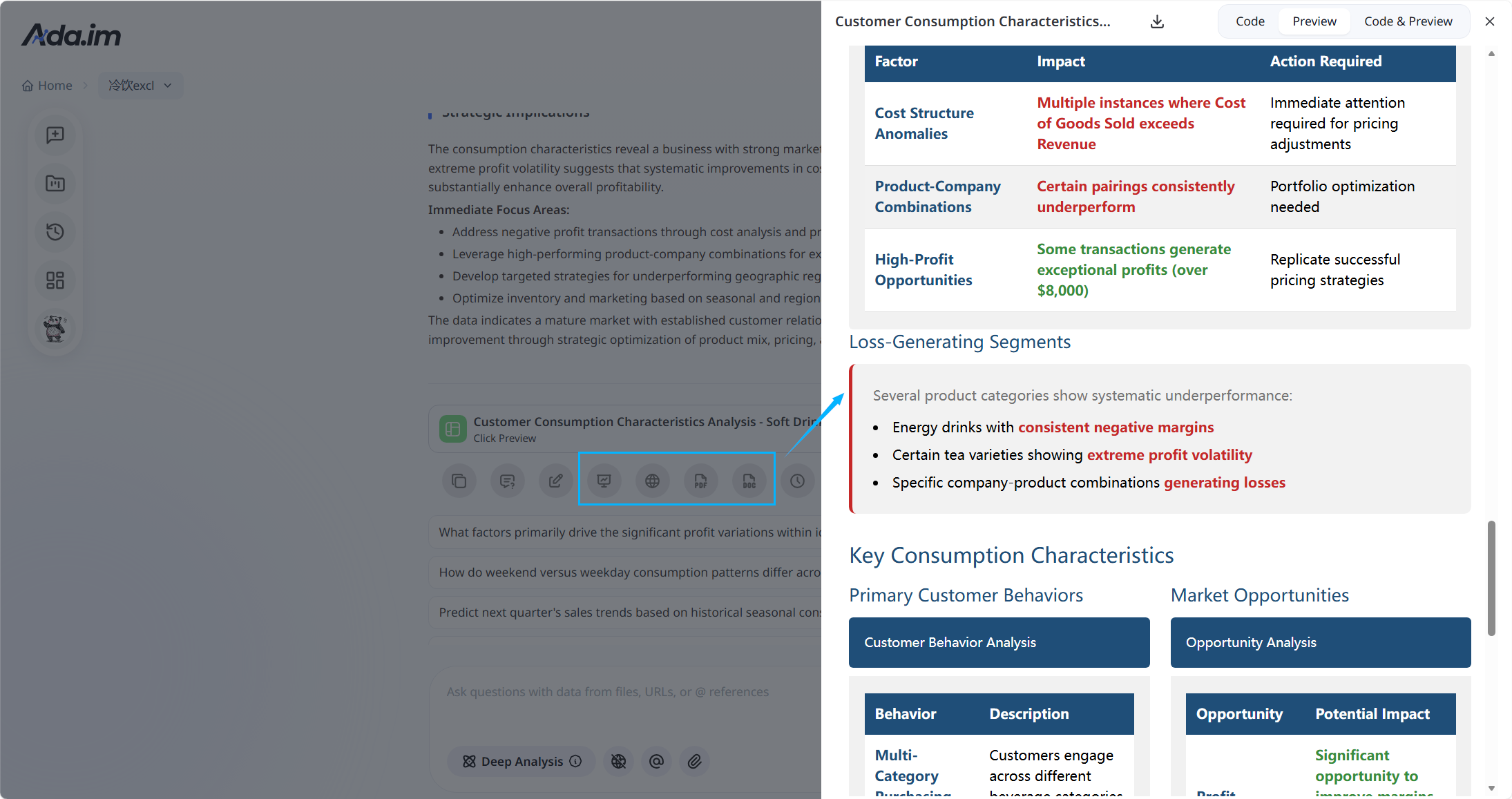
Deep Report vs. 빠른 쿼리
| Quick Data Query | Deep Report | |
|---|---|---|
| 최적 용도 | 간단한 프롬프트에 대한 빠른 답 | 전체 분석 내러티브 |
| 출력 | 차트, 표, 또는 요약 | 차트·표·논리가 있는 여러 섹션 리포트 |
| 시간 | 수초 | 약 5–15분 |
단계별 안내
1단계: 데이터 또는 문서 업로드
Deep Report는 구조화 데이터(CSV, Excel)와 문서 전체(PDF, DOCX, 논문, 비즈니스 보고서)에서 작동합니다. 파일 최대 10개(각 최대 100MB)를 업로드할 수 있습니다. 표와 서술이 섞인 복잡한 문서에서는 ChartGen AI가 먼저 표를 뽑도록 Data Extraction을 선택하세요.
2단계: "Write Report" 클릭 후 목표 설명
홈페이지에서 Write report를 클릭하고 자연어 쿼리를 제출하세요. 대상, 범위, 리포트가 뒷받침해야 할 결정을 구체적으로.
Write a quarterly business review for the leadership team based on this sales data. Cover revenue and margin trends, top and bottom performing categories, key drivers behind the changes, and 3 concrete recommendations. Use charts for every major point.
3단계: 깊이를 위해 Deep Analysis 사용
💡 팁: 입력 상자의 Deep Analysis 토글을 켜면 더 깊고 포괄적인 리포트를 얻을 수 있습니다. 다단계 추론, 자율 계획, 리플렉션이 추가됩니다.
4단계: ChartGen AI가 추론 체인을 실행하게 하기
즉시 쿼리와 달리 Deep Report는 긴 추론 체인을 돌리고 구조화된 문서를 조립합니다. 먼저 Markdown으로 내용을 생성하므로 내보내기 전에 전체 서술, 차트, 표를 검토할 수 있습니다.
5단계: 필요한 형식으로 내보내기
페이지 하단의 내보내기 버튼을 사용하세요.
| 형식 | 얻는 것 | 최적 용도 |
|---|---|---|
| HTML / PPT | 시각화와 구조화 레이아웃으로 재구성한 강화 산출물 | 발표·공유 |
| Word / PDF | Markdown 내용 직접 다운로드 | 보관·배포 |
6단계: 수정 또는 재생성
변경이 필요하면 원래 쿼리를 조정하세요 — 데이터 추가, 초점 선명화, 특정 섹션 재실행이나 다듬기 요청. 모든 버전은 추적되므로 비교하고 롤백할 수 있습니다.
마무리
Deep Report는 수시간의 수동 분석과 작성을 하나의 프롬프트로 압축합니다. 데이터를 업로드하고, Write Report를 클릭하고, 목표를 설명하고, (선택적으로) Deep Analysis를 켠 뒤 — 다듬은 리포트를 HTML, PPT, Word, PDF로 내보내세요. 지저분한 데이터셋에서 이해관계자용 산출물까지의 가장 빠른 길입니다.