

ChartGen AI로 코스 지식 마인드맵을 만드는 방법
ChartGen AI로 코스/모듈/토픽 CSV를 깔끔한 방사형 학술 마인드맵으로 바꾸는 방법을 배웁니다. 실제 프롬프트, 스타일링 팁, 내보내기 옵션을 포함합니다.
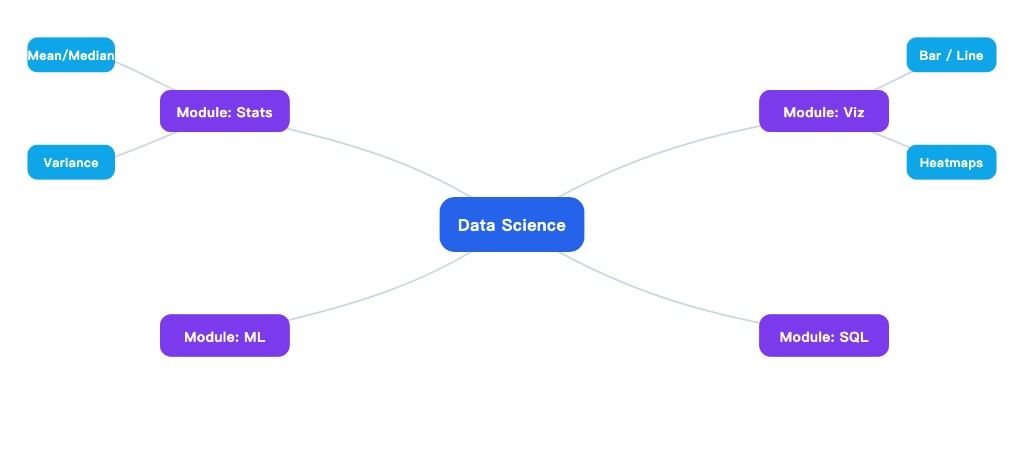
마인드맵은 아이디어, 수업, 자료가 어떻게 연결되는지 보여 줍니다. 긴 표를 읽는 대신, 학습자는 코스·모듈·토픽 계층을 한눈에 파악할 수 있습니다. 이 튜토리얼에서는 CSV를 깔끔한 학술 스타일 마인드맵으로 바꿉니다.
데이터셋 개요
데이터셋 2.course_knowledge_map_dataset.csv는 코스 정보를 course, module, topic 세 수준으로 정리합니다. 각 행은 하나의 토픽이며 소속을 보여 줍니다. course가 최상위, module이 중간, topic이 가장 상세합니다.
단계별 안내
1단계: ChartGen AI 방문
브라우저에서 ChartGen AI로 이동합니다. 차트 유형 탐색만 할 때는 가입이 필요 없습니다. 업로드 전에 차트가 전달해야 할 내용을 정하세요 — 여기서는 "어떤 코스가 있고, 각 코스에 어떤 모듈이 속하며, 각 모듈 안에 어떤 토픽이 있는가?"입니다.
2단계: 데이터 준비
헤더가 명확하고 구조가 일관되어야 합니다. 각 행은 완전한 경로를 나타내야 합니다. 코스 → 모듈 → 토픽. 이렇게 하면 ChartGen AI가 코스를 메인 수준, 모듈을 가지, 토픽을 하위 가지로 배치합니다.
⚠️ 피할 것: 병합 셀, 불명확한 열 이름, 누락된 부모 값. course 열을 비워 두지 마세요 — ChartGen AI가 각 토픽의 소속을 알아야 합니다.3단계: 데이터 업로드 또는 붙여넣기
2.course_knowledge_map_dataset.csv를 업로드하거나 Excel / Google 스프레드시트에서 직접 붙여넣으세요. ChartGen AI가 세 핵심 열 — course, module, topic — 을 인식했는지 확인합니다. 이 단계에서는 아직 표이며, 다음 단계에서 마인드맵이 됩니다.
4단계: 차트 설명
원하는 것을 정확히 말하는 자연어 프롬프트를 입력하세요.
Build a mind map based on course, module, and topic data to represent the knowledge structure. The diagram should clearly show hierarchical relationships between courses, modules, and detailed topics. Ensure the structure is clean and suitable for learning path visualization, using balanced radial layout, soft academic color tones, consistent typography, and thin, well-aligned connectors to create a neat, high-quality and visually structured diagram.
이 프롬프트가 효과적인 이유는 차트 유형(마인드맵), 계층(course/module/topic), 목적(학습 경로 시각화), 스타일(방사형 레이아웃, 부드러운 색, 깔끔한 타이포그래피, 가는 커넥터) 네 가지를 지정하기 때문입니다. "이 데이터로 차트를 만들어 줘"처럼 약한 프롬프트는 너무 모호합니다.
5단계: 생성 및 사용자 지정
Generate를 클릭하세요. 첫 버전을 다음 체크리스트로 검토합니다.
| 확인할 항목 | 좋은 결과의 모습 |
|---|---|
| 코스 수준 | 주요 코스명이 주 가지로 표시 |
| 모듈 수준 | 각 모듈이 올바른 코스 아래 그룹화 |
| 토픽 수준 | 토픽이 모듈 아래 작은 노드로 표시 |
| 레이아웃 | 가지 균형이 맞고 붐비지 않음 |
| 커넥터 | 선이 가늘고, 명확하고, 정렬됨 |
필요하면 후속 프롬프트로 다듬습니다.
- "레이아웃을 단순화하고, 노드 겹침을 줄이며, 계층은 유지한 채 모듈 간 간격을 늘려 줘."
- "더 부드러운 학술 색 — 연한 파랑, 연한 초록, 뮤트 옐로, 소프트 라벤더 — 을 쓰되 텍스트는 읽기 쉽게 해 줘."
- "코스 노드는 크게, 모듈은 중간, 토픽은 작게 해서 세 수준을 구분하기 쉽게 해 줘."
6단계: 차트 내보내기
맵이 맞으면 코스 문서, 프레젠테이션, LMS 페이지용으로 내보내세요. ChartGen AI는 PNG, PDF, Word, PPT 등 형식을 지원합니다. 커리큘럼 기획 회의에는 PPT, 웹사이트나 온라인 코스 페이지 삽입에는 PNG를 사용하세요.
마무리
course, module, topic 열이 있는 CSV로 코스 지식 마인드맵을 만들었습니다. 데이터를 준비하고, 업로드하고, 상세 프롬프트를 쓰고, 맵을 생성하고, 레이아웃·스타일을 다듬고, 결과를 내보냈습니다. 구조화된 교육 콘텐츠를 시각적 학습 경로로 바꿔야 할 때, 명확한 데이터셋과 구체적 프롬프트로 ChartGen AI가 발표에 쓸 수 있는 깔끔한 지식맵을 만들 수 있습니다.