

Como criar um gráfico a partir dos seus dados com o ChartGen AI
Transforme qualquer planilha ou conjunto de dados em um gráfico claro e pronto para publicação com o ChartGen AI. Envie os dados, descreva o gráfico em linguagem natural, escolha o tipo certo, refine e exporte — sem código.
Um gráfico é a forma mais rápida de transformar uma coluna de números em algo que as pessoas realmente entendem. Com o ChartGen AI você não precisa escolher menus nem escrever fórmulas — envia os dados, descreve o gráfico em linguagem natural e recebe uma visualização limpa e estilizada em segundos. Este guia percorre o fluxo completo para qualquer conjunto de dados.
Ao final, você saberá como:
- Enviar ou selecionar um conjunto de dados para o gráfico
- Escrever um prompt que acerta o tipo de gráfico de primeira
- Refinar cores, rótulos e layout em linguagem natural
- Exportar o gráfico como PNG, SVG ou para um relatório/PPT
Passo a passo
Passo 1: Envie ou selecione seus dados
Abra o ChartGen AI e envie um CSV, arquivo Excel ou cole uma tabela. Se quiser só explorar, comece por um dos conjuntos de dados de exemplo. O ChartGen AI lê as colunas e identifica quais são dimensões (categorias, datas) e quais são medidas (números).
Passo 2: Decida o que o gráfico deve dizer
Antes de escrever o prompt, nomeie a única pergunta que o gráfico deve responder — “como as vendas evoluíram ao longo do tempo?”, “qual categoria é a maior?”, “como dois grupos se comparam?”. A pergunta aponta para o tipo de gráfico: tendências → linha, comparações → barras, partes de um todo → pizza/empilhado, relações → dispersão.
Passo 3: Escreva o prompt do gráfico
Descreva os eixos, a métrica e o estilo. Seja específico sobre o que vai onde — o ChartGen AI cuida do resto.
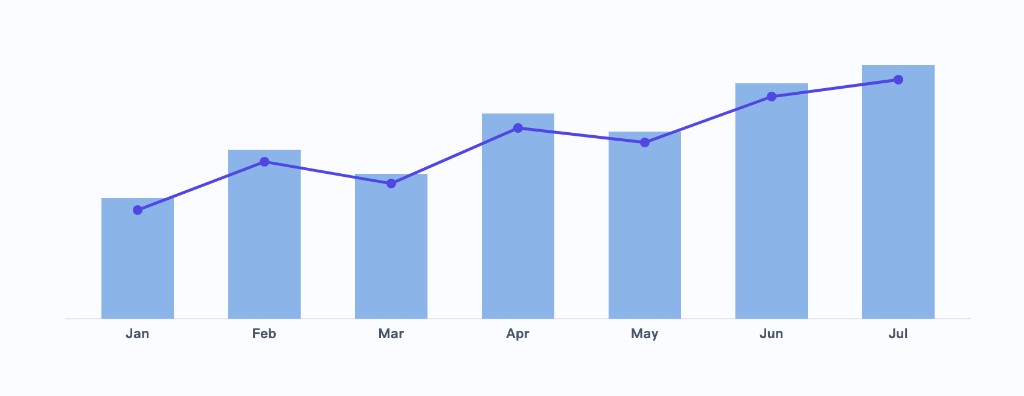
Crie um gráfico de barras com uma linha de tendência a partir dos meus dados. Eixo X: mês. Barras: receita total por mês. Sobreponha uma linha mostrando a tendência móvel. Use uma paleta limpa e de baixa saturação, rotule cada barra com o valor e destaque o mês mais alto.
Passo 4: Gere e revise o gráfico
O ChartGen AI produz o gráfico com padrões sensatos — rótulos legíveis, um esquema de cores adequado e uma legenda. Confira se os eixos, a agregação (soma vs. média vs. contagem) e a ordem de classificação batem com a sua intenção.
Passo 5: Refine em linguagem natural
Itere descrevendo apenas a mudança — não é preciso gerar tudo do zero:
- "Ordene as barras do maior para o menor."
- "Mude o esquema de cores para teal e cinza."
- "Adicione rótulos de dados e remova as linhas de grade."
- "Mude para um gráfico de barras horizontais."
Passo 6: Exporte ou reutilize o gráfico
Quando estiver pronto, exporte como PNG para documentos, SVG para escala nítida, ou coloque o gráfico diretamente em um dashboard, relatório ou PPT dentro do ChartGen AI.
Dicas para gráficos melhores
| Objetivo | Melhor tipo de gráfico |
|---|---|
| Tendência ao longo do tempo | Gráfico de linhas ou de área |
| Comparar categorias | Gráfico de barras / colunas |
| Composição / participação | Barras empilhadas ou pizza |
| Relação entre duas métricas | Gráfico de dispersão |
Conclusão
Criar um gráfico com o ChartGen AI se resume a três movimentos: trazer seus dados, dizer o que quer ver e refinar em linguagem natural. Como o ciclo todo é conversacional, você vai de números brutos a um gráfico polido e alinhado à marca mais rápido do que abrir o assistente de gráficos de uma planilha.
Experimente você mesmo
Envie seus dados e descreva o que precisa — o ChartGen AI cria em segundos.
Experimente o ChartGen AI grátis →