

Como criar um dashboard interativo com o ChartGen AI
Combine KPIs e vários gráficos em um único dashboard interativo com o ChartGen AI. Envie seus dados, descreva as métricas que quer acompanhar e obtenha um dashboard compartilhável — sem código.
Um dashboard reúne seus números mais importantes em uma só tela — KPIs no topo, gráficos de apoio abaixo, todos atualizados a partir dos mesmos dados. Com o ChartGen AI você descreve o que quer monitorar e ele monta um dashboard coerente e interativo. Este guia cobre o fluxo completo para qualquer conjunto de dados.
Ao final, você saberá como:
- Escolher os KPIs e gráficos que pertencem a um dashboard
- Pedir ao ChartGen AI para organizá-los de forma limpa
- Adicionar filtros para que os visualizadores fatiem os dados sozinhos
- Compartilhar o dashboard ou exportá-lo
Passo a passo
Passo 1: Envie os dados por trás do dashboard
Envie o conjunto de dados que quer monitorar — vendas, tráfego, operações, finanças, qualquer coisa com datas e medidas. Um dashboard geralmente funciona melhor com uma única tabela limpa; se seus dados estão espalhados em vários arquivos, combine-os primeiro (o ChartGen AI também pode ajudar nisso).
Passo 2: Escolha seus KPIs principais
Um bom dashboard começa com 3–5 números que respondem “como estamos agora?” — totais, médias, taxas ou variação período a período. Todo o resto no dashboard deve explicar ou detalhar esses números principais.
Passo 3: Escreva o prompt do dashboard
Peça a linha de KPI e os gráficos de apoio em um único prompt. Nomeie as métricas e como fatiá-las.
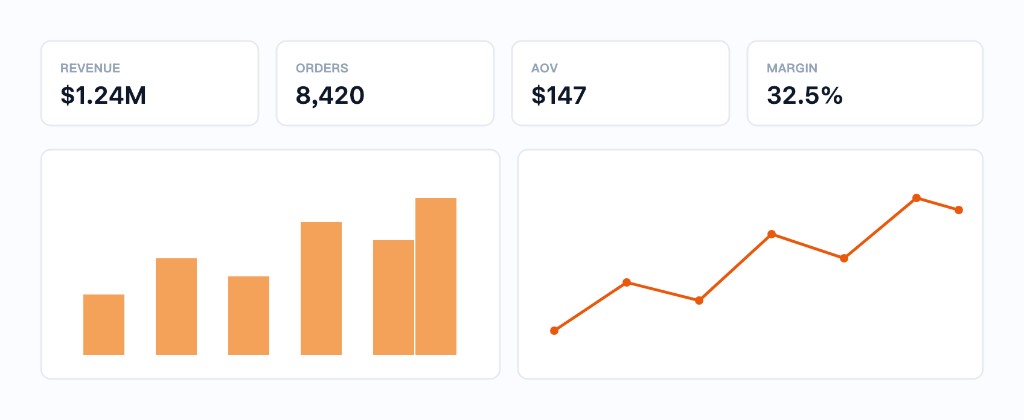
Crie um dashboard a partir dos meus dados. Linha superior: cartões de KPI para receita total, número de pedidos, ticket médio e margem bruta. Abaixo, adicione uma linha de tendência da receita mensal e um gráfico de barras da receita por categoria. Inclua um filtro de intervalo de datas e um filtro de categoria. Use um tema de cores limpo e consistente.
Passo 4: Gere e organize o layout
O ChartGen AI monta os cartões de KPI e os gráficos em um grid responsivo. Reorganize pedindo — "mova o gráfico de tendência para o canto superior direito" — ou redimensione os blocos para que a visão mais importante fique maior.
Passo 5: Adicione interatividade
Filtros e destaque cruzado transformam uma imagem estática em uma ferramenta. Peça o que os visualizadores devem poder controlar:
- "Deixe-me filtrar por região e trimestre."
- "Quando eu clicar em uma barra de categoria, filtre o restante do dashboard para ela."
- "Mostre a variação percentual em relação ao período anterior em cada cartão de KPI."
Passo 6: Compartilhe ou exporte
Compartilhe um link ao vivo com sua equipe ou exporte o dashboard como imagem / PDF para um relatório. Como está vinculado ao conjunto de dados, atualizar os dados atualiza todos os blocos de uma vez.
Conclusão
Um dashboard é apenas um conjunto bem organizado de KPIs e gráficos que compartilham um único conjunto de dados. No ChartGen AI você chega lá nomeando as métricas que importam e deixando a IA cuidar do layout, do estilo e da interatividade — assim você gasta tempo lendo a história, não montando os slides.
Experimente você mesmo
Envie seus dados e descreva o que precisa — o ChartGen AI cria em segundos.
Experimente o ChartGen AI grátis →