

Como criar um diagrama com o ChartGen AI
Transforme uma lista, tabela ou bloco de texto em um mapa mental, fluxograma ou organograma limpo com o ChartGen AI. Descreva a estrutura em linguagem natural e exporte um diagrama compartilhável — sem desenhar.
Nem toda ideia é um número. Relações, processos e hierarquias ficam melhores como diagramas — mapas mentais, fluxogramas, organogramas ou mapas conceituais. O ChartGen AI transforma uma lista simples, uma tabela ou um parágrafo em um diagrama limpo e estruturado, para você nunca mais precisar arrastar caixas e alinhar setas na mão.
Ao final, você saberá como:
- Transformar texto estruturado em um diagrama
- Escolher o tipo certo de diagrama para o seu conteúdo
- Refinar layout, agrupamento e estilo em linguagem natural
- Exportar o diagrama para documentos, slides ou a web
Passo a passo
Passo 1: Prepare a estrutura
Diagramas precisam de estrutura, não só de dados. Uma tabela de duas colunas (pai → filho), uma lista indentada ou uma breve descrição de etapas funcionam. Para um fluxograma, liste as etapas em ordem; para um mapa mental, liste tópicos e subtópicos; para um organograma, liste quem se reporta a quem.
Passo 2: Escolha o tipo de diagrama
Combine a forma com o significado: um mapa mental para tópicos ramificados, um fluxograma para um processo com etapas e decisões, um organograma / árvore para hierarquia e um mapa conceitual para relações muitos-para-muitos.
Passo 3: Escreva o prompt do diagrama
Nomeie o tipo de diagrama, o nó raiz/inicial e como os itens se conectam.
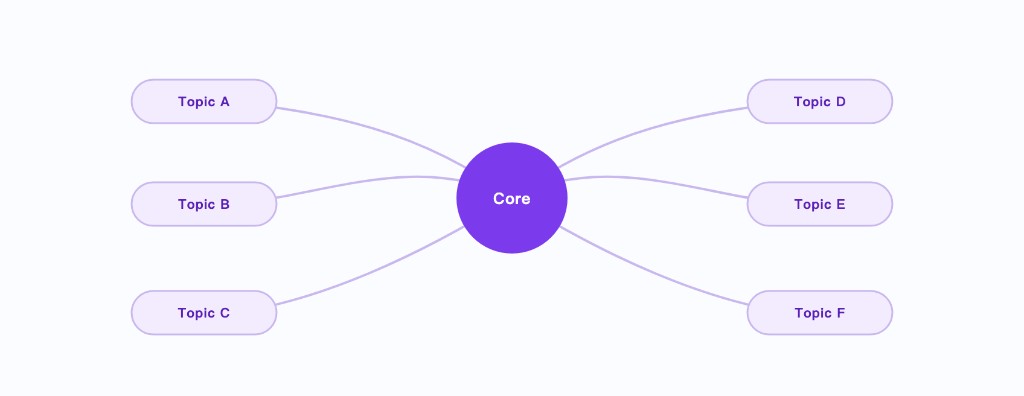
Crie um mapa mental radial a partir da minha lista de tópicos. Coloque o assunto principal no centro, cada tópico de primeiro nível como um ramo e seus subtópicos como folhas. Agrupe ramos relacionados por cor, mantenha os rótulos curtos e use um estilo limpo e moderno.
Passo 4: Gere o diagrama
O ChartGen AI posiciona os nós, traça os conectores para que não se sobreponham e aplica um esquema consistente de cor e tipografia. A estrutura vem diretamente da sua entrada, então nada é inventado.
Passo 5: Refine layout e estilo
- "Organize da esquerda para a direita em vez de radial."
- "Colora cada ramo principal de forma diferente."
- "Adicione um losango de decisão após a etapa 3."
- "Aperte o espaçamento para caber em um slide."
Passo 6: Exporte o diagrama
Exporte como PNG ou SVG — o SVG permanece nítido em qualquer tamanho e é ideal para slides e impressão. Você também pode colocar o diagrama diretamente em um relatório ou PPT dentro do ChartGen AI.
Conclusão
Diagramas comunicam estrutura assim como gráficos comunicam números. Dê ao ChartGen AI um esboço claro dos seus tópicos ou etapas, nomeie o tipo de diagrama e ele cuida do layout e do estilo — transformando uma lista bagunçada em um diagrama que você teria prazer em apresentar.
Experimente você mesmo
Envie seus dados e descreva o que precisa — o ChartGen AI cria em segundos.
Experimente o ChartGen AI grátis →