

Como extrair e exportar uma tabela Excel estruturada com o ChartGen AI
Extraia tabelas limpas e estruturadas de PDFs, documentos ou dados bagunçados e exporte-as para Excel com o ChartGen AI. Descreva a tabela que precisa em linguagem natural e baixe um .xlsx pronto para uso — sem copiar e colar manualmente.
Às vezes você não quer um gráfico — quer linhas e colunas limpas para abrir no Excel. O ChartGen AI pode ler um PDF, documento ou conjunto de dados bruto, extrair exatamente a tabela que você descreve, limpá-la e exportar um arquivo .xlsx pronto para uso. Sem copiar e colar manualmente, sem reformatar.
Ao final, você saberá como:
- Extrair uma tabela estruturada de arquivos ou dados bagunçados
- Limpar, renomear e remodelar colunas com um prompt
- Adicionar colunas calculadas e linhas de resumo
- Exportar um arquivo
.xlsxformatado
Passo a passo
Passo 1: Envie a fonte
Envie o que contiver os dados — um relatório em PDF, um documento Word, uma fatura digitalizada, um CSV bagunçado ou uma planilha existente. O ChartGen AI lê o conteúdo e encontra as partes tabulares, mesmo quando estão enterradas em parágrafos ou espalhadas por várias páginas.
Passo 2: Descreva a tabela que você quer
Diga ao ChartGen AI exatamente quais colunas extrair e como nomeá-las. Ser específico aqui é o que transforma uma extração bruta em uma tabela limpa e útil.
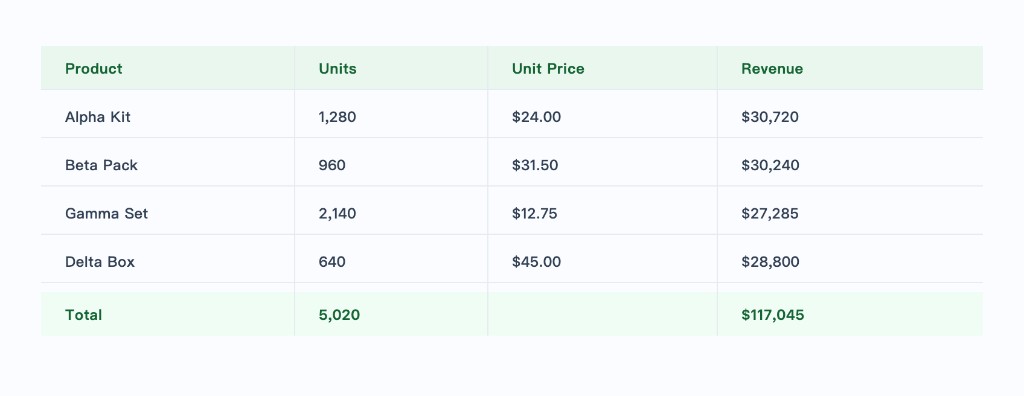
Extraia uma tabela estruturada deste arquivo com as colunas: Produto, Unidades Vendidas, Preço Unitário e Receita. Limpe formatações inconsistentes, converta preços em números e ordene por Receita decrescente.
Passo 3: Limpe e remodele
Quando a tabela aparecer, corrija o que estiver errado com instruções de acompanhamento — sem fórmulas:
- "Divida a coluna 'Nome' em Primeiro e Último."
- "Remova as linhas com preços ausentes."
- "Formate a coluna de data como AAAA-MM-DD."
- "Padronize a moeda para USD."
Passo 4: Adicione colunas calculadas e totais
Peça valores derivados para que o arquivo exportado esteja pronto para análise: "Adicione uma coluna Receita = Unidades × Preço Unitário", ou "Adicione uma linha de total no final somando Unidades e Receita." O ChartGen AI calcula os valores e os mantém consistentes com as linhas de origem.
Passo 5: Exporte para Excel
Exporte a tabela como .xlsx (ou .csv). O download preserva os nomes das colunas, os formatos numéricos e a linha de total, para você abrir no Excel, Google Sheets ou Numbers e continuar imediatamente.
Dica: Se você for repetir isso em novos arquivos todo mês, salve o prompt. Enviar um arquivo novo e reenviar o mesmo prompt reproduz exatamente a mesma estrutura de tabela.
Casos de uso comuns
| Fonte | O que você extrai |
|---|---|
| Relatório em PDF | Figuras financeiras em uma tabela limpa pronta para modelagem |
| Faturas / recibos | Itens de linha, quantidades e totais |
| Documento longo | Uma tabela comparativa extraída do texto |
| CSV bagunçado | Uma versão deduplicada e padronizada |
Conclusão
Obter uma planilha limpa de um PDF teimoso ou de um arquivo bagunçado costumava significar copiar e colar cansativo. Com o ChartGen AI você descreve a tabela necessária, refina em conversa e exporta um .xlsx formatado em minutos — extração e limpeza de dados em um só lugar.
Experimente você mesmo
Envie seus dados e descreva o que precisa — o ChartGen AI cria em segundos.
Experimente o ChartGen AI grátis →