

Como melhorar os rótulos de data em um gráfico de área empilhada de tráfego na nuvem
Corrija rótulos de data confusos em um gráfico de área empilhada com o ChartGen AI. Substitua rótulos curtos como 'Jan 24' por âncoras de ano completo como Jan 2024 e Jul 2024 mantendo o estilo do gráfico.
Gráficos de séries temporais mostram tendências bem, mas rótulos de data pouco claros prejudicam a leitura. Um rótulo como "Jan 24" é ambíguo — 24 é um ano ou uma data? Neste tutorial usamos o ChartGen AI para atualizar um gráfico de área empilhada suave de modo que o eixo X use âncoras de ano completo como Jan 2024 e Jul 2024, sem mudar o restante do design.
Visão geral do conjunto de dados
O conjunto é cloud_traffic_trends.xlsx — tráfego mensal na nuvem de 2024 a 2025 em quatro regiões. Cada linha é um mês; as colunas regionais concentram o volume de tráfego.
| Coluna | Papel |
|---|---|
| Date | Série temporal do eixo X |
| North America | Camada de área empilhada |
| Europe | Camada de área empilhada |
| Asia Pacific | Camada de área empilhada |
| Latin America | Camada de área empilhada |
Passo a passo
Passo 1: Envie o conjunto de dados
Abra o ChartGen AI e envie cloud_traffic_trends.xlsx. Visualize e confirme que as cinco colunas são reconhecidas. O gráfico deve usar Date como linha do tempo e empilhar os quatro valores regionais para mostrar o tráfego total ao longo do tempo.
Passo 2: Identifique o problema do gráfico
O gráfico original usa rótulos comprimidos como Jan 24 Jul 24 Jan 25 Jul 25. Os leitores podem não perceber que 24 e 25 são anos. O momento crítico é a transição de ano — o gráfico deve deixar 2024→2025 óbvio de relance. A correção: anos completos de 4 dígitos, mostrando apenas rótulos âncora selecionados.
Passo 3: Insira o prompt de atualização
Tarefa: Atualizar o Smooth Stacked Area Chart com foco específico em Rótulos de Data Mais Claros.
1. Correção do Eixo X (Data) — CRÍTICO:
   Problema: O formato atual "Jan 24" é confuso.
   Requisito: Usar anos completos de 4 dígitos e espaçamento específico.
   Formato do rótulo: "Jan 2024", "Jul 2024", "Jan 2025", "Jul 2025".
   Estratégia de espaçamento: NÃO mostre todos os meses. Mostre apenas Início do Ano (Jan) e Meio do Ano (Jul).
   Objetivo: Uma linha do tempo limpa em que a transição 2024→2025 seja óbvia.
2. Manter o estilo existente (não alterar):
   Tipo de gráfico: Smooth Stacked Area (Spline). Mantenha bordas brancas espessas entre as camadas.
   Cores: Mantenha o Gradiente Azul (escuro embaixo, claro em cima).
   Layout: Mantenha a grade vertical tracejada e oculte os números do eixo Y.
   Título: Global Cloud Traffic Trends (2024-2025).
Esse prompt é eficaz porque separa com clareza a correção necessária dos elementos de estilo que não devem mudar.
Passo 4: Gere o gráfico atualizado
| Posição | Rótulo |
|---|---|
| Início de 2024 | Jan 2024 |
| Meio de 2024 | Jul 2024 |
| Início de 2025 | Jan 2025 |
| Meio de 2025 | Jul 2025 |
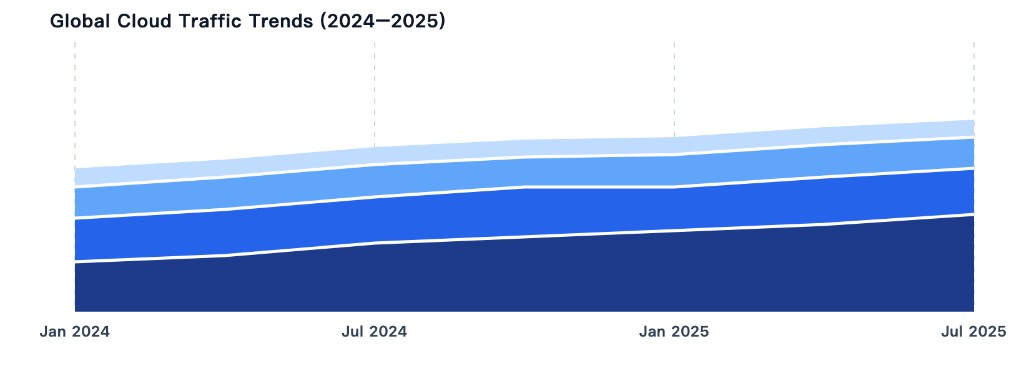
O gráfico atualizado preserva as áreas spline suaves, as bordas brancas espessas, o gradiente azul (escuro embaixo, claro em cima), a grade vertical tracejada alinhada aos ticks-chave, os números do eixo Y ocultos e o título original.
Passo 5: Interprete o gráfico atualizado
Com rótulos mais claros, a linha do tempo fica fácil de ler e a transição Jul 2024 → Jan 2025 é óbvia. O gráfico mostra a América do Norte como a maior contribuinte, seguida pela Europa, Ásia-Pacífico e América Latina, enquanto o gradiente azul mantém as camadas distintas, porém coesas.
Conclusão
Atualizamos um gráfico de área empilhada suave para cloud_traffic_trends.xlsx com foco em rótulos de data mais claros. Em vez de abreviações confusas como "Jan 24", o gráfico agora usa "Jan 2024", "Jul 2024", "Jan 2025" e "Jul 2025". Preservamos o estilo original — áreas suaves, bordas brancas, gradiente azul, grade tracejada, eixo Y oculto e título. O resultado fica mais limpo, mais profissional e melhor para comparar tendências entre anos.
Experimente você mesmo
Envie seus dados e descreva o que precisa — o ChartGen AI cria em segundos.
Experimente o ChartGen AI grátis →