



Criar um gráfico de barras no Excel não deve exigir meia tarde para excluir linhas vazias, corrigir rótulos de categorias, remover linhas de subtotal e verificar por que o mesmo produto aparece sob três nomes diferentes. O gráfico em si geralmente não é a parte difícil. O verdadeiro problema começa antes de o gráfico ser criado, quando a planilha é muito bagunçada para ser plotada diretamente.
Muitos relatórios de negócios começam como arquivos Excel exportados de CRMs, plataformas de anúncios, ferramentas de vendas, plataformas de pesquisa ou sistemas internos. Esses arquivos geralmente contêm dados úteis, mas raramente estão prontos para uma visualização limpa. Um Gerador de Gráficos de Barras ajuda a reduzir o trabalho manual entre os dados brutos da planilha e um gráfico legível. Podemos fazer upload do arquivo, descrever a comparação que queremos e deixar IA detectar colunas, agrupar valores e preparar a estrutura do gráfico. Em vez de tratar cada linha como uma tarefa de limpeza manual, a ferramenta ajuda a identificar quais partes da planilha realmente afetam o gráfico.
Por que os dados brutos do Excel tornam os gráficos de barras mais difíceis?
Um gráfico de barras do Excel geralmente depende de duas partes básicas: categorias e valores. Isso parece simples até que a planilha contenha rótulos inconsistentes, linhas em branco, formatos mistos e linhas de resumo.
A maioria dos problemas de gráficos vem do arquivo de origem, não do design final do gráfico. Quando a estrutura de dados é pouco clara, o gráfico ainda pode ser renderizado, mas o resultado pode ser confuso ou enganoso.
Nomes de Categoria Inconsistentes Dividem os Mesmos Dados
Um problema comum é a nomenclatura inconsistente de categorias. Uma região de vendas pode aparecer como “América do Norte”, “NA” e “América do Norte” no mesmo arquivo. Um gráfico normal pode tratá-los como três categorias separadas, mesmo que se refiram à mesma região.
O mesmo problema ocorre com nomes de produtos, nomes de campanhas, departamentos, segmentos de clientes e canais de vendas. Antes que uma comparação útil possa ocorrer, essas etiquetas precisam ser agrupadas corretamente.

Linhas em branco e anotações confundem o intervalo do gráfico
Algumas exportações do Excel incluem espaçamento entre seções, notas acima dos dados ou linhas vazias após cada grupo. Essas linhas podem facilitar a leitura da planilha, mas podem interromper o intervalo do gráfico.
Se o gráfico extrair o intervalo errado, ele pode incluir categorias em branco, perder parte da tabela ou tratar as notas como valores. É assim que uma simples solicitação de gráfico se transforma em uma limpeza manual extra antes que o gráfico possa ser confiável.
Totais e Subtotais Podem Distorcer o Resultado
Algumas planilhas misturam dados brutos com totais e subtotais. Se uma linha “Total” permanecer dentro do intervalo do gráfico, o gráfico final pode comparar o total com categorias individuais.
Isso cria um gráfico enganoso antes que alguém ajuste rótulos ou cores. Um gráfico comparando vendas regionais não deve colocar “Total Geral” ao lado de “Leste”, “Oeste” e “Norte” como se fosse outra região.
O que um Gerador de Gráfico de Barras precisa entender primeiro?
Um útil Gerador de Gráfico de Barras não deve desenhar o gráfico no momento em que um arquivo é carregado. Ele deve primeiro entender a estrutura da planilha e a comparação que queremos fazer.
Esta etapa ajuda a evitar gráficos que parecem completos, mas respondem à pergunta errada. Antes de criar um gráfico de barras no Excel, a ferramenta precisa identificar o campo de categoria correto, o campo numérico correto e o método de cálculo correto.
Categorias e Valores
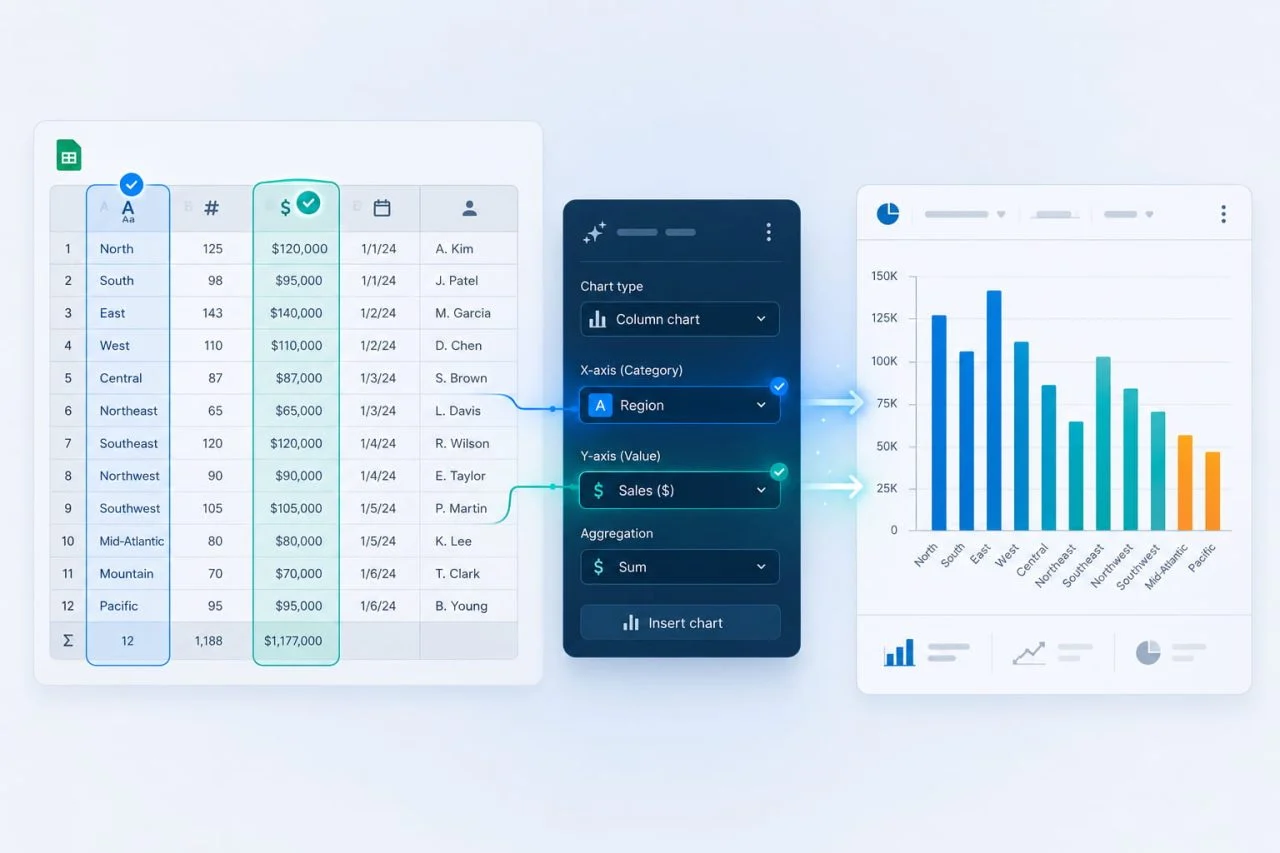
Para criar um gráfico de barras confiável do Excel, a IA precisa identificar qual coluna contém categorias e qual coluna contém valores numéricos.
Por exemplo, um relatório de vendas pode conter região, produto, vendedor, mês, receita e contagem de pedidos. Se pedirmos a receita total por região, a ferramenta deve usar a região como a categoria e a receita como o valor.
Soma, Média, Contagem ou Outro Cálculo
Não todos os gráficos de barras usam o mesmo cálculo. As vendas por região podem precisar de totais. As classificações dos clientes por canal podem precisar de médias. Os pedidos por produto podem precisar de contagens.
Um bom criador de gráficos a partir de dados deve detectar quando as linhas repetidas precisam ser agrupadas e como os valores devem ser calculados. Sem esse passo, o gráfico pode mostrar várias barras para o mesmo produto em vez de um resultado combinado.
Opções de classificação e layout
A ordenação pode tornar um gráfico muito mais fácil de ler. Em muitos casos, os valores devem ser ordenados do maior para o menor para que a classificação fique clara rapidamente.
Se os nomes das categorias forem longos, a ferramenta também pode sugerir um gráfico de barras horizontal em vez de um vertical. Essas escolhas não são de decoração. Elas moldam a rapidez com que o gráfico pode ser entendido.
Como a IA reduz a limpeza manual antes da criação de gráficos?
Antes que um gráfico se torne útil, a planilha geralmente precisa de alguma limpeza. Isso nem sempre significa reconstruir todo o arquivo. Mais frequentemente, isso significa corrigir os pequenos problemas que impedem que os dados sejam comparados corretamente.
A IA pode reduzir essas tarefas repetitivas para que possamos nos concentrar na pergunta de relatório em vez de reparar manualmente cada linha.
Agrupar Categorias Repetidas Automaticamente
Categorias repetidas são um dos problemas mais comuns ao criar um gráfico de barras a partir de planilhas de dados. Um relatório de receita pode listar a mesma região em várias linhas porque cada linha representa um representante de vendas, mês ou linha de produtos diferente.
A IA pode reduzir esse trabalho detectando rótulos repetidos e agrupando-os com base no pedido. Por exemplo, um prompt como “mostrar receita total por região” diz à ferramenta para combinar todas as linhas de região correspondentes antes de criar o gráfico.
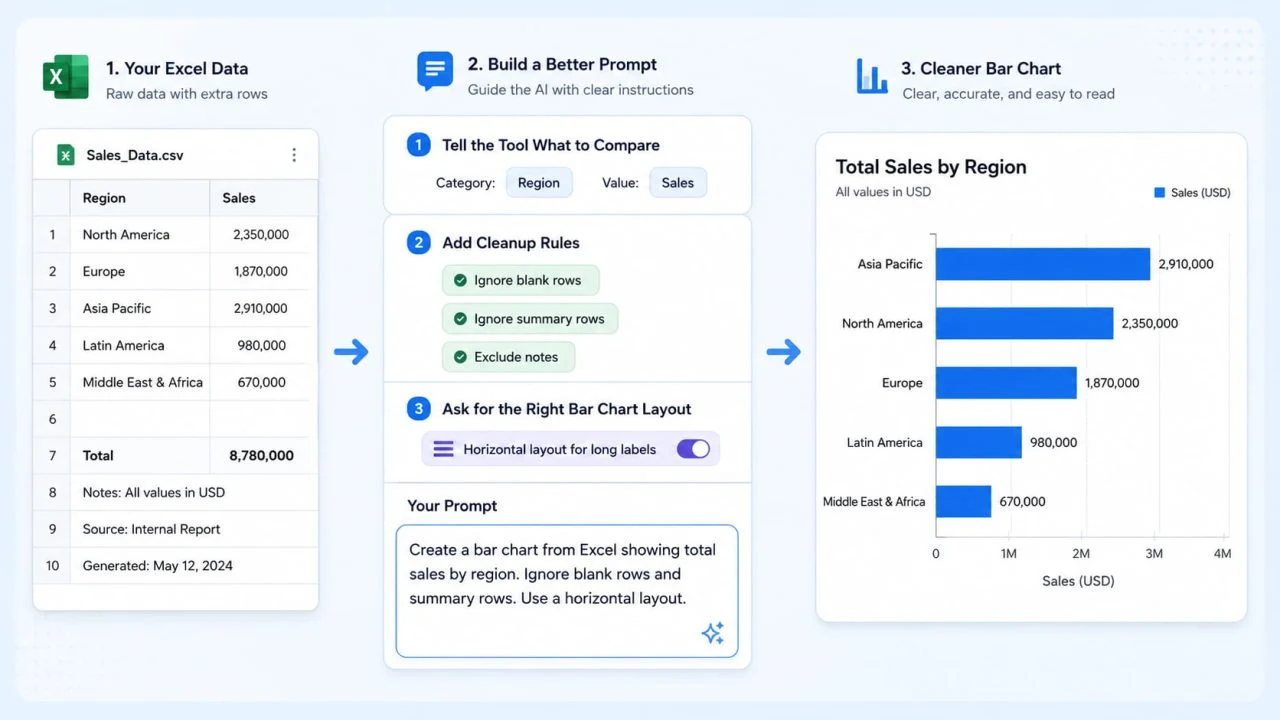
Ignorar linhas vazias e linhas de resumo
Muitas exportações do Excel incluem linhas em branco, notas, cabeçalhos de seção ou linhas de resumo. Essas linhas podem ser úteis para ler a planilha, mas muitas vezes prejudicam a geração de gráficos.
Quando usar um Gerador Automático de Gráfico de Barras, a ferramenta deve reconhecer linhas vazias e excluí-las do intervalo do gráfico. Deve também detectar linhas de resumo, como “Total”, “Total Geral” ou “Subtotal”, quando elas não pertencem à comparação.
Normalizar Números Antes de Criar Gráfico
O formato numérico pode fazer com que uma planilha pareça mais limpa, ao mesmo tempo que torna mais difícil de processar. Símbolos de moeda, vírgulas, porcentagens, números formatados como texto e valores abreviados podem todos criar problemas.
A IA pode ajudar normalizando esses valores antes de criar o gráfico. Um arquivo pode conter 8.500, US$ 8.500 e 8500, mas o gráfico deve lê-los como o mesmo tipo numérico quando o significado comercial é claro.
Isso é especialmente útil ao criar um gráfico de barras do Excel, onde o objetivo é facilitar a compreensão das comparações, não apenas exibir números em outro formato.

Quando ainda precisamos limpar a planilha manualmente
A IA pode reduzir a limpeza, mas não pode resolver todos os problemas de planilha. Alguns problemas não são problemas de formatação. São problemas de significado.
Quando a estrutura de dados não é clara, ainda precisamos tomar algumas decisões antes que qualquer ferramenta possa criar um gráfico confiável. A IA pode ajudar a preparar o gráfico, mas não deve inventar o significado comercial de dados obscuros.
Cabeçalhos ausentes ainda precisam de entrada humana
Se a linha de cabeçalho estiver ausente, podemos precisar definir o que cada coluna significa. Uma ferramenta nem sempre consegue adivinhar se “Amount” significa receita, custo, quantidade, orçamento ou outra métrica.
Nomes de coluna claros ajudam a ferramenta a entender o conjunto de dados mais rapidamente. Eles também reduzem a chance de que o gráfico final compare os valores errados.
As tabelas mistas devem ser separadas primeiro
Se várias tabelas não relacionadas estiverem dentro da mesma planilha, podemos precisar separá-las primeiro.
Uma planilha que contém dados de vendas, anotações de estoque, comentários de funcionários e totais mensais em um único lugar não é um conjunto de dados limpo. A ferramenta funciona melhor quando cada planilha contém uma tabela clara.
A Lógica de Negócio Ainda Precisa de Confirmação
A lógica de negócios também precisa de confirmação humana. Se uma coluna contiver “conversão”, a ferramenta pode não saber se isso significa conversão de compra, conversão de lead, conversão de teste ou conversão de campanha.
A IA pode ajudar a preparar a estrutura do gráfico, mas ainda precisamos confirmar o que significam as métricas obscuras. Quanto mais limpa for a estrutura de dados, mais precisa se torna o gráfico.

Como solicitar ao ferramenta para um gráfico de barras mais limpo?
Um prompt forte ajuda a ferramenta a entender o que o gráfico deve comparar. Em vez de dizer “faça um gráfico”, devemos descrever a categoria, o valor, o método de cálculo e as regras de limpeza.
Isso torna a criação de gráficos por IA mais útil do que um botão de gráfico básico. Nós explicamos o objetivo do relatório em linguagem simples, enquanto a ferramenta lida com mais da estrutura por trás do gráfico.
Diga à Ferramenta o que Comparar
Um prompt claro deve nomear a categoria e o valor.
Por exemplo: “Crie um gráfico de barras do Excel mostrando as vendas totais por região.”
Isto informa à ferramenta que a região deve se tornar a categoria e as vendas devem se tornar o valor. Sem esse contexto, a ferramenta ainda pode criar um gráfico, mas pode não responder à pergunta certa.
Adicionar regras de limpeza ao prompt
Também podemos explicar quais linhas devem ser ignoradas.
Um prompt mais forte seria: “Crie um gráfico de barras do Excel mostrando as vendas totais por região. Ignore linhas em branco e linhas de resumo.”
Isto fornece ao recurso tanto o objetivo do gráfico quanto a regra de limpeza. Reduz a chance de incluir linhas vazias, notas ou totais no gráfico final.
Peça o Layout Correto do Gráfico de Barras
O layout também pode fazer parte do prompt. Se os nomes das categorias forem longos, um gráfico horizontal pode ser mais fácil de ler.
Poderíamos escrever: “Crie um gráfico de barras a partir de dados de planilha usando o valor médio do pedido por canal. Exclua as linhas onde o valor está ausente e use um layout horizontal.”
Esse tipo de prompt ajuda a ferramenta a criar um gráfico que é preciso e mais fácil de digitalizar.
Como o Gerador de Gráfico de Barras do ChartGen AI Manipula Dados do Excel?
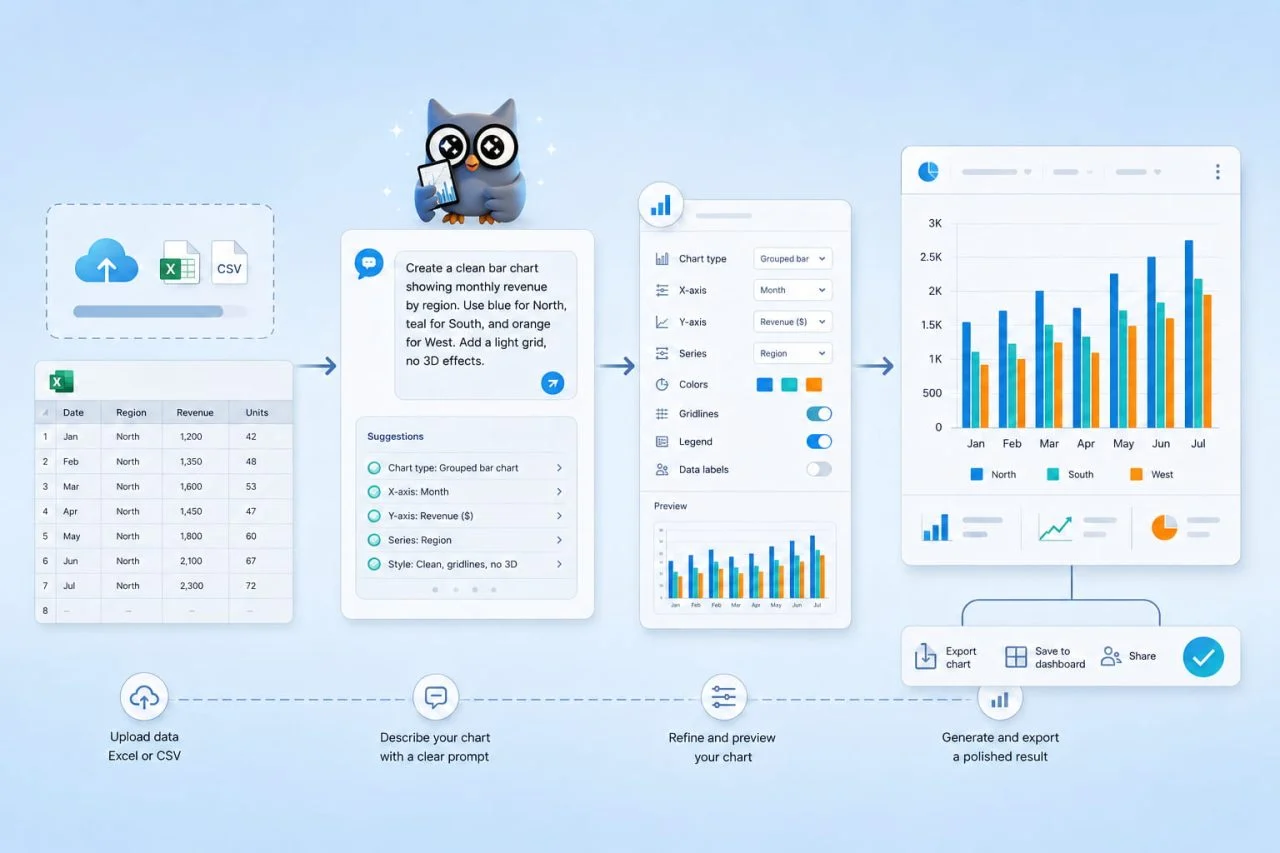
O Gerador de Gráfico de Barras do ChartGen AI suporta uploads de Excel e CSV, então podemos começar com o arquivo que já temos em vez de reconstruir o conjunto de dados em outro lugar. Após o upload, a ferramenta lê a estrutura do arquivo e ajuda a transformar os dados em um gráfico com base no prompt.
O objetivo é claro: transformar categorias e valores de planilhas em um gráfico de barras legível. Isso mantém o fluxo de trabalho centrado em uma comparação clara, em vez de puxar o relatório para uma configuração maior que pode não ser necessária.
Carregar arquivos Excel ou CSV diretamente
Podemos começar carregando o arquivo de planilha em vez de copiar manualmente os valores para um modelo de gráfico em branco. Isso ajuda quando os dados vêm de exportações, relatórios compartilhados ou arquivos de equipe.
O aplicativo pode então ler as colunas disponíveis e ajudar a identificar quais campos são úteis para a comparação solicitada. Podemos solicitar receita por região, tickets por tipo de problema, pedidos por produto ou gastos de campanha por canal.
Refine o Gráfico com Prompts em Linguagem Simples
Depois que o primeiro gráfico é criado, podemos refinar a saída com prompts. Podemos pedir para agrupar rótulos repetidos, classificar valores do maior para o menor, excluir linhas ausentes ou alternar para um gráfico de barras horizontal.
Com o Gerador de Gráfico de Barras do ChartGen AI, podemos carregar arquivos Excel ou CSV, escolher a comparação que precisamos e usar o gerar gráfico a partir de dados fluxo de trabalho com menos limpeza manual.
O que torna isso diferente de criar um gráfico diretamente no Excel?
O Excel funciona bem quando os dados já estão limpos. Se as categorias forem consistentes, os valores forem formatados corretamente e o intervalo da tabela for claro, o Excel poderá criar um gráfico rapidamente.
O problema é que muitas planilhas reais não são limpas, especialmente quando vêm de exportações, relatórios ou arquivos de equipe compartilhados. É aqui que a IA pode ajudar antes que o gráfico seja criado.
O Excel Funciona Melhor Depois de Limpar os Dados
Um gráfico normal do Excel geralmente depende da seleção do intervalo correto e da preparação dos dados primeiro. Se o intervalo de origem estiver errado, o gráfico ainda será renderizado, mas o resultado pode ser enganoso.
O Excel pode incluir linhas totais, dividir categorias repetidas ou tratar números formatados como texto como valores não numéricos. O gráfico pode parecer concluído, mas ainda responder à pergunta errada.
A IA ajuda antes que o gráfico seja criado
A IA muda o fluxo de trabalho, concentrando-se na comparação pretendida. Em vez de apenas perguntar quais as células a representar graficamente, pode interpretar um pedido como “comparar receitas por produto” ou “mostrar o número de encomendas por canal”.
Isso torna o processo mais flexível quando a planilha está próxima de ser utilizável, mas não totalmente preparada. Um criador de gráficos a partir de dados é útil porque reduz as etapas entre os dados brutos e um gráfico que responde a uma pergunta real.
Devemos usar IA para criar um gráfico de barras do Excel?
Sim, especialmente quando a planilha já contém os dados, mas precisa de limpeza antes de poder se tornar um gráfico útil. A IA pode ajudar a agrupar categorias repetidas, ignorar linhas vazias, remover linhas de resumo, normalizar números e classificar valores antes de gerar a visualização.
Um gráfico de barras do Excel funciona melhor quando temos uma comparação clara em mente. Vendas por região, tickets por tipo de problema, receita por produto, pedidos por canal e respostas por categoria são todos casos de uso fortes.
A IA não elimina a necessidade de um bom julgamento de dados. Se a definição da métrica for pouco clara, ainda precisamos confirmar o que os dados significam. Mas quando o problema é o formato desorganizado, em vez de lógica pouco clara, a IA pode tornar a geração de relatórios no Excel muito mais rápida.
Criar um gráfico de barras no Excel não precisa mais começar com a limpeza manual de cada linha. Com o comando certo e o Gerador de Gráfico de Barras do ChartGen AI, podemos passar do desordenamento da planilha para um gráfico legível com menos limpeza manual.