


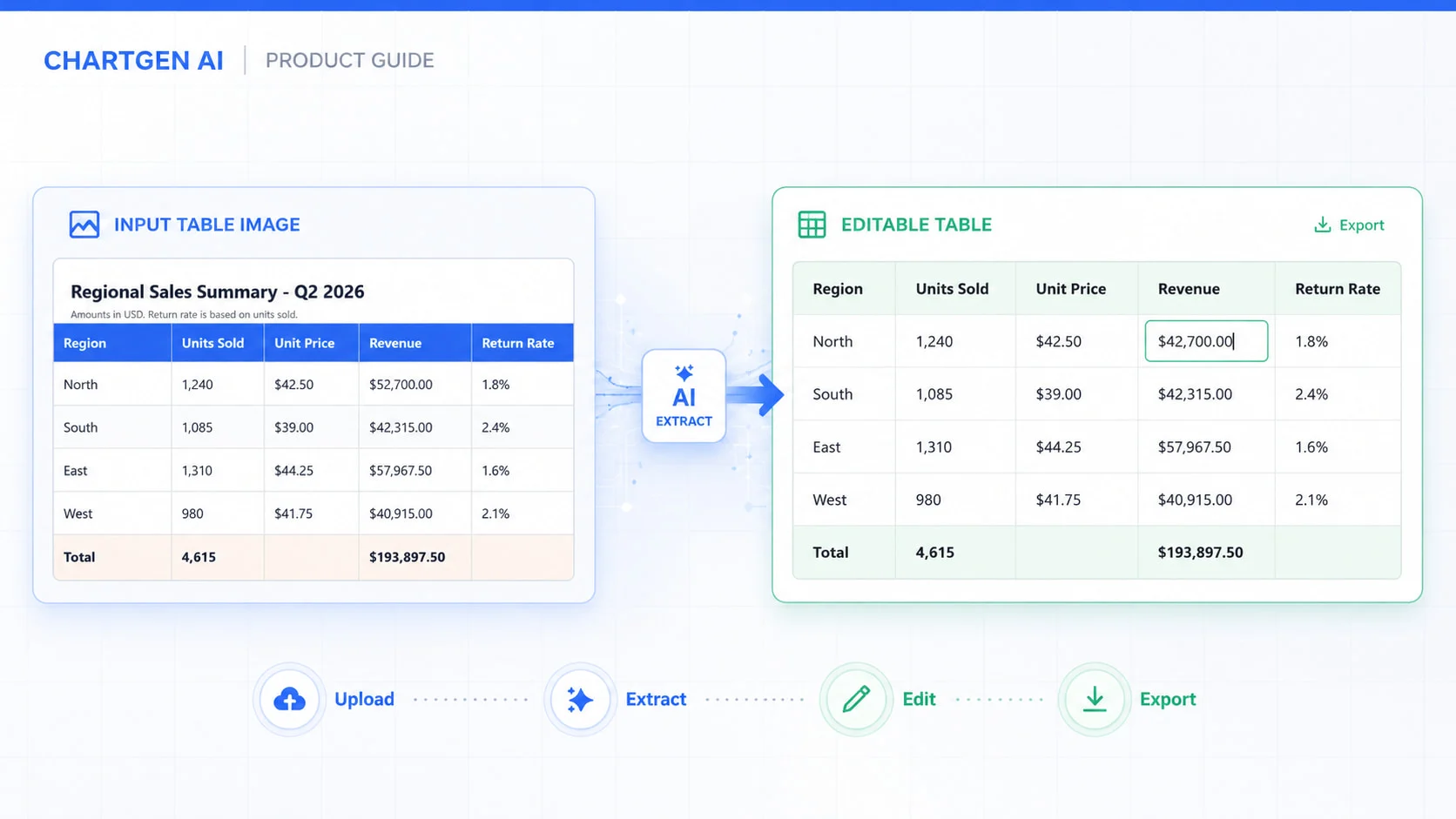
Uma captura de tela de tabela pode ser fácil de ler, mas ainda assim difícil de usar. Você não pode classificar as linhas, verificar um total ou fazer cálculos com os valores enquanto eles permanecem bloqueados dentro de uma imagem.
ChartGen AI Imagem para Tabela converte imagens de tabelas em linhas e colunas editáveis. Este guia demonstra como preparar uma imagem, inserir um prompt na ferramenta, revisar o resultado e exportar os dados. Em agosto de 2026, testamos a ferramenta com uma tabela de vendas regionais do segundo trimestre, que abrangeu unidades vendidas, preços unitários, receita e taxas de devolução em quatro regiões.
Antes de começar: escolha a ferramenta certa
Quando a fonte já contém linhas e colunas, utilize um conversor de imagem para tabela. Exemplos incluem capturas de ecrã de relatórios, listas de preços fotografadas, formulários digitalizados ou tabelas de painéis de controlo.
Utilize AI Image to Chart quando a fonte for um gráfico de barras, gráfico de linhas, gráfico de setores ou outra visualização. Essa ferramenta precisa interpretar eixos, legendas, rótulos e marcas plotadas.
Para este fluxo de trabalho, a origem deve ser uma imagem de tabela, e não uma captura de tela de gráfico.
Como extrair uma tabela de uma imagem com o ChartGen AI?
Passo 1: Preparar a Imagem da Tabela
Comece com a versão mais nítida do arquivo. Uma captura de tela direta geralmente é mais fácil de extrair do que um anexo de mensagem compactado ou uma foto tirada com o celular em ângulo.
Antes de carregar, verifique se:
- A tabela completa está visível, incluindo os cabeçalhos e os totais.
- O texto é legível no nível de zoom normal.
- A imagem está na vertical e não apresenta distorções acentuadas.
- Pontos decimais, sinais de menos, percentagens e símbolos de moeda são claros.
- Os textos não relacionados são recortados quando podem ser confundidos com o conteúdo da tabela.
Mantenha as notas que afetam o significado dos valores. Não remova textos como "valores em milhares" ou "parênteses indicam valores negativos".
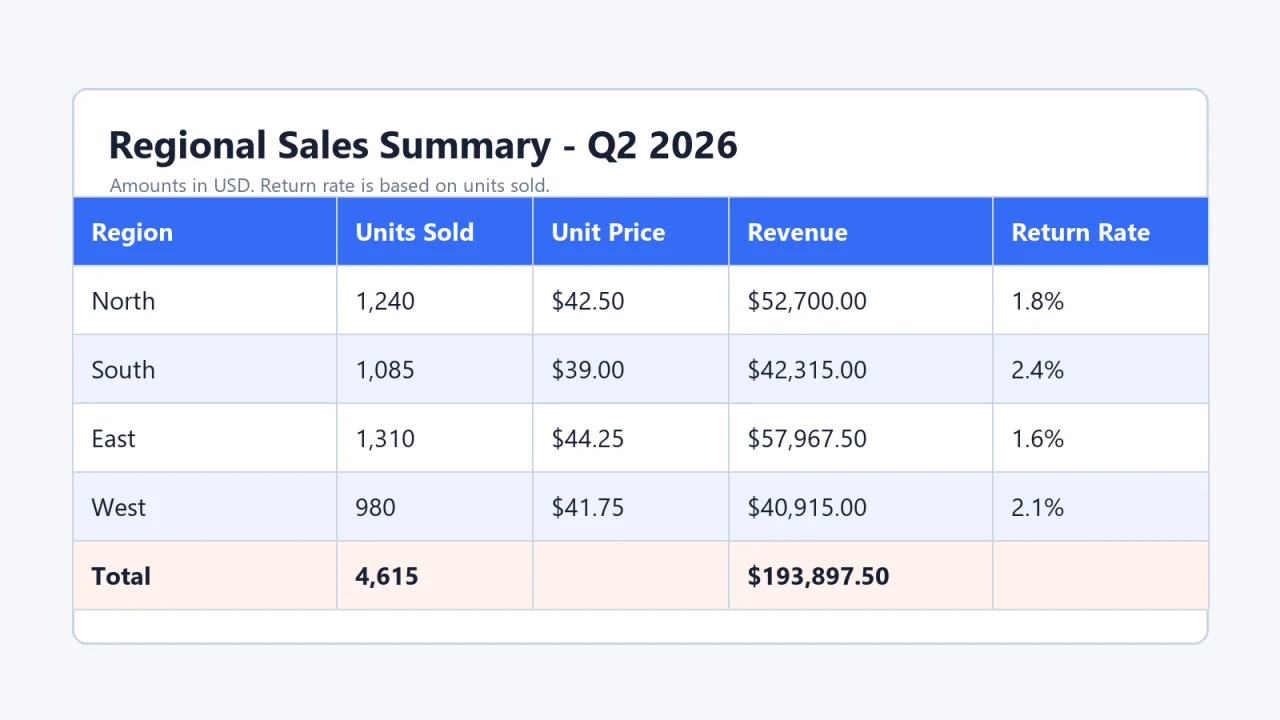
Para o nosso teste, criámos a tabela abaixo. Ela contém cinco colunas: moedas, percentagens, separadores de milhares, duas células em branco e uma linha de Total.
Passo 2: Carregar a Imagem
Abra o ChartGen AI Imagem para Tabela e carregue o arquivo original nos formatos PNG, JPG, GIF ou WebP.
Se a imagem contiver informações de clientes, dados financeiros ou dados de colaboradores, consulte primeiro as regras de dados da sua organização. O ChartGen informa que os ficheiros carregados são eliminados automaticamente após 24 horas.
O upload da nossa imagem de teste não iniciou a extração automaticamente. O ChartGen reconheceu o arquivo e perguntou o que gostaríamos de fazer. A interface sugeriu gráficos, painéis, relatórios, exportação para Excel e cálculos.
Passo 3: Informe ao ChartGen exatamente o que extrair
Uma instrução precisa mantém a tarefa focada na extração de tabelas. Ela também informa ao ChartGen quais detalhes devem permanecer inalterados.
Prompt utilizado no nosso teste:
"Extraia a tabela desta imagem exatamente como ela aparece. Mantenha os cabeçalhos de coluna originais, a ordem das linhas, os símbolos de moeda, os separadores de milhar, as casas decimais, as percentagens, as células vazias e a linha de Total. Não crie gráficos, painéis de controlo nem análises. Devolva o resultado como uma tabela editável e, em seguida, forneça opções para exportá-la nos formatos Excel e CSV."
Para uma fonte mais simples, encurte o prompt. Mantenha todos os requisitos relevantes para os seus dados, como zeros à esquerda, valores negativos, células em branco ou formatos de data.
Passo 4: Revisar a Tabela Extraída
Não comece verificando células aleatórias. Confirme a estrutura primeiro e depois analise os valores.
Verifique a estrutura
Certifique-se de que o ChartGen selecionou a linha de cabeçalho correta. Verifique se as colunas adjacentes permanecem separadas e se as notas fora da tabela não se tornaram linhas de dados.
Cabeçalhos mesclados, rótulos de várias linhas e duas tabelas posicionadas próximas umas das outras merecem atenção especial.
Verificar valores de alto risco
Compare o resultado com a imagem original. Preste atenção aos seguintes pontos:
- Datas que podem ser lidas em mais de um formato.
- IDs e códigos de produto com zeros à esquerda.
- Percentuais que podem ter perdido o sinal de porcentagem.
- Parênteses utilizados para números negativos.
- Símbolos de moeda colocados em células separadas.
- Células em branco que devem permanecer em branco.
No nosso teste controlado, o ChartGen preservou todos os cabeçalhos, valores, símbolos, espaços em branco e a linha de Total. A soma de Unidades Vendidas foi de 4 615. A soma da Receita foi de 193 897,50 $, correspondendo à fonte.
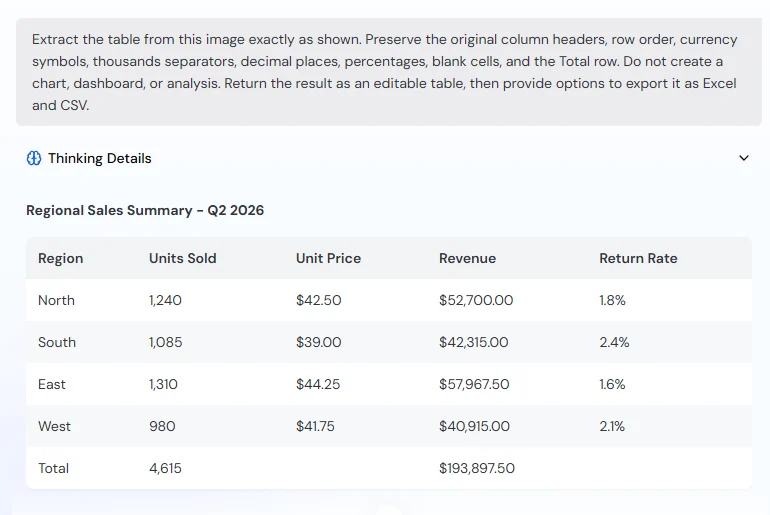
Esta era uma imagem nítida e de alta resolução. Digitalizações, manuscritos, fotos tiradas com telemóvel e cabeçalhos complexos podem gerar resultados diferentes.
Se a tabela extraída precisar de novas colunas ou cálculos, o guia de tabelas estruturadas do Excel do ChartGen inclui instruções para limpeza, formatação e fórmulas.
Passo 5: Exportar para Excel ou CSV
Quando as pessoas continuarão a editar a pasta de trabalho, escolha o Excel. Quando os dados forem transferidos para um banco de dados, script ou ferramenta de análise, escolha o CSV.
No nosso teste, o ChartGen exibiu dois cartões de exportação com a etiqueta Excel. Ao abrir um cartão, eram exibidas as opções de download Gratuito e Assinante. A opção gratuita alertava que o download incluiria uma marca d'água do ChartGen AI.
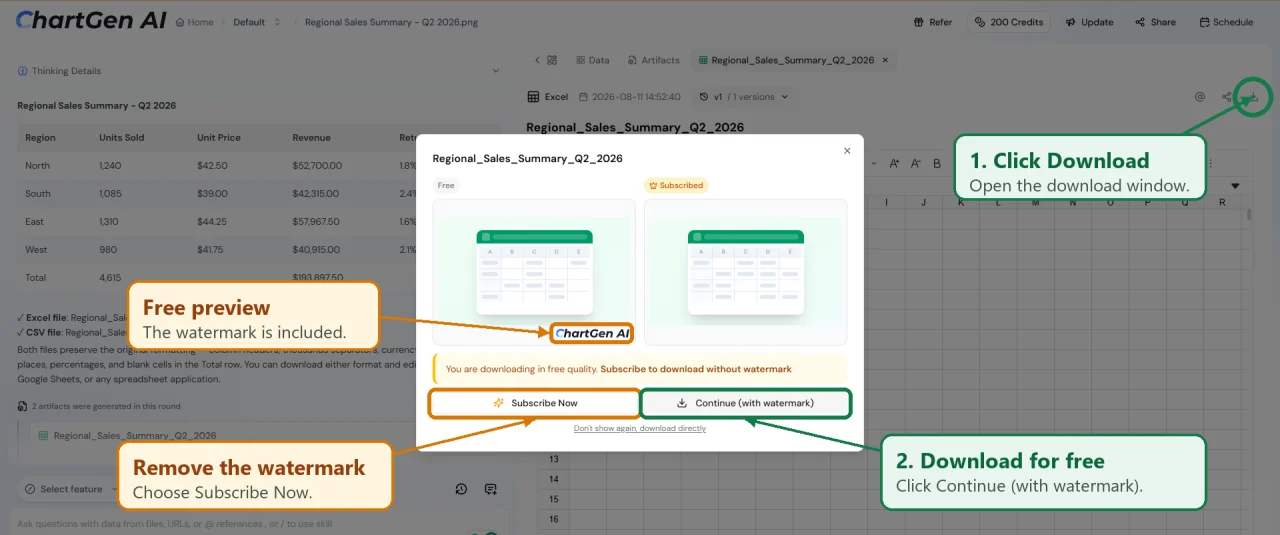
O primeiro download gratuito gerou um arquivo CSV, mesmo que o cartão estivesse rotulado como Excel. Um download posterior gerou uma pasta de trabalho XLSX nativa. Verificamos ambos os arquivos em vez de confiar nos rótulos da interface.
O que descobrimos no teste de agosto de 2026
A página do produto descreve a exportação para XLSX como um recurso que preserva a formatação e fornece células prontas para fórmulas. A pasta de trabalho baixada durante este teste era editável, mas não correspondia a essa descrição. Os valores de moeda, porcentagem, Receita e Unidades Vendidas usavam a formatação Geral e foram armazenados como texto.
O resultado mais expressivo foi a transcrição precisa. A principal limitação foi a prontidão das planilhas.
Verifique a exportação antes de utilizá-la
Uma tabela pode parecer correta, mas ainda assim conter valores de texto que causam falhas nas fórmulas. Antes de usar a exportação:
- Compare o número de linhas e colunas com a origem.
- Recalcular um subtotal ou total.
- Verifique os valores máximo, mínimo e negativo.
- Teste se uma célula de moeda, uma de percentagem e uma de quantidade se comportam como um número.
- Compare as células da parte superior, do meio e da parte inferior da tabela.
Um total correspondente constitui uma evidência útil, mas não prova que todas as células estão corretas.
Excel ou CSV: Qual formato você deve escolher?
Nenhum dos dois formatos corrige erros de extração. Além disso, uma extensão XLSX não garante que os números exibidos utilizem tipos de células numéricas.
Quando a função de imagem para tabela é útil?
Quando a planilha original não estiver disponível, mas as informações estiverem claramente organizadas em formato tabular, utilize a função Imagem para Tabela.
Uma equipa financeira pode precisar de números extraídos de uma captura de ecrã de um relatório. Um investigador pode ter uma fotografia de uma tabela impressa. Uma equipa de operações pode precisar de uma grelha de painel para uma apresentação. Uma equipa de vendas pode receber uma lista de preços de um fornecedor sob a forma de imagem.
Se o arquivo original no formato Excel, CSV ou tabela HTML selecionável estiver disponível, importe esse arquivo em vez disso. Ele preserva mais informações e evita uma etapa de extração desnecessária.
Conclusões Práticas
O ChartGen eliminou a necessidade de redigitar a tabela de teste. Os valores da nossa imagem de origem limpa foram extraídos com precisão e permaneceram editáveis.
A pasta de trabalho exportada ainda precisava de preparação antes da análise. Trate o resultado como dados recuperados, não como evidência verificada.
Para seguir o mesmo fluxo de trabalho com sua própria captura de tela, foto ou digitalização, experimente o ChartGen AI Imagem para Tabela. Faça o upload, dê instruções, compare, corrija e depois calcule.