



Um gráfico de barras mostra os números. Um mapa de calor mostra os padrões.
Por que Mapas de Calor são Importantes
O problema das planilhas é que centenas de células escondem relacionamentos. Gráficos tradicionais mostram uma dimensão por vez. Mas os dados do mundo real são multidimensionais — as vendas variam por região e por produto, o tráfego do site varia por dia e por hora, a satisfação do cliente varia por segmento e por ponto de contato.
Mapas de calor resolvem isso codificando dados como intensidade de cor, tornando padrões imediatamente visíveis em duas dimensões simultaneamente. Um único olhar revela o que levaria minutos para escanear linhas e colunas.
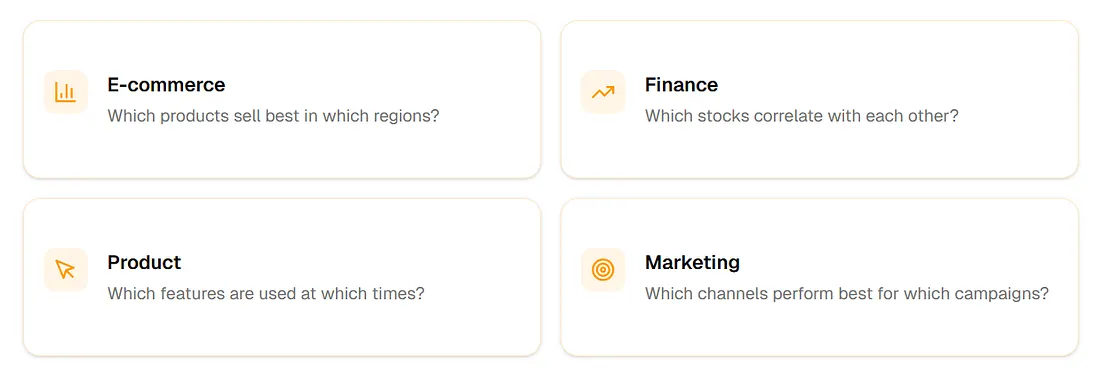
E-commerce
Quais produtos vendem melhor em quais regiões?
Finanças
Quais ações se correlacionam entre si?
Produto
Quais recursos são usados em quais horários?
Marketing
Quais canais têm melhor desempenho para quais campanhas?
O que é um Mapa de Calor?
Um mapa de calor é uma visualização de dados que representa valores como cores em uma grade bidimensional. A intensidade da cor de cada célula corresponde ao seu valor subjacente — cores mais escuras ou mais quentes geralmente indicam valores mais altos.
A Anatomia de um Mapa de Calor
- Eixo X: Uma dimensão categórica ou temporal (dias, produtos, regiões)
- Eixo Y: Outra dimensão categórica ou temporal (horas, métricas, segmentos)
- Células: Pontos de interseção contendo valores
- Escala de Cores: Gradiente que mapeia valores para cores
- Legenda: Referência para interpretar a intensidade da cor
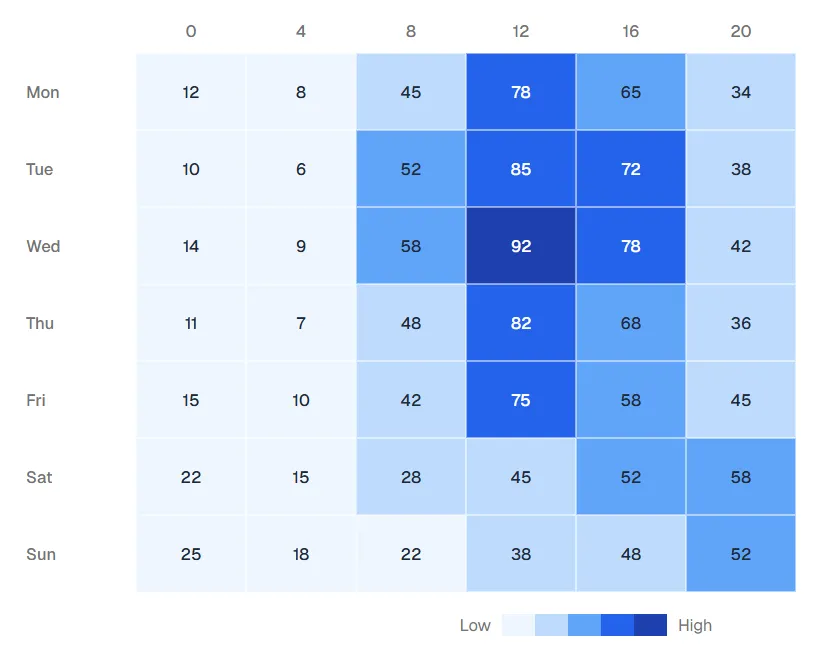
Tráfego do Site por Dia e Hora
Passe o mouse sobre as células para ver contagens exatas de visitantes. Observe o padrão: pico de tráfego durante horários de almoço em dias úteis, comportamento diferente nos fins de semana.
Por que Mapas de Calor Funcionam
A visão humana processa cores mais rápido que números. Um mapa de calor transforma uma planilha de 1.000 células em um padrão instantaneamente legível. O cérebro detecta agrupamentos, outliers e tendências sem esforço consciente.
Quando Usar um Mapa de Calor
Mapas de calor são poderosos, mas não universais. Entender quando usá-los — e quando não — é a chave para uma visualização de dados eficaz.
Casos de Uso Ideais
Análise de Correlação
"Quais variáveis se movem juntas?"
Correlações de ações, relacionamentos de recursos, padrões de pesquisa
Padrões Baseados em Tempo
"Quando as coisas acontecem?"
Tráfego por hora/dia, vendas por mês/região, tickets de suporte
Matrizes de Comparação
"Como as categorias se comparam entre dimensões?"
Desempenho produto × mercado, produtividade equipe × sprint
Visualização de Densidade
"Onde estão os pontos críticos?"
Concentração geográfica, agrupamentos de comportamento, distribuição de risco
Quando NÃO Usar um Mapa de Calor
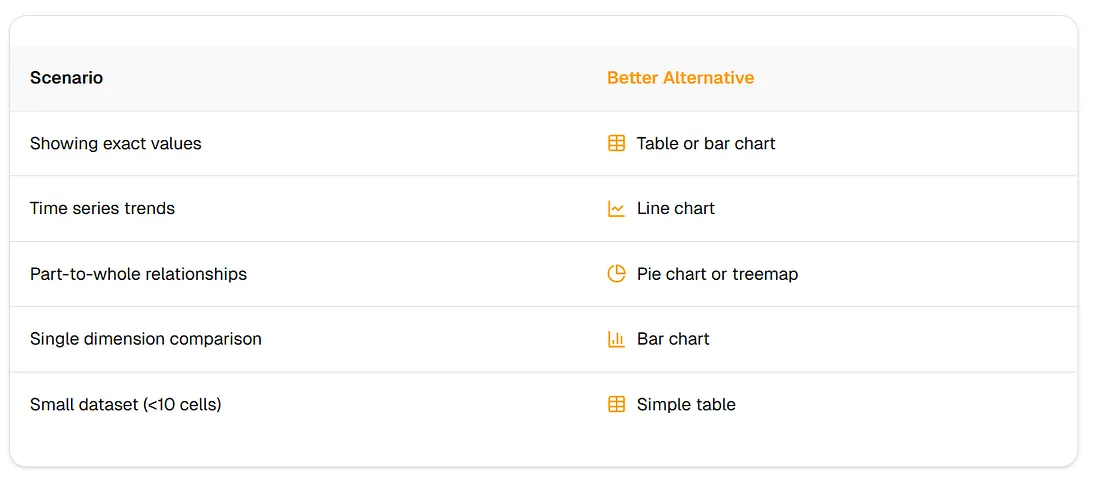
A Estrutura de Decisão
Faça a si mesmo estas quatro perguntas:
- Tenho duas dimensões categóricas/ordinais?
- Estou procurando padrões em ambas as dimensões?
- A intensidade relativa é mais importante que valores exatos?
- Tenho pontos de dados suficientes para revelar padrões significativos?
Se sim para todas as quatro, um mapa de calor é provavelmente sua melhor escolha.
Os 5 Tipos de Mapas de Calor
Escolher o tipo certo de mapa de calor é crucial para uma comunicação eficaz. Cada tipo é otimizado para diferentes estruturas de dados e perguntas.
Tipo 1. Mapa de Calor em Grade (Clássico)
Grade regular com eixos categóricos. Use para: Vendas por produto × região, atividade por dia × hora.
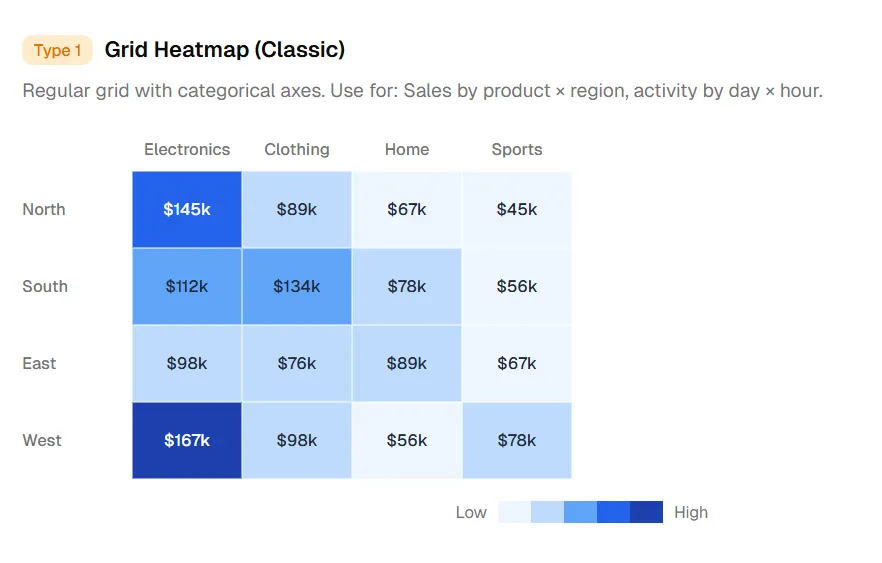
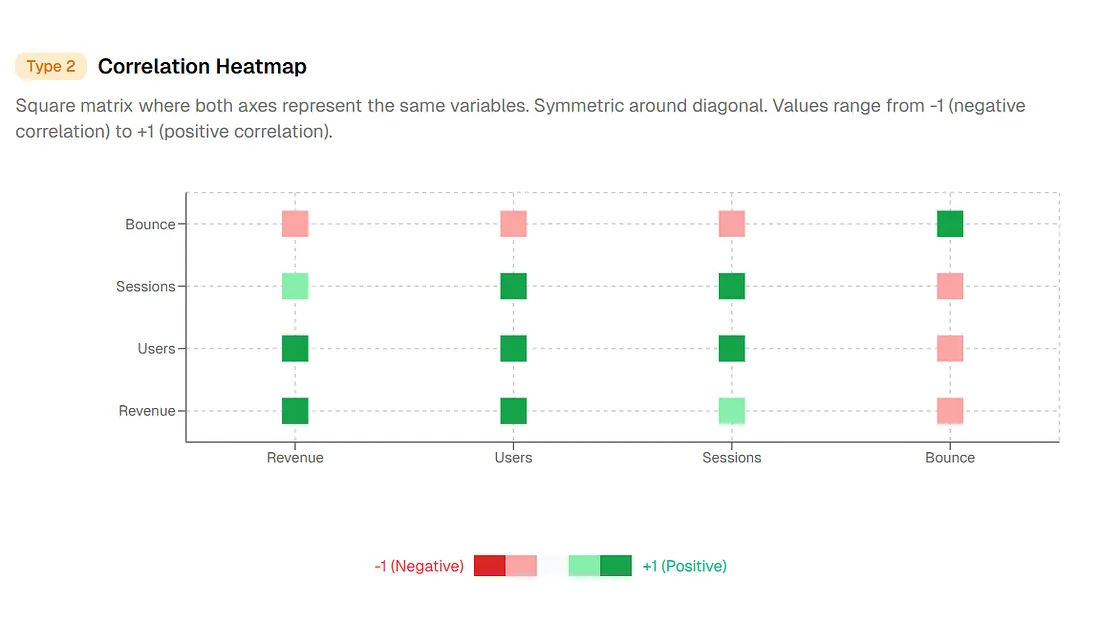
Tipo 2. Mapa de Calor de Correlação
Matriz quadrada onde ambos os eixos representam as mesmas variáveis. Simétrica em torno da diagonal. Valores variam de -1 (correlação negativa) a +1 (correlação positiva).
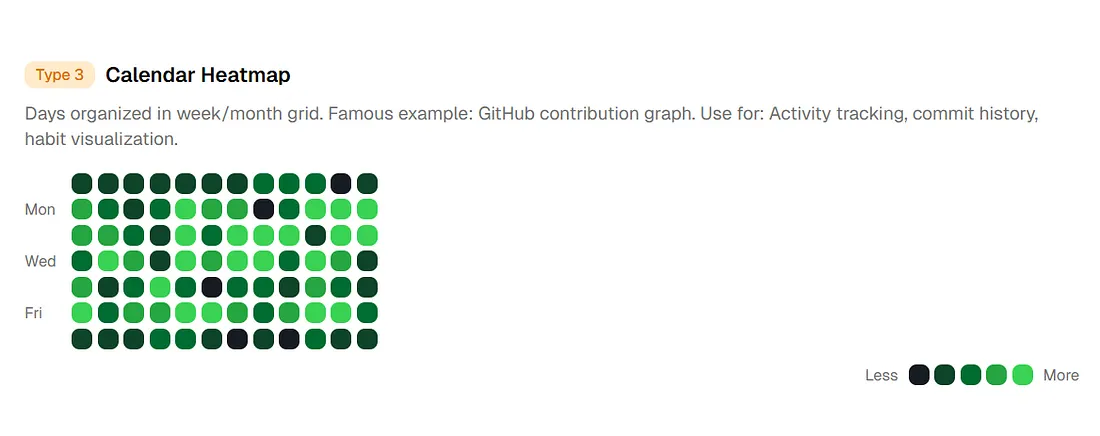
Tipo 3. Mapa de Calor de Calendário
Dias organizados em grade de semana/mês. Exemplo famoso: gráfico de contribuição do GitHub. Use para: Rastreamento de atividades, histórico de commits, visualização de hábitos
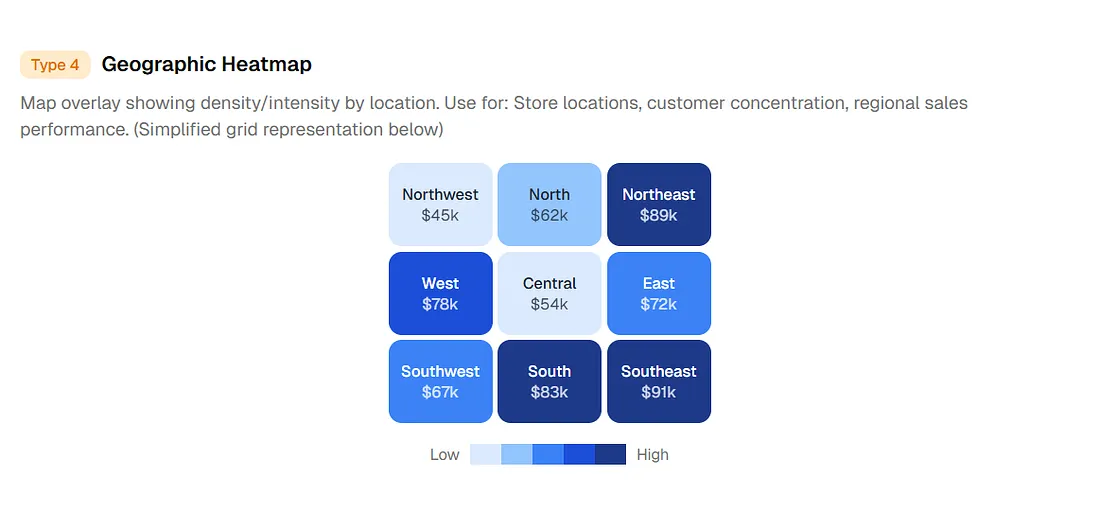
Tipo 4. Mapa de Calor Geográfico
Sobreposição de mapa mostrando densidade/intensidade por localização.
Localizações de lojas, concentração de clientes, distribuição de eventos
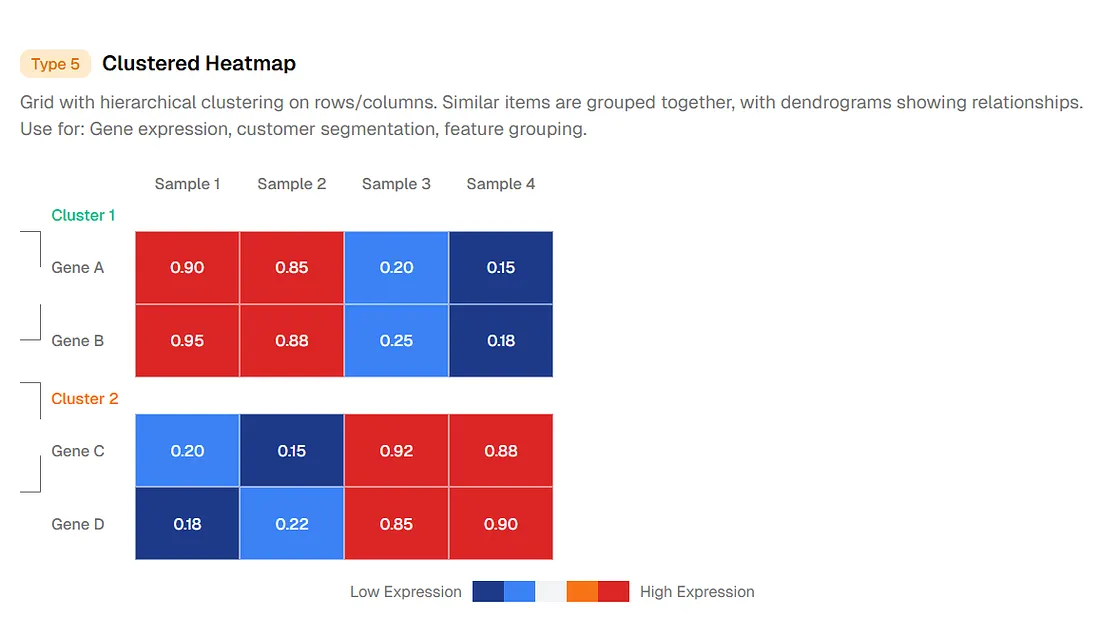
Tipo 5. Mapa de Calor Agrupado
Grade com agrupamento hierárquico em linhas/colunas. Itens similares agrupados.
Expressão gênica, segmentação de clientes, agrupamento de recursos
Guia de Seleção Rápida
- Duas categorias → Mapa de calor em grade
- Variáveis vs variáveis → Mapa de calor de correlação
- Tempo ao longo do calendário → Mapa de calor de calendário
- Dados geográficos → Mapa de calor geográfico
- Necessidade de agrupamentos naturais → Mapa de calor agrupado
Melhores Práticas de Design de Mapa de Calor
A diferença entre um mapa de calor confuso e um claro muitas vezes se resume a algumas decisões de design. Aqui estão as regras que separam o bom do excelente.
Seleção de Escala de Cores
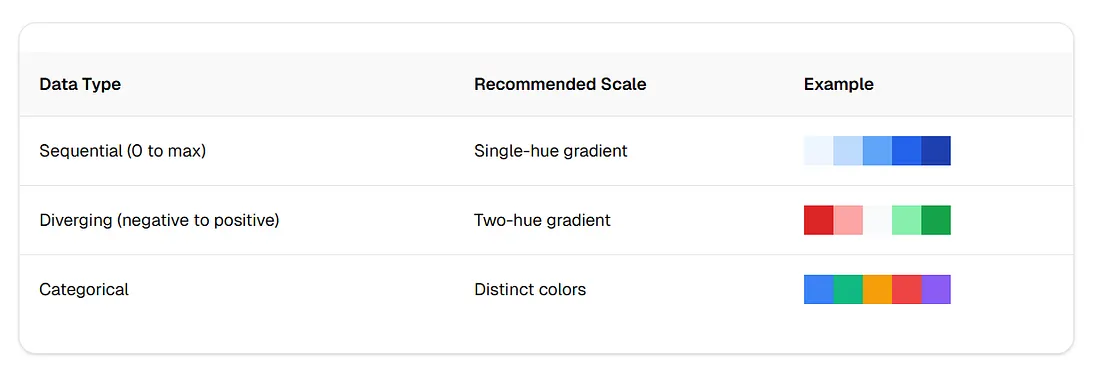
Nunca Use Gradientes Arco-Íris
Escalas de cores arco-íris (vermelho-laranja-amarelo-verde-azul-roxo) criam limites visuais falsos e confundem a interpretação. O olho humano percebe algumas transições de cores como mais significativas que outras, distorcendo os dados.
Erros Comuns a Evitar
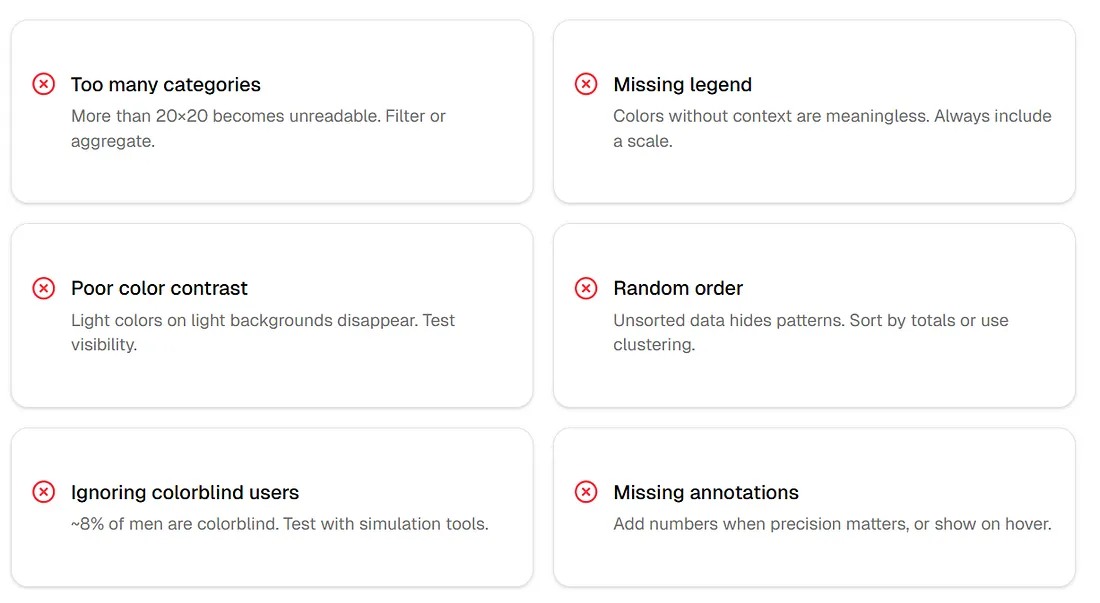
- Muitas categorias: Mais de 20×20 fica ilegível. Filtre ou agregue.
- Legenda ausente: Cores sem contexto são sem sentido. Sempre inclua uma escala.
- Contraste de cor ruim: Cores claras em fundos claros desaparecem. Teste a visibilidade.
- Ordem aleatória: Dados não ordenados escondem padrões. Ordene por totais ou use agrupamento.
- Ignorar usuários daltônicos: ~8% dos homens são daltônicos. Teste com ferramentas de simulação.
- Anotações ausentes: Adicione números quando a precisão for importante, ou mostre ao passar o mouse.
Métodos Tradicionais: O Caminho Difícil
Antes da IA, criar um mapa de calor exigia ginástica de planilhas, conhecimento de programação ou ferramentas de BI caras. Cada abordagem tem limitações significativas.
Método 1: Excel/Google Sheets
Passos necessários
- Organizar dados em formato de tabela dinâmica
- Selecionar intervalo de dados
- Aplicar formatação condicional
- Escolher escala de cores
- Ajustar valores mín/máx
- Format borders das células
- Exportar como imagem
Limitações
- Personalização de cor limitada
- Sem interatividade (dicas, zoom)
- Ruim para grandes conjuntos de dados
- Atualizações manuais necessárias
Método 2: Python (Seaborn/Matplotlib)
import seaborn as sns
import matplotlib.pyplot as plt
import pandas as pd

# Carregar e pivotar dados
df = pd.read_csv('data.csv')
pivot = df.pivot('row', 'column', 'value')

# Criar mapa de calor
plt.figure(figsize=(12, 8))
sns.heatmap(pivot, annot=True, cmap='Blues', fmt='.1f')
plt.title('Vendas por Região e Produto')
plt.tight_layout()
plt.savefig('heatmap.png')
Requer: Ambiente Python, pandas, seaborn, matplotlib
Saída: Imagem estática (sem interatividade)
Método 3: Ferramentas BI (Tableau, Power BI)
Passos necessários
- Conectar fonte de dados
- Criar campos calculados se necessário
- Construir visualização
- Configurar codificação de cor
- Adicionar filtros e interações
- Publicar no servidor
Limitações
- Licenciamento caro ($70–150/usuário/mês)
- Curva de aprendizado íngreme
- Exagerado para mapas de calor simples
- Personalização limitada sem script
O Fio Comum
Todo método tradicional exige que você entenda tanto seus dados quanto a ferramenta. A IA inverte isso — você descreve o que quer, e o sistema descobre como construí-lo.
A Abordagem de IA: Linguagem Natural para Mapa de Calor
Geradores modernos de gráficos com IA seguem um pipeline de três estágios que transforma descrições em linguagem natural em visualizações refinadas.
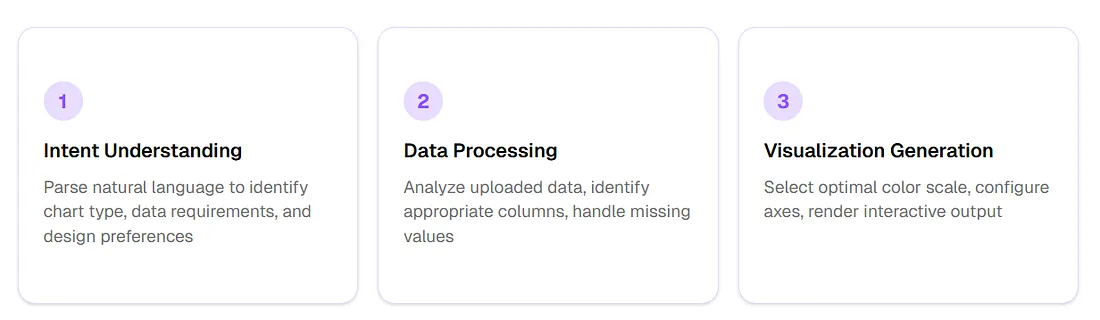
- Compreensão de Intenção — Parsear linguagem natural para identificar tipo de gráfico, requisitos de dados e preferências de design
- Processamento de Dados — Analisar dados carregados, identificar colunas apropriadas, lidar com valores ausentes
- Geração de Visualização — Selecionar escala de cor ideal, configurar eixos, renderizar saída interativa
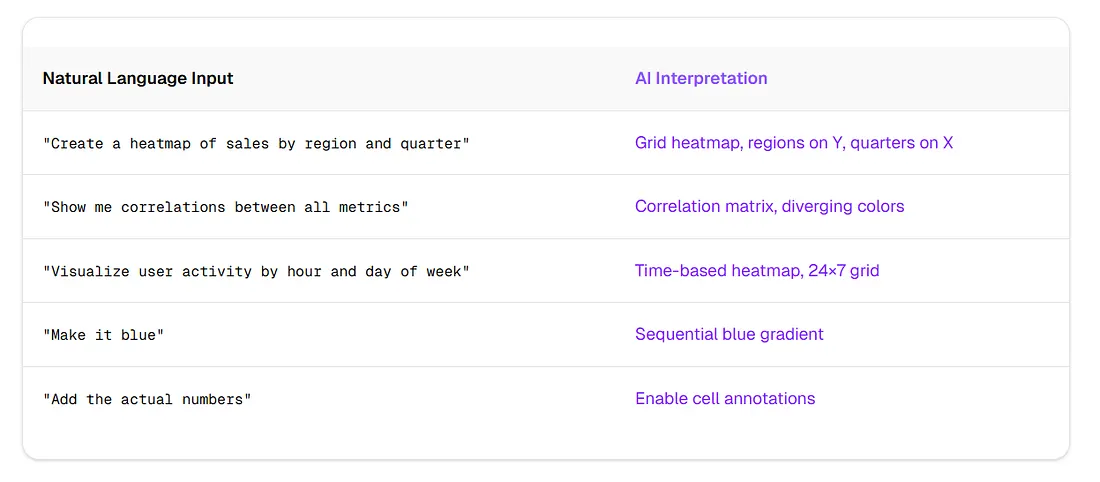
O que Você Pode Dizer
A Transformação do Fluxo de Trabalho
Tradicional (30+ minutos)
- Exportar dados da fonte
- Limpar e pivotar na planilha
- Abrir ferramenta de visualização
- Configurar tipo de gráfico
- Mapear dados para eixos
- Escolher cores
- Adicionar rótulos
- Exportar
Com IA (30 segundos)
- Carregar dados
- Descrever o que você quer
- Pronto
Quando a IA se Destaca
- Prototipagem rápida e exploração
- Usuários não técnicos
- Iteração rápida no design
- Estilo consistente entre gráficos
Quando Usar Tradicional
- Visualizações altamente personalizadas
- Integração em bases de código existentes
- Pipelines reproduzíveis
- Requisitos offline
Passo a Passo: Criando um Mapa de Calor com ChartGen AI
ChartGen AI opera como um sistema agêntico — ele não apenas gera gráficos, ele raciocina sobre seus dados. Veja como criar mapas de calor profissionais em segundos.
A Diferença da IA Agêntica
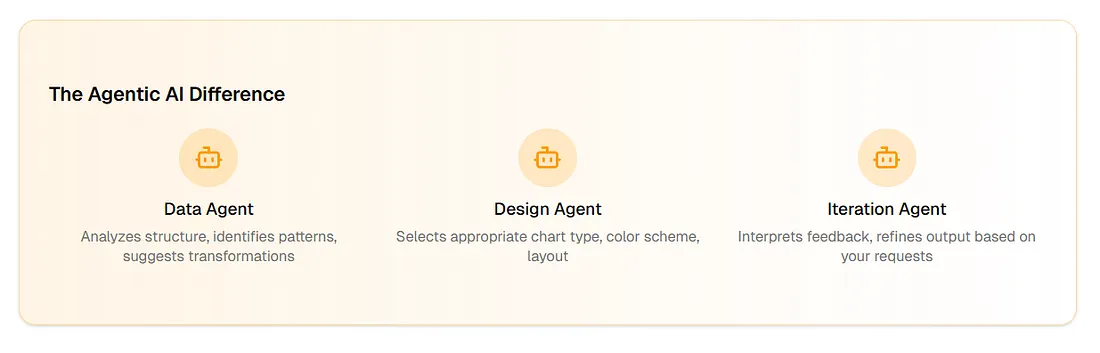
- Agente de Dados — Analisa estrutura, identifica padrões, sugere transformações
- Agente de Design — Seleciona tipo de gráfico apropriado, esquema de cores, layout
- Agente de Iteração — Interpreta feedback, refina saída com base em suas solicitações
Carregue seus Dados
CSV, Excel (.xlsx), JSON, or paste from spreadsheetTipos de coluna detectados automaticamente; valores ausentes e cabeçalhos reconhecidos.
Descreva seu Mapa de Calor
"Create a heatmap showing monthly sales by product category"Exemplos de prompts: matriz de correlação para colunas numéricas; sessões por hora e dia com gradiente azul.
Itere e Exporte
"Sort rows by total value descending"Refine escala, rótulos e legenda; exporte HTML interativo, PNG/SVG, ou código de incorporação.
Exemplo Real: Desempenho Regional de E-commerce
Cenário: Gerente de e-commerce precisa visualizar desempenho de produtos entre regiões
Prompt: "Create a heatmap of this sales data. Use a blue gradient. Add the dollar values to each cell."
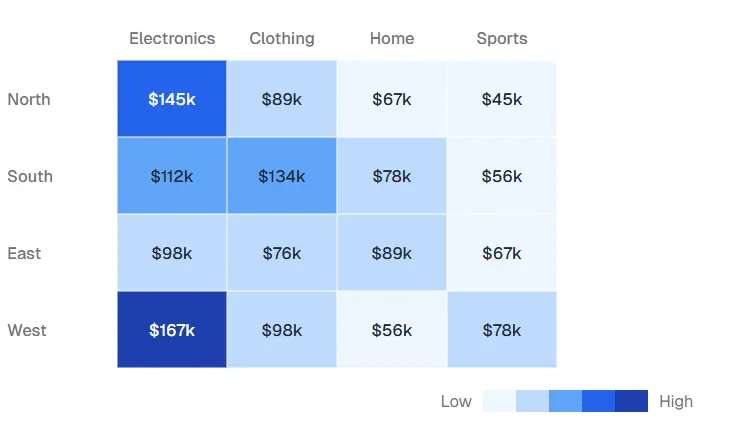
Resultado: Mapa de calor interativo com regiões no eixo Y, categorias no eixo X, gradiente azul e valores em dólares exibidos em cada célula.
Experimente ChartGen AI — também disponível como uma habilidade OpenClaw no ClawHub.
Perguntas Frequentes
Para que serve um mapa de calor?
Mapas de calor visualizam padrões em duas dimensões usando intensidade de cor. Usos comuns incluem análise de correlação, padrões baseados em tempo (atividade por hora/dia), matrizes de comparação (vendas por produto/região) e visualização de densidade.
Como faço um mapa de calor no Excel?
Selecione seu intervalo de dados, vá para Home → Formatação Condicional → Escalas de Cores e escolha um gradiente. Para mais controle, use a opção "Nova Regra" para personalizar cores mín/méd/máx. Observe que mapas de calor do Excel são estáticos e limitados em interatividade.
Qual é o melhor esquema de cores para um mapa de calor?
Para dados sequenciais (0 ao máximo), use gradientes de um único tom, como azuis ou verdes. Para dados divergentes (negativo a positivo), use gradientes de dois tons, como vermelho-branco-azul. Evite gradientes arco-íris, pois criam limites visuais falsos.
A IA pode gerar mapas de calor a partir de linguagem natural?
Sim. Ferramentas modernas de IA como ChartGen AI podem interpretar prompts como "Crie um mapa de calor de vendas por região e trimestre" e gerar visualizações interativas automaticamente. Isso elimina a necessidade de codificação ou configuração complexa de ferramentas.
Quantas categorias um mapa de calor pode mostrar?
O limite prático é aproximadamente 20×20 células para legibilidade. Além disso, considere filtrar, agregar ou usar mapas de calor agrupados que agrupam itens semelhantes.
Padrões Escondidos à Vista
Mapas de calor transformam dados avassaladores em padrões visíveis. A escolha do tipo de mapa de calor, escala de cores e detalhes de design determina se seu público vê insight ou confusão.
Métodos tradicionais funcionam, mas exigem tempo e habilidade técnica. Ferramentas com IA como ChartGen AI comprimem o fluxo de trabalho de 30 minutos para 30 segundos. A melhor visualização é aquela que é feita — quando criar um mapa de calor é tão fácil quanto descrevê-lo, você explora mais possibilidades e encontra melhores respostas.
Pronto para Criar seu Mapa de Calor?
Experimente ChartGen AI ou explore a habilidade OpenClaw no ClawHub.