


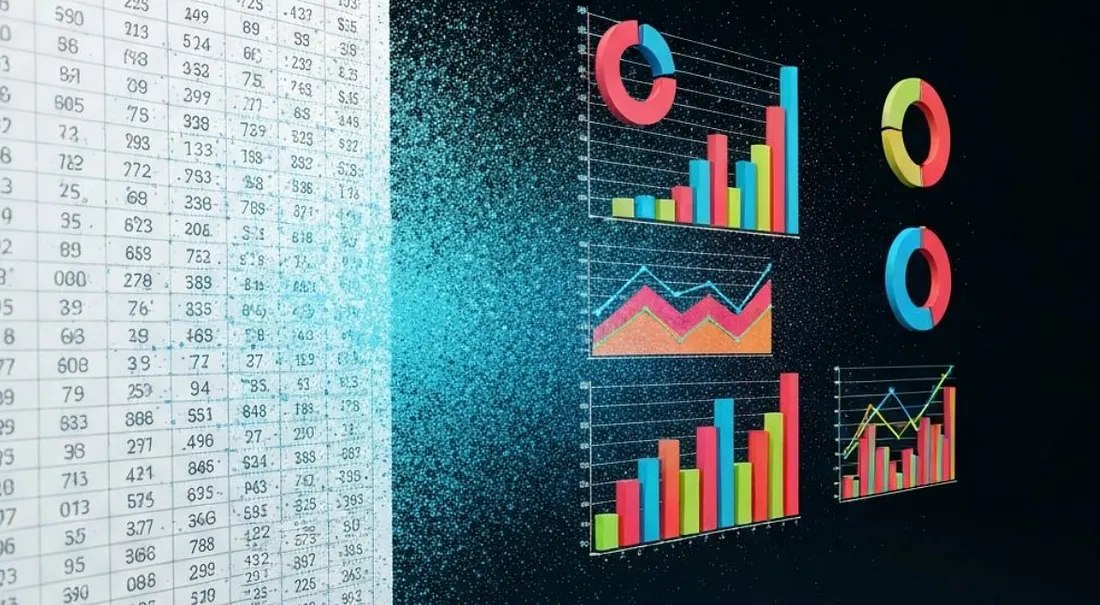
Todos os dias, 750 milhões de pessoas abrem uma planilha. A maioria delas sai com números, não com insights.
As planilhas são excelentes para armazenar dados, realizar cálculos e organizar informações em uma grade estruturada — mas nunca foram projetadas para compreensão. Os mesmos dados que levam 10 minutos para analisar linha por linha levam 10 segundos para entender quando apresentados como um gráfico bem projetado.
Este guia percorre toda a jornada da planilha à visualização: fundamentos que se aplicam independentemente das ferramentas e, em seguida, como a IA transforma o fluxo de trabalho de uma tarefa técnica em uma conversa com seus dados.
O que este guia cobre
- As 6 etapas dos dados brutos à visualização
- Escolher o gráfico certo para seus dados
- Atalhos de preparação de dados
- O fluxo de trabalho com IA
- Erros comuns e como evitá-los
- Técnicas avançadas para profissionais
Por que visualizar dados de planilha?
O que os gráficos mostram que as linhas não conseguem.
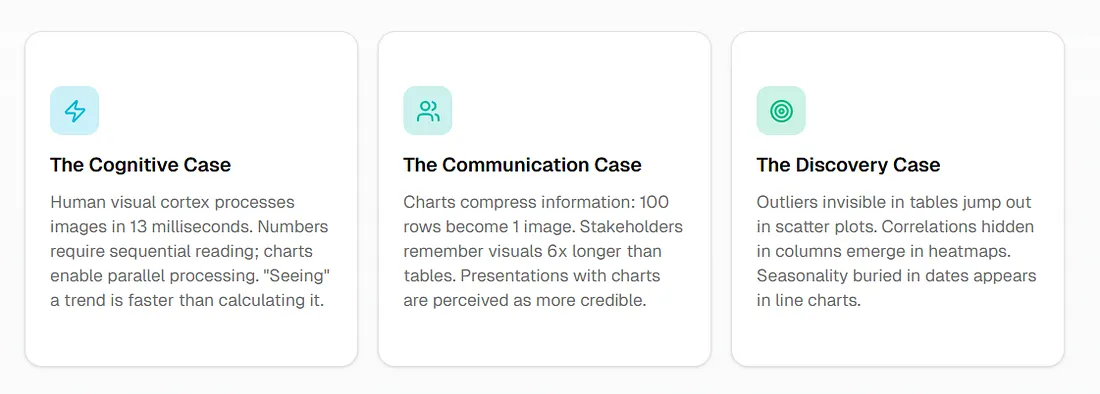
O caso cognitivo
O córtex visual humano processa imagens em 13 milissegundos. Números exigem leitura sequencial; gráficos permitem processamento paralelo. Ver uma tendência é mais rápido do que calculá-la.
O caso da comunicação
Gráficos comprimem informações: 100 linhas se tornam uma imagem. As partes interessadas lembram de visuais seis vezes mais do que de tabelas. Apresentações com gráficos são percebidas como mais críveis.
O caso da descoberta
Valores atípicos invisíveis em tabelas saltam aos olhos em gráficos de dispersão. Correlações ocultas em colunas emergem em mapas de calor. Sazonalidade enterrada em datas aparece em gráficos de linhas.
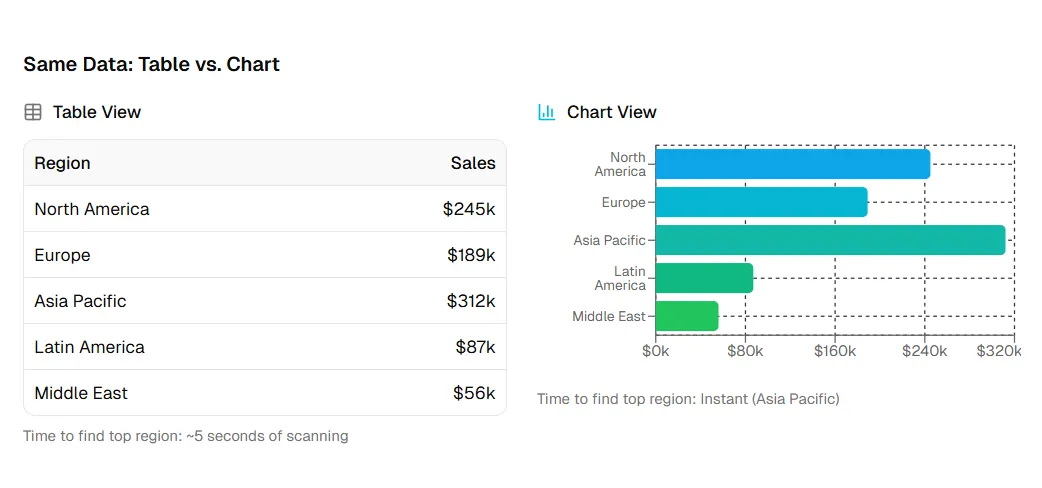
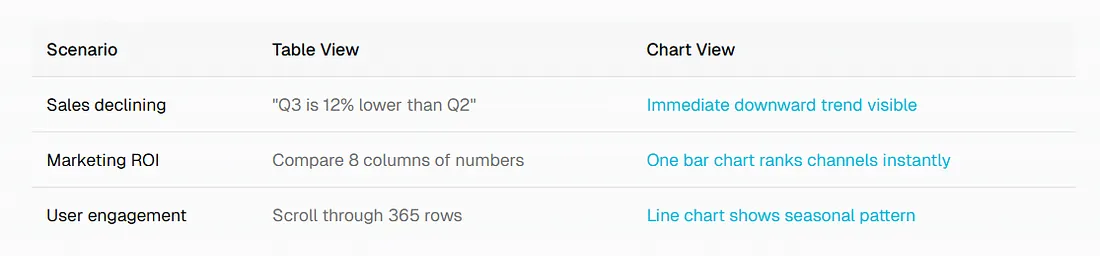
Mesmos dados: tabela vs. gráfico
O pipeline de dados para visualização em 6 etapas
Do caos à clareza.
1. Defina a pergunta
O que você está tentando entender ou comunicar?
- "Qual é a nossa região com melhor desempenho?" → Gráfico de comparação
- "Como as vendas mudaram ao longo do tempo?" → Gráfico de tendência
- "Qual é a relação entre preço e volume?" → Gráfico de correlação
2. Audite seus dados
Entenda o que você tem para trabalhar.
- Colunas: Quais dimensões? (tempo, categoria, geografia)
- Linhas: Quantos pontos de dados?
- Qualidade: Valores ausentes? Valores atípicos? Formatos inconsistentes?
3. Limpe e prepare
Transforme dados brutos em formato pronto para gráfico.
- Padronize formatos (datas, moedas, porcentagens)
- Lide com valores ausentes (remova, preencha ou sinalize)
- Agregue se necessário (diário → semanal, SKU → categoria)
4. Escolha o tipo de gráfico certo
Combine sua pergunta com a visualização adequada.
- Considere a familiaridade do seu público
- Equilibre precisão com clareza
- Use a estrutura de decisão abaixo
5. Projete para clareza
Torne seu gráfico legível e profissional.
- Selecione cores apropriadas
- Rotule eixos e pontos de dados
- Remova poluição visual
6. Exporte e compartilhe
Leve sua visualização para onde precisa ir.
- Imagem estática para documentos
- Interativo para dashboards
- Incorporado para apresentações
Escolhendo o gráfico certo: a estrutura de decisão
O erro de visualização mais comum não é design ruim — é escolher o tipo de gráfico errado para seus dados. Um gráfico de pizza mostrando dados de série temporal. Um gráfico de linhas para comparações categóricas. Um gráfico de barras tentando mostrar correlações. Esses desencontros não apenas parecem errados; eles enganam ativamente seu público.
A boa notícia: a seleção de gráficos segue regras simples. Depois que você entende qual pergunta está tentando responder, o tipo de gráfico certo geralmente se revela.
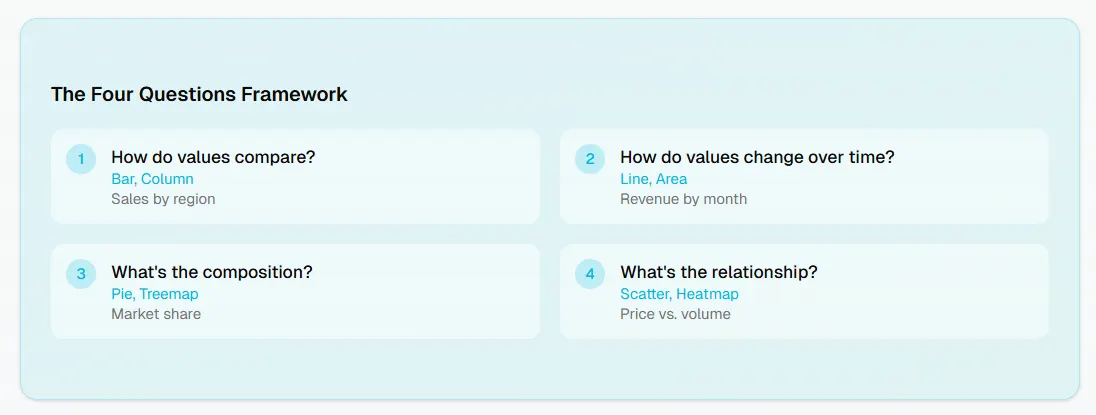
A estrutura das quatro perguntas
Pergunte a si mesmo:
- Estou comparando valores entre categorias?
- Estou mostrando mudança ao longo do tempo?
- Estou mostrando partes de um todo?
- Estou explorando relações entre variáveis?
Gráficos de comparação
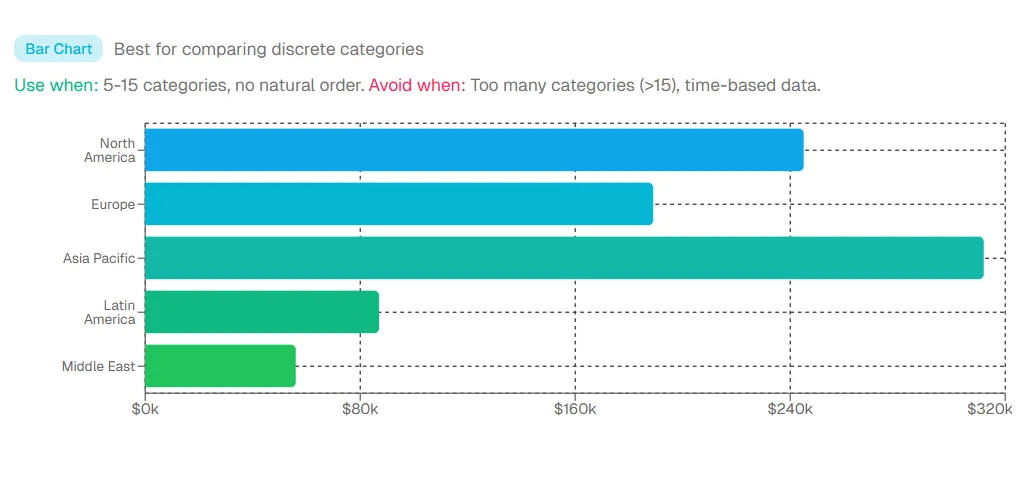
Gráfico de barras: Melhor para comparar categorias discretas.
Use quando: 5–15 categorias, sem ordem natural. Evite quando: muitas categorias (>15), dados baseados em tempo.
Gráficos de tendência
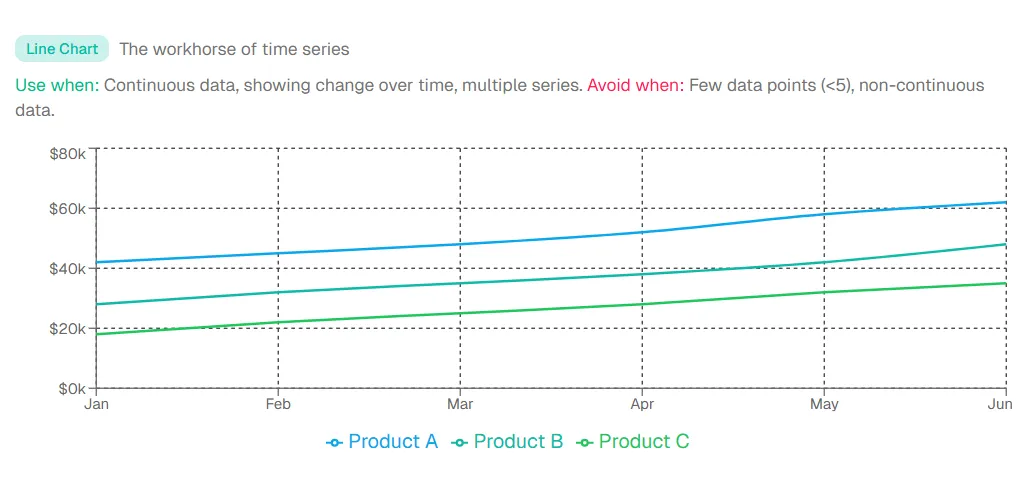
Gráfico de linhas: O cavalo de batalha das séries temporais.
Use quando: dados contínuos, mostrando mudança ao longo do tempo, múltiplas séries. Evite quando: poucos pontos de dados (<5), dados não contínuos.
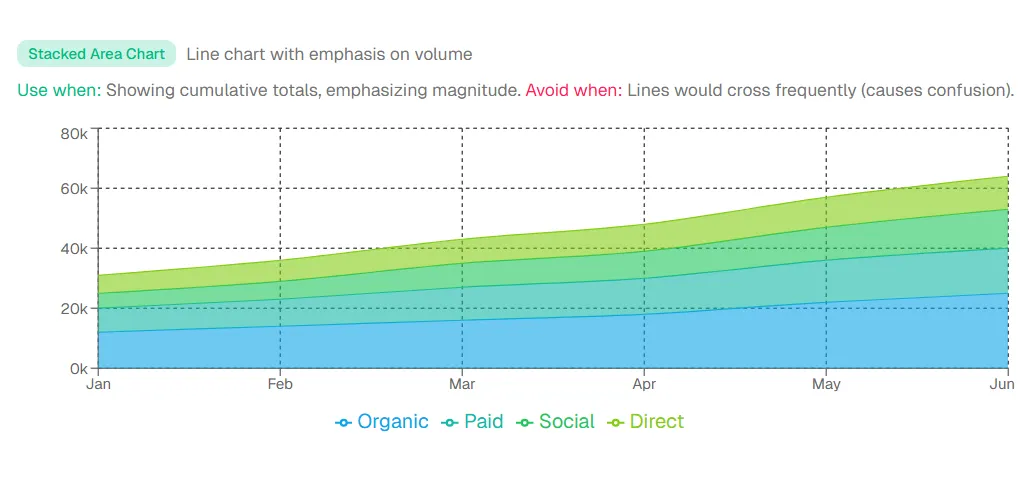
Gráfico de área empilhada: Gráfico de linhas com ênfase em volume.
Use quando: mostrando totais cumulativos, enfatizando magnitude. Evite quando: linhas se cruzariam com frequência (causa confusão).
Gráficos de composição
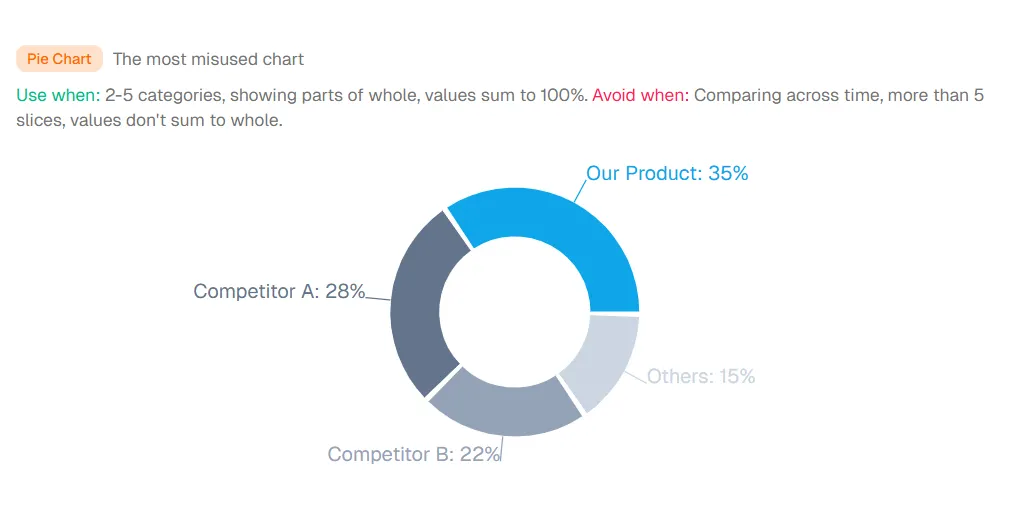
Gráfico de pizza: O gráfico mais mal utilizado.
Use quando: 2–5 categorias, mostrando partes de um todo, valores somam 100%. Evite quando: comparando ao longo do tempo, mais de 5 fatias, valores não somam um todo.
Gráficos de relação
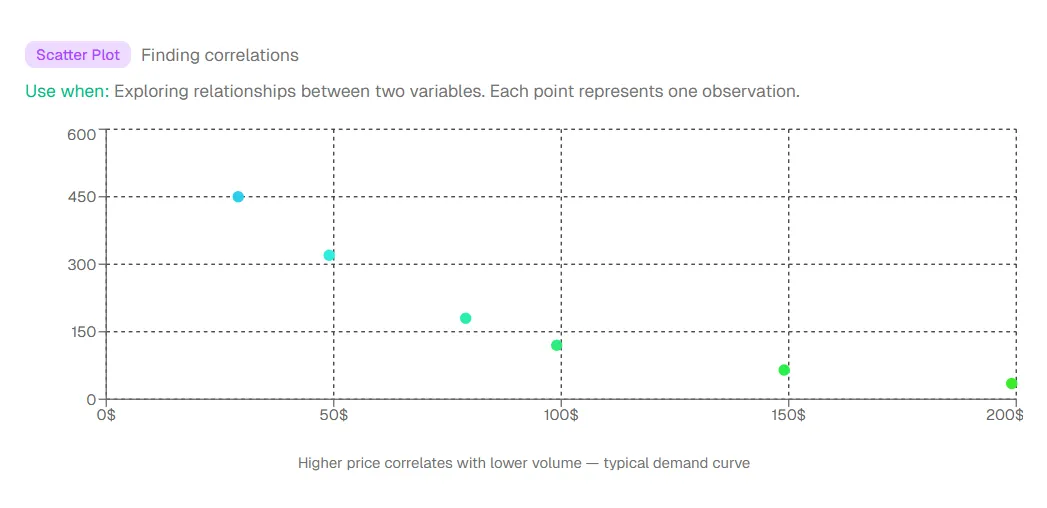
Gráfico de dispersão: Encontrando correlações.
Use quando: explorando relações entre duas variáveis. Cada ponto representa uma observação.
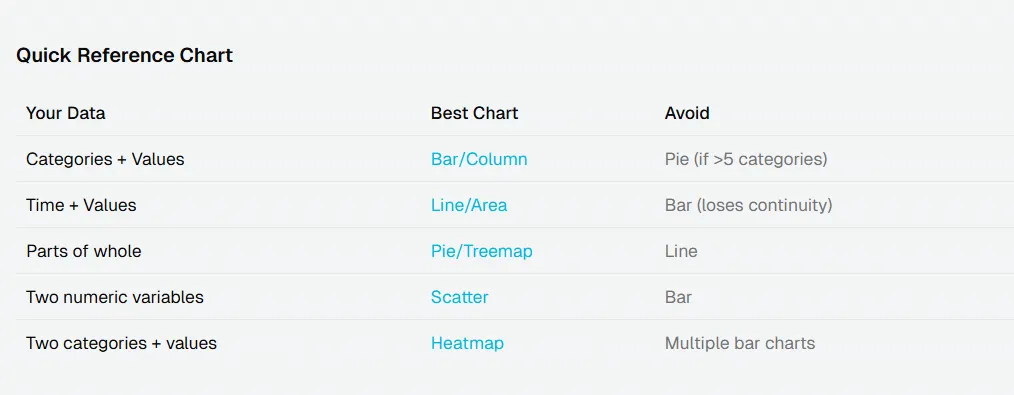
Gráfico de referência rápida
Preparação de dados: a etapa decisiva
A preparação de dados é a base sem glamour de toda visualização bem-sucedida. Você pode ter o tipo de gráfico perfeito, cores bonitas e anotações perspicazes — mas se seus dados subjacentes forem bagunçados, inconsistentes ou formatados inadequadamente, sua visualização será enganosa na melhor das hipóteses e completamente errada na pior.
A maioria das planilhas do mundo real não está pronta para gráficos: datas inconsistentes, números armazenados como texto, valores ausentes representados de forma diferente entre colunas, categorias escritas de várias maneiras. Depois que você sabe o que procurar, a maioria dos problemas é simples de corrigir — e as ferramentas modernas de IA podem detectar e resolver muitos problemas automaticamente.
Os problemas de dados mais comuns
Formatos de data inconsistentes
"Jan 1, 2026" vs "2026-01-01" vs "1/1/26"
Correção: Padronize para o formato ISO (AAAA-MM-DD)
Tipos de dados mistos
Números armazenados como texto, moedas com símbolos
Correção: Limpe antes de importar ou use IA para detecção automática
Valores ausentes
Células vazias, "N/A", "null", "-"
Correção: Remova linhas, preencha com média ou mostre como lacuna
Granularidade errada
Dados diários quando você precisa de tendências mensais
Correção: Agregue antes da visualização
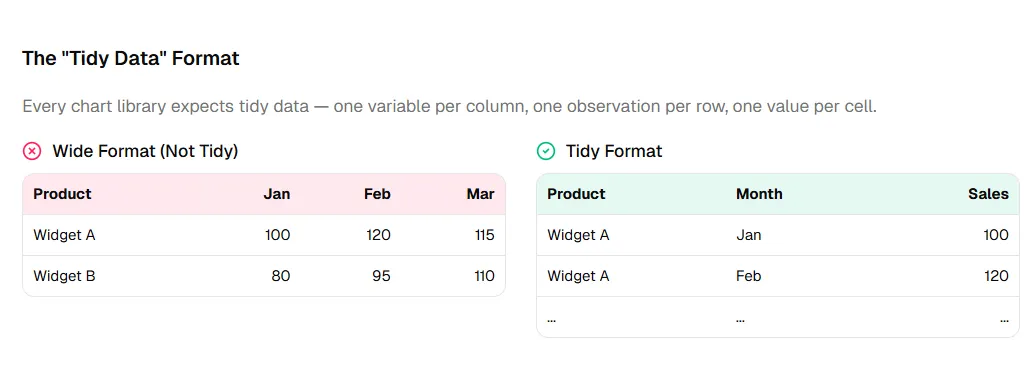
O formato "dados organizados"
Toda biblioteca de gráficos espera dados organizados — uma variável por coluna, uma observação por linha, um valor por célula.
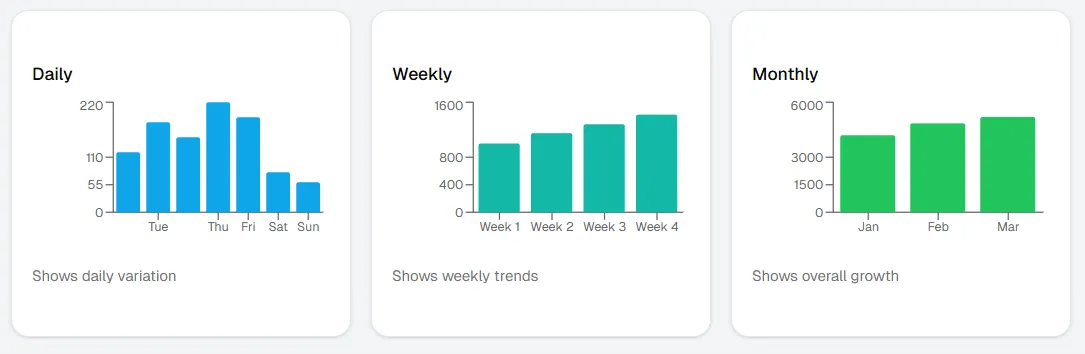
Níveis de agregação
Os mesmos dados em diferentes granularidades revelam insights diferentes. Regra prática: agregue ao nível em que sua pergunta opera.
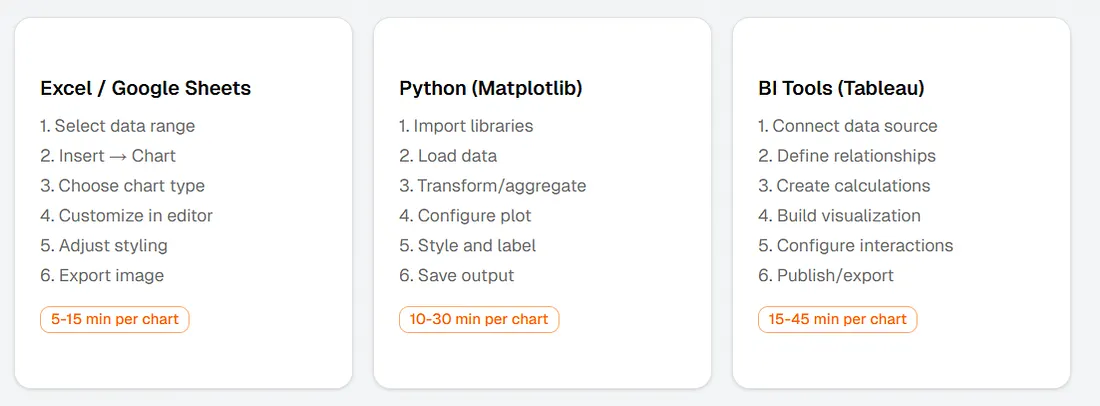
Ferramentas tradicionais: o fluxo de trabalho manual
Antes de explorar alternativas com IA, vale a pena entender o cenário tradicional. Essas ferramentas servem à visualização de dados há décadas e ainda têm seu lugar — mas suas limitações explicam por que a indústria está migrando para interfaces de linguagem natural.
O problema central não é capacidade — é carga cognitiva. Você precisa entender seus dados e a ferramenta (menus, opções, sintaxe, solução de problemas). Essa alternância de contexto é mentalmente cara e diminui o ciclo de insight para ação.
O ponto de dor comum: Todo método exige que você entenda seus dados e a ferramenta. A alternância de contexto mata a produtividade.
A abordagem de IA: descreva, não configure
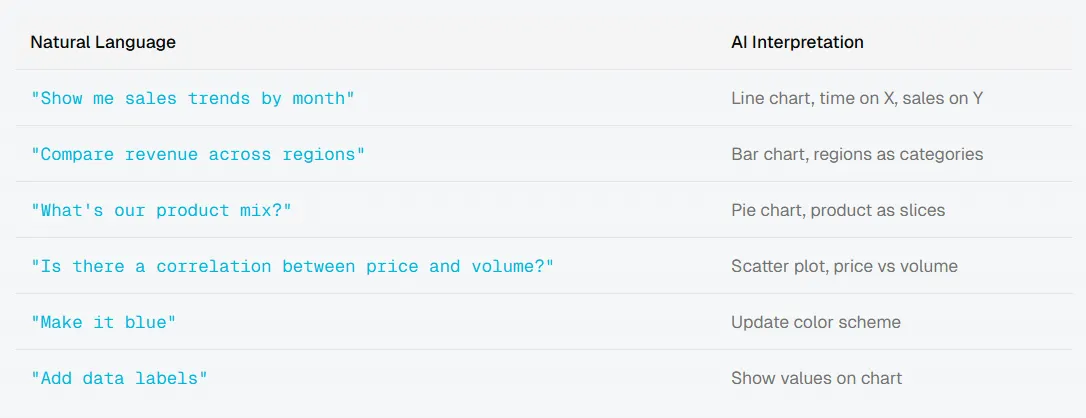
A abordagem de IA representa uma mudança fundamental: em vez de aprender a linguagem da ferramenta, a ferramenta aprende a sua. Você descreve o que quer em inglês simples; o sistema lida com tipo de gráfico, formatação e estilo.
Quando você pode ir de "Gostaria de saber como as vendas se comparam entre regiões" a ver essa comparação em menos de 10 segundos, você faz mais perguntas, explora mais ângulos e captura padrões que teria perdido se cada visualização exigisse uma configuração de 15 minutos.
As melhores ferramentas de visualização de IA não apenas traduzem palavras em gráficos. Elas analisam a estrutura dos dados, sugerem visualizações adequadas, lidam com a limpeza automaticamente e melhoram com feedback — a diferença entre um tradutor e um colaborador.
O que você pode dizer
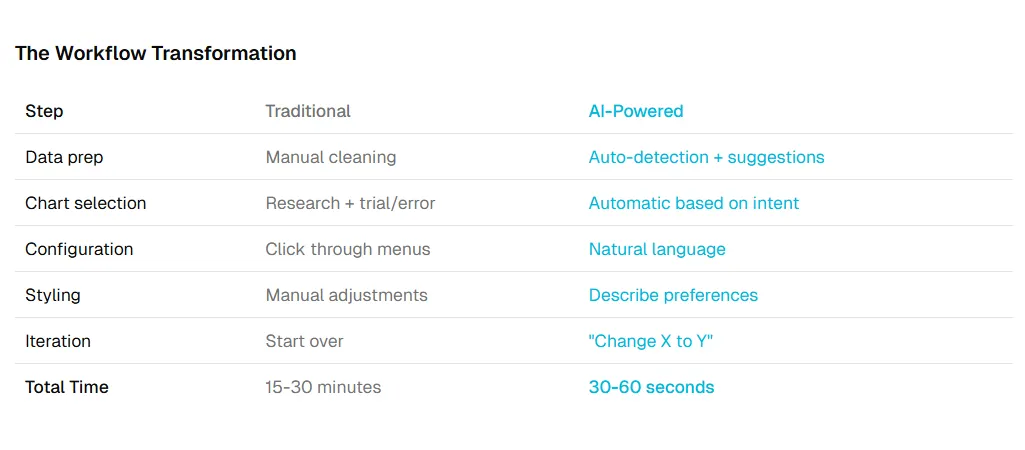
A transformação do fluxo de trabalho
Tradicional (30+ minutos)
- Exportar dados da fonte
- Limpar e pivotar na planilha
- Abrir ferramenta de visualização
- Configurar tipo de gráfico
- Mapear dados para eixos
- Escolher cores
- Adicionar rótulos
- Exportar
Com IA (30 segundos)
- Carregar dados
- Descrever o que você quer
- Pronto
Passo a passo: planilha para gráfico com ChartGen AI
A teoria é útil, mas nada supera ver o fluxo de trabalho em ação. Considere um gerente de marketing que precisa de gráficos de desempenho de campanha para uma reunião com stakeholders em 30 minutos.
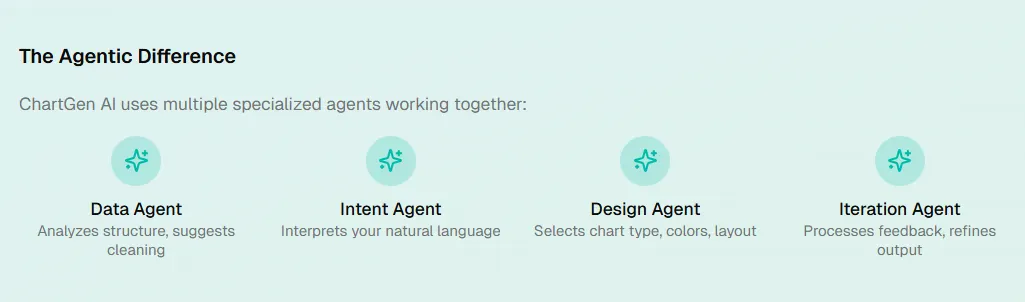
No mundo tradicional, esse prazo é estressante: exportar, abrir Excel ou Python, construir cada gráfico manualmente, se preocupar com formatação. Com o ChartGen AI, é uma conversa — descreva o que precisa, refine através de feedback em linguagem natural em vez de mergulhar em menus.
A diferença agentiva
Carregue seus dados
CSV, Excel (.xlsx), or paste from spreadsheetTipos de coluna detectados automaticamente; valores ausentes e cabeçalhos reconhecidos.
Descreva seu gráfico
"Show me ROI by channel"O sistema seleciona o tipo de gráfico, mapeia colunas e aplica padrões sensatos.
Itere e exporte
"Sort by revenue descending"Refine cores, rótulos e legenda; exporte PNG, SVG ou código de incorporação.
Exemplo real passo a passo
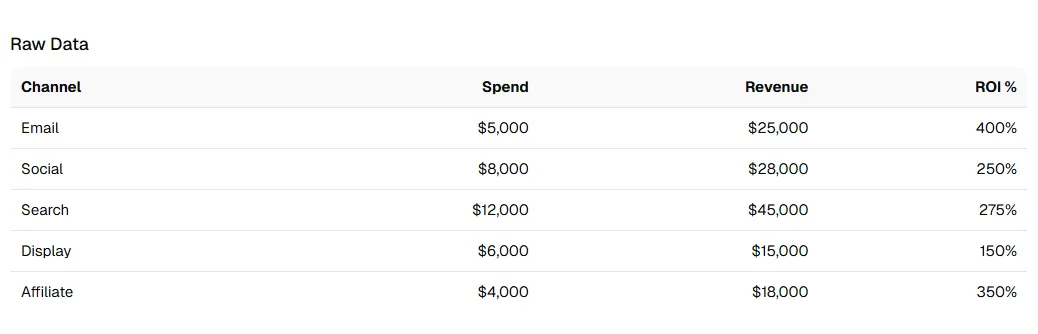
Cenário: Gerente de marketing precisa visualizar desempenho de campanha
Dados brutos
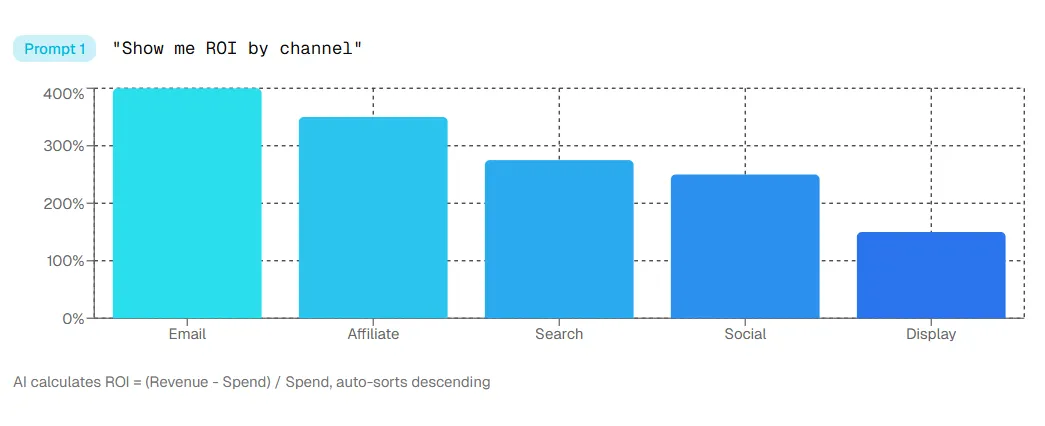
Prompt 1: "Show me ROI by channel"
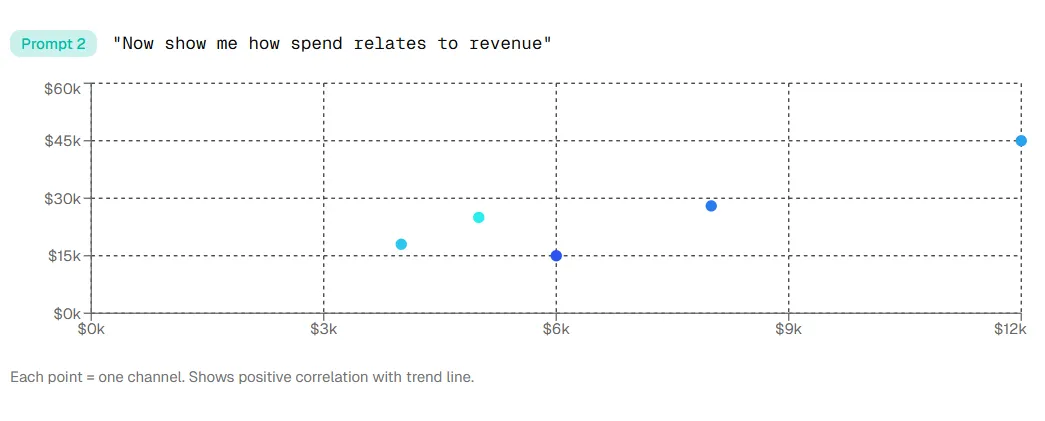
Prompt 2: "Now show me how spend relates to revenue"
O ciclo de iteração torna o refinamento instantâneo:
"Sort by revenue descending"— barras reordenadas"Use company colors (blue, teal)"— cores atualizadas"Add the actual dollar amounts"— rótulos de dados aparecem"Remove the legend"— gráfico mais limpo
Perguntas frequentes
Como visualizar dados de planilha sem programação?
Use as ferramentas de gráfico integradas no Excel ou Google Planilhas, ou ferramentas com IA como o ChartGen AI que permitem descrever o que você quer em linguagem natural. As ferramentas de IA lidam com a seleção do tipo de gráfico, formatação de dados e estilo automaticamente.
Qual é o melhor tipo de gráfico para meus dados?
Depende da sua pergunta. Comparações → gráficos de barras. Tendências ao longo do tempo → gráficos de linhas. Partes de um todo → gráficos de pizza. Relações → gráficos de dispersão. Veja a estrutura das quatro perguntas acima.
A IA pode criar gráficos a partir de dados bagunçados?
Ferramentas modernas de IA podem lidar com muitos problemas comuns de dados — formatos inconsistentes, valores ausentes, granularidade errada. Elas sugerirão correções ou limpeza automática. Dados severamente corrompidos ainda precisam de revisão manual.
Como faço para meus gráficos parecerem profissionais?
Siga princípios de design: use cores consistentes, rotule tudo, remova poluição visual, inicie os eixos dos gráficos de barras em zero e garanta que o gráfico seja legível em cinco segundos. As ferramentas de IA aplicam muitos desses princípios automaticamente.
Quais formatos de arquivo funcionam com ferramentas de gráfico com IA?
A maioria aceita CSV, Excel (.xlsx), Google Planilhas (via link ou exportação) e colagem direta de planilhas. Alguns também aceitam JSON e conexões de banco de dados.
Cada linha é uma história esperando para ser contada
Sua planilha já contém os insights. A visualização os torna visíveis.
Cobrimos o pipeline de seis etapas, a estrutura das quatro perguntas para tipos de gráfico, desafios comuns de preparação de dados, o cenário das ferramentas tradicionais e suas limitações, e o fluxo de trabalho com IA que comprime 30 minutos em 30 segundos.
O insight mais importante é simples: a melhor visualização é aquela que é feita. Quando a barreira entre pergunta e resposta é baixa, você faz mais perguntas, explora mais ângulos e captura padrões que teria perdido.
A IA não substitui a necessidade de entender seus dados — ela remove o atrito técnico que atrapalha. O pipeline de seis etapas ainda se aplica. Os princípios de design ainda importam. Mas agora você pode se concentrar em pensar em vez de clicar.
O objetivo não são gráficos bonitos. É o pensamento claro tornado visível.