


Resposta rápida: Para construir um painel de IA em 2026, carregue seu conjunto de dados (Excel, CSV ou conecte um banco de dados) em um gerador de painel de IA, descreva as métricas e KPIs que deseja acompanhar e deixe o sistema produzir um espaço de trabalho com vários gráficos — idealmente com números que rastreiem de volta à sua fonte. Opções fortes no início de 2026 incluem ChartGen AI (tela com múltiplos gráficos a partir de arquivos brutos), Microsoft Power BI com Copilot (ecossistema Microsoft empresarial) e Tableau com Einstein AI (personalização visual profunda).
O problema: por que os painéis ainda demoram muito
Um painel de BI de nível de produção geralmente leva 4 a 12 semanas. Em 2026, essa lacuna entre "sabemos o que medir" e "o painel está no ar" ainda consome tempo no calendário: requisitos, modelagem, SQL, configuração de gráficos, layout, revisões e ajustes.
Os analistas frequentemente gastam mais energia em layout e formatação do que nos insights que realmente mudam decisões. Mesmo pilhas de BI maduras deixam a preparação de dados como o gargalo — junções, limpeza e remodelagem consomem tempo desproporcional antes que um único pixel atinja a tela.
Você não deveria ter que ser designer de painel, especialista em SQL e power user de BI ao mesmo tempo. A IA está estreitando esse conjunto de habilidades — este guia cobre três métodos de construção, um tutorial prático, uma comparação de oito ferramentas e técnicas que mantêm a saída pronta para executivos.
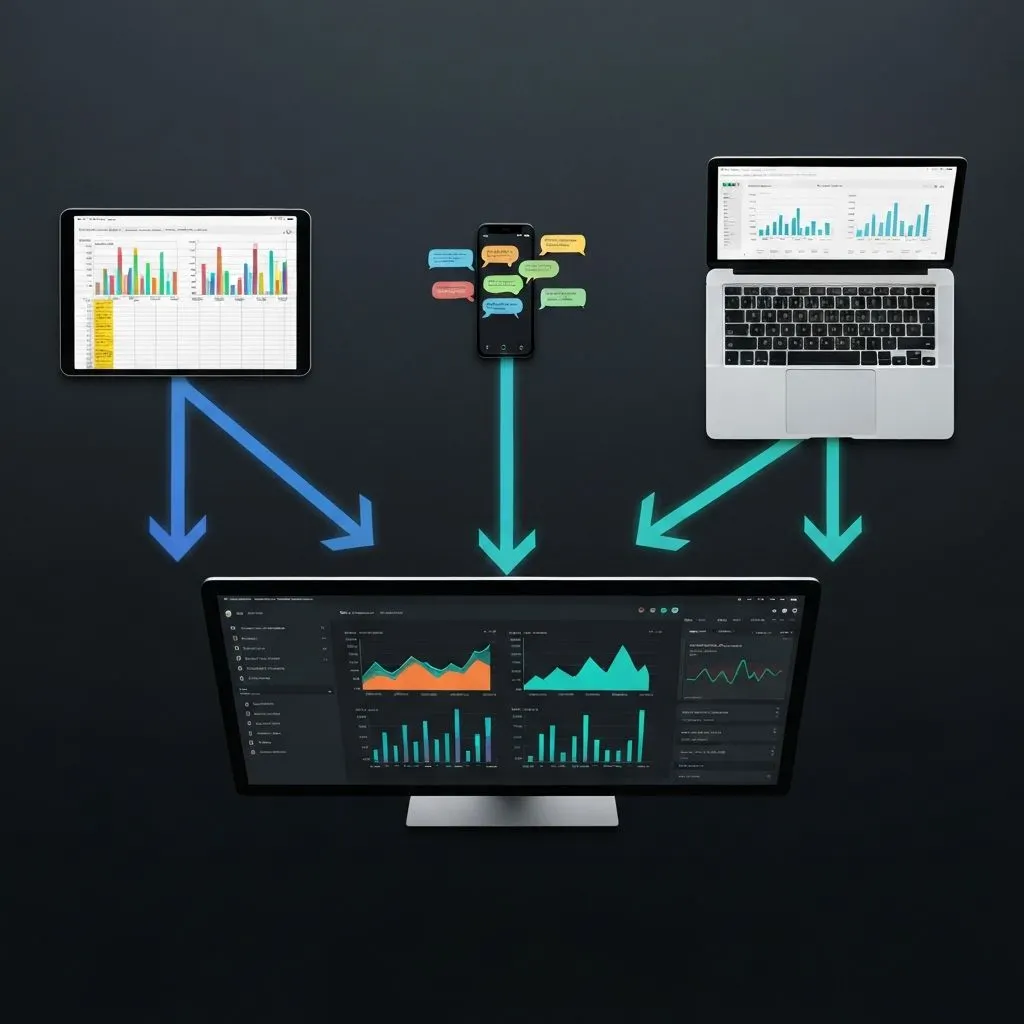
Três métodos para construir painéis de IA
Carregue, descreva ou conecte. Escolha o método que corresponde a como seus dados aparecem hoje.
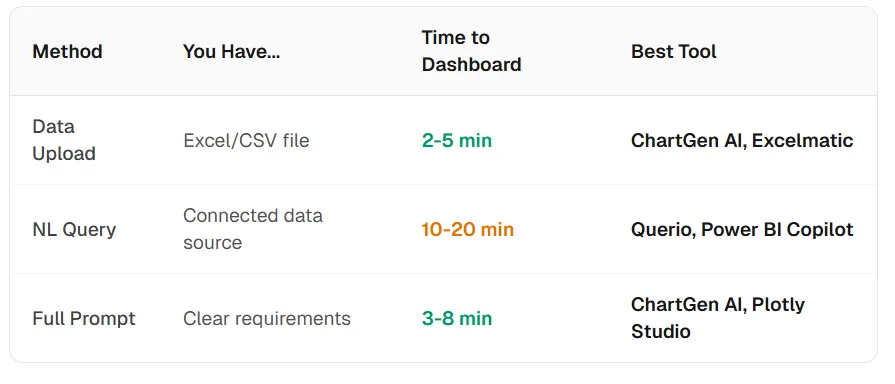
Método 1: Upload de dados → Análise de IA → Painel
Melhor para: Análises pontuais a partir de Excel/CSV, relatórios ad-hoc, resumos executivos rápidos.
Como funciona: Carregue um arquivo → o sistema infere colunas, tipos e relacionamentos → seleciona tipos de gráfico → organiza uma visão coerente com vários gráficos.
Vantagem: Configuração mínima; os gráficos refletem suas linhas, não um modelo genérico.
Ferramentas: ChartGen AI, Excelmatic, Julius
Método 2: Consulta em linguagem natural → Visualização → Painel
Melhor para: Exploração quando você sabe as perguntas, mas não os gráficos exatos.
Como funciona: Conecte uma fonte → pergunte em linguagem simples (por exemplo, "receita por região com tendências mensais") → o sistema consulta e adiciona gráficos incrementalmente.
Vantagem: Altamente interativo; você descobre estrutura através da conversa.
Ferramentas: Querio, Power BI Copilot, Tableau Einstein AI
Método 3: Prompt para painel → Layout completo em uma única passada
Melhor para: Revisões recorrentes (vendas, produtos, marketing) onde você deseja o layout inteiro a partir de uma única instrução.
Como funciona: Descreva o painel holisticamente — KPIs, detalhamentos, tendências — e gere o layout com vários gráficos de uma só vez.
Vantagem: Caminho mais rápido de zero a uma tela completa; menos decisões manuais de layout.
Ferramentas: ChartGen AI, Plotly Studio
Tutorial passo a passo: do Excel ao painel em cerca de cinco minutos
Percorra um fluxo de trabalho realista: um arquivo de métricas de produto SaaS (usuários ativos mensais, receita, churn, NPS, adoção de funcionalidades — 12 meses, quatro linhas de produto) se torna um painel executivo. Ferramenta principal: ChartGen AI; onde for útil, a intenção paralela se aplica no Power BI ou Tableau com montagem mais manual, gráfico por gráfico.
Passo 1: Prepare seus dados
Use cabeçalhos de coluna limpos (sem células mescladas, sem linhas em branco extras). Inclua uma dimensão de tempo para tendências. Rotule categorias claramente (produto, região, segmento).
Dica profissional: Tabelas planas e desnormalizadas funcionam melhor. Se as métricas estiverem em várias planilhas, consolide antes do upload — uma entrada mais limpa gera gráficos mais confiáveis.
Passo 2: Carregue e descreva o painel
Carregue o Excel/CSV e escreva uma instrução concreta: público-alvo, métricas obrigatórias, preferências de layout e qual decisão a visualização deve apoiar.
Exemplo de prompt:
"Crie um painel de produto executivo a partir destes dados. Inclua cartões de KPI para MAU, receita e churn com indicadores de tendência; linhas de tendência de 12 meses; receita por linha de produto; distribuição de usuários por segmento; e um destaque de risco para qualquer métrica em queda. Público: VP de Produto, revisão mensal."
Passo 3: Deixe a IA gerar o painel com vários gráficos
Um gerador forte compõe vários componentes gráficos de uma vez — por exemplo:
- Cartões de KPI (MAU, receita, churn) com variação período a período
- Gráfico de linhas: tendências de 12 meses com sobreposição de múltiplas séries
- Gráfico de barras agrupadas: receita por linha de produto
- Gráfico de rosca: usuários por segmento
- Tabela estilo mapa de calor: adoção de funcionalidades por produto e mês
- Painel de alerta ou anotação para tendências negativas
Em uma tela infinita, coloque os KPIs no topo, as tendências no meio e os detalhamentos dimensionais abaixo — a hierarquia visual corresponde a como os executivos escaneiam.
Passo 4: Revise a precisão dos dados
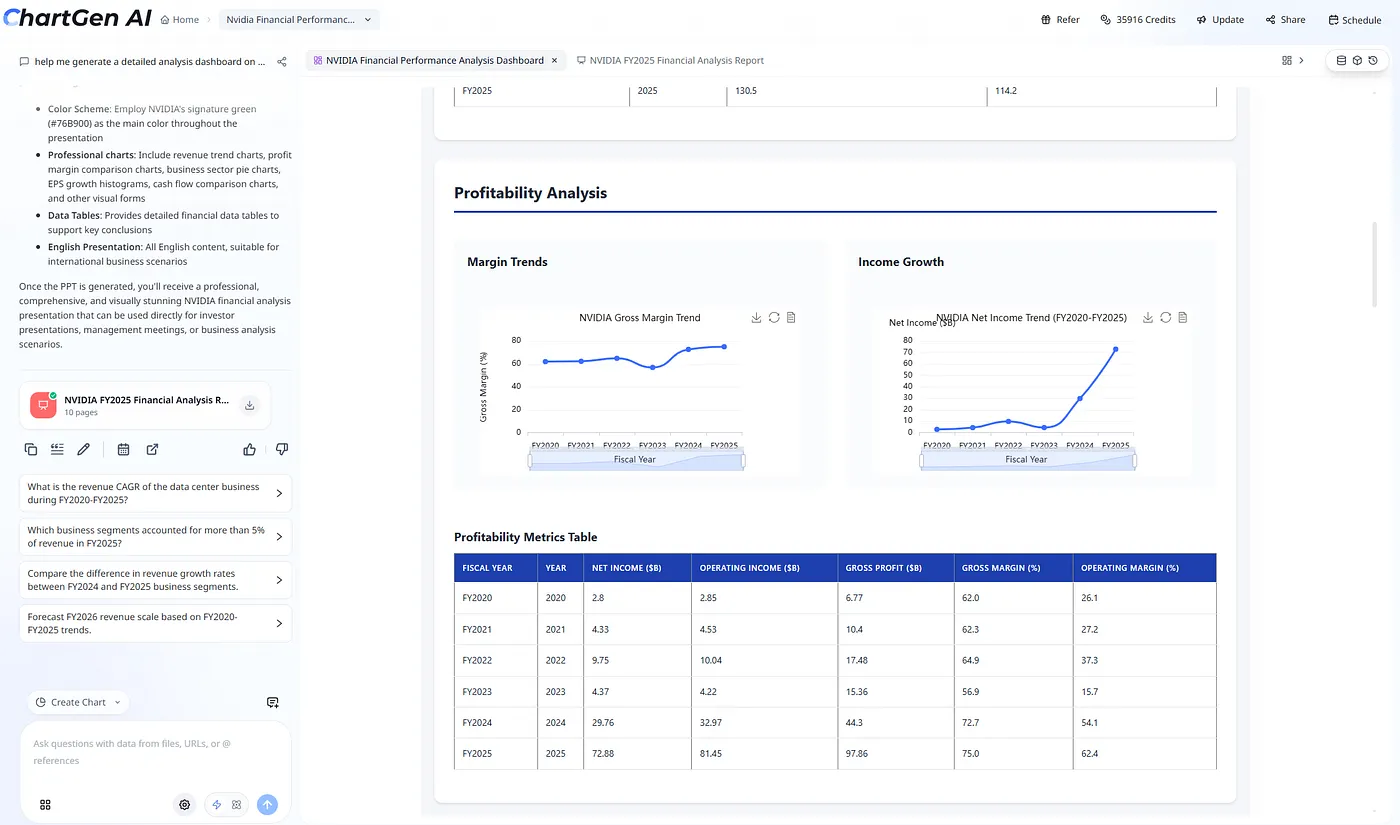
Clique nos gráficos e verifique os números em relação ao arquivo fonte. Em ferramentas com rastreabilidade total — ChartGen AI, Power BI, Tableau — as métricas devem mapear para linhas que você pode inspecionar, não aproximações "representativas".
Quando a liderança perguntar: "De onde veio esse número?", a resposta deve ser uma linhagem real, não um palpite.
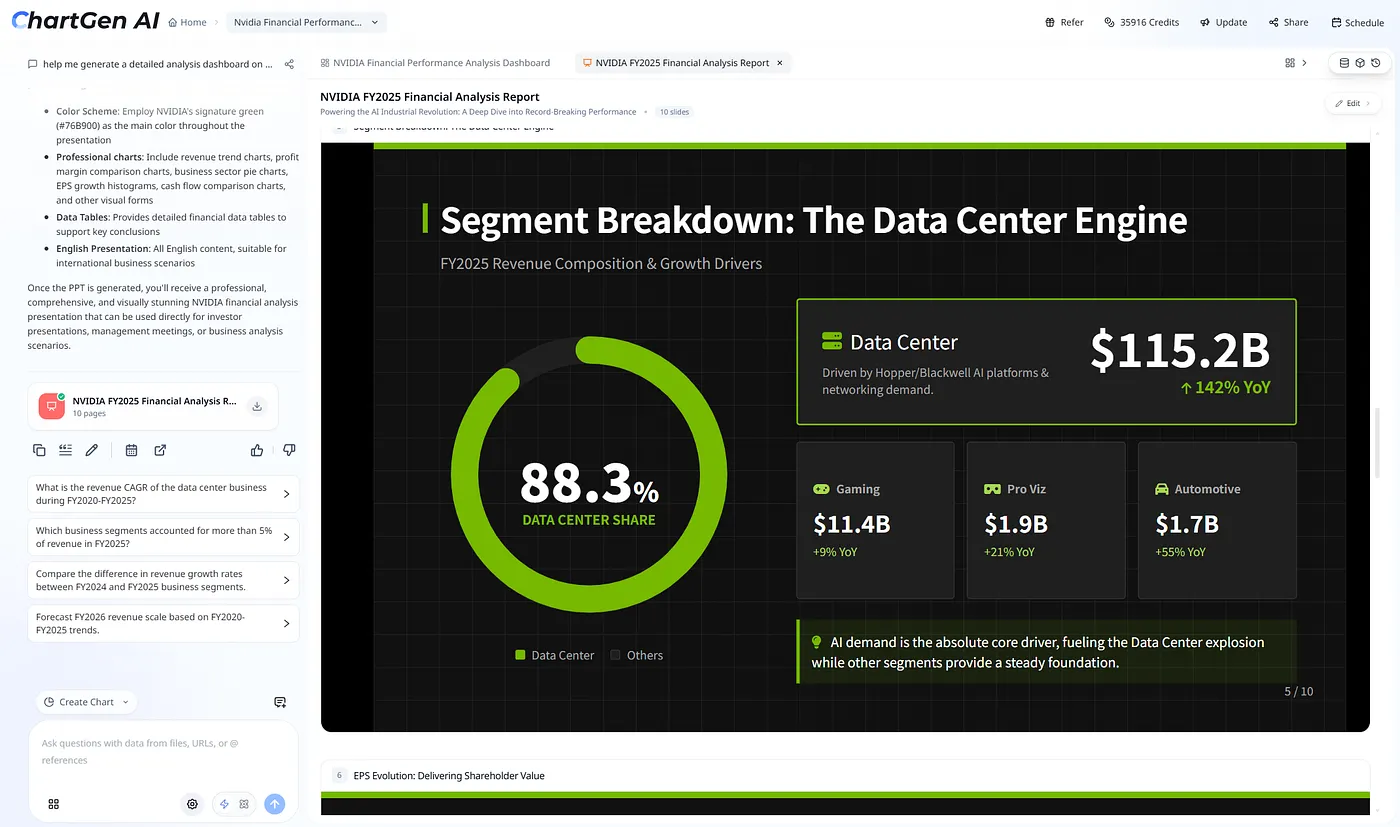
Passo 5: Edite e personalize
Redimensione, reposicione, troque tipos de gráfico, ajuste cores e eixos, adicione ou remova visualizações e arraste o layout até que a história seja lida em uma única passada.
Dica de layout: Topo = KPIs, meio = tendências, base = detalhamentos — o caminho clássico de escaneamento executivo.
Passo 6: Faça perguntas de acompanhamento
Após a primeira passagem, use prompts sugeridos vinculados a seus dados — por exemplo, maior churn por linha, NPS vs. retenção, Q4 vs. Q3 entre métricas, ou drivers de uma queda no MAU. Cada resposta pode se tornar outro gráfico na mesma tela, para que o espaço de trabalho cresça com a reunião — não depois dela.
Passo 7: Exporte e compartilhe
Exporte uma imagem de alta resolução ou PDF, extraia gráficos individuais para apresentações, compartilhe um link da tela ou exporte para PPT quando precisar de slides prontos para reuniões que preservem a fidelidade do layout.
Comparação de oito ferramentas: qual gerador de painel de IA se encaixa?
Testamos oito ferramentas com o mesmo conjunto de dados de métricas SaaS e um prompt: "Crie um painel de produto executivo a partir destes dados." Os resultados divergiram mais no fluxo de trabalho do que na quantidade de gráficos.
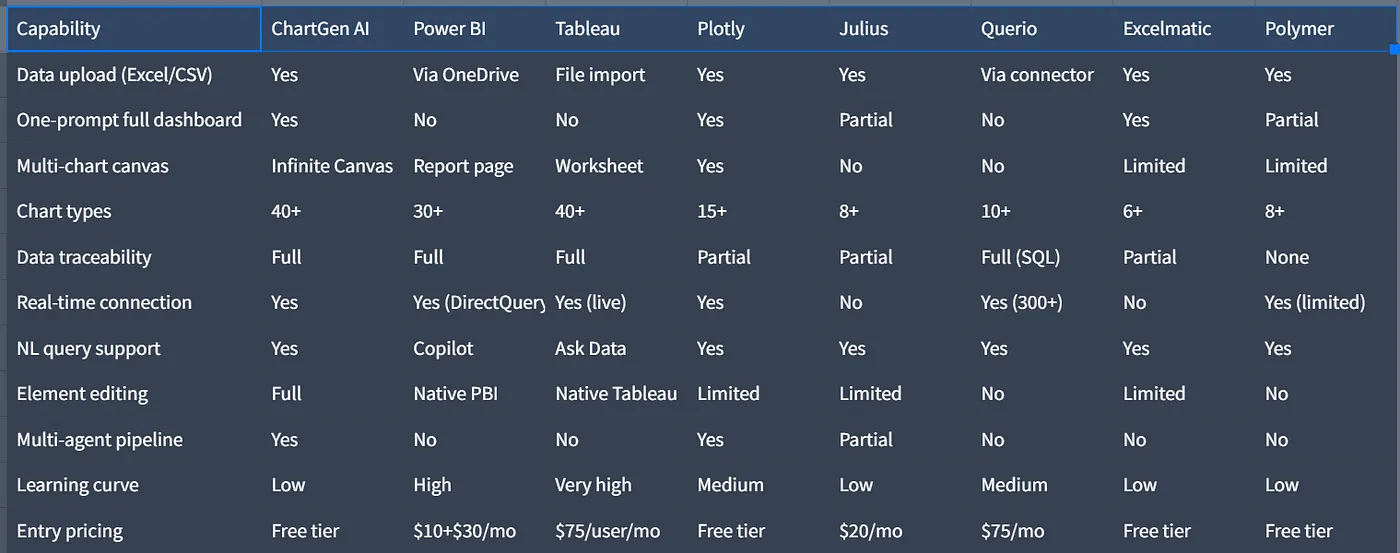
Principais descobertas
- Um prompt vs. gráfico por gráfico: Apenas ChartGen AI e Plotly Studio entregaram consistentemente um painel completo com vários gráficos a partir de um único prompt neste teste; várias ferramentas empresariais ainda favoreceram a montagem incremental.
- A troca do Tableau: Personalização muito profunda e uma ampla biblioteca de gráficos, com precificação e curva de aprendizado que favorecem equipes que vivem em análises diariamente — não uma tarefa ad-hoc de cinco minutos.
- Empresarial vs. ágil: Power BI e Tableau brilham quando governança, conectores e capacidade de BI dedicada já existem. ChartGen AI, Julius e Excelmatic se encaixam em equipes que precisam de velocidade sem um centro de excelência em BI.
- Lacuna de rastreabilidade: A linhagem completa é importante para a confiança executiva. Prefira ferramentas onde cada KPI clica até a fonte; evite números "bonitos, mas sem fundamento" quando o risco é alto.
Veredito por caso de uso
- Painel rápido com vários gráficos a partir do Excel: ChartGen AI — geração em um prompt, biblioteca ampla de gráficos, rastreabilidade, conexões em tempo real, nível gratuito.
- Empresa centrada na Microsoft: Power BI Copilot — adjacência ao M365, DirectQuery, padrões de governança que as equipes já executam.
- Controle visual máximo: Tableau + Einstein — formatação profunda e cálculos avançados quando tempo e orçamento correspondem.
- Equipes técnicas / amigas do Python: Plotly Studio — visuais de nível de produção para analistas confortáveis nesse ecossistema.
- Respostas rápidas a perguntas únicas: Julius — Q&A conversacional com configuração mínima.
- Analistas que priorizam SQL: Querio — texto para SQL com muitos conectores e posicionamento de conformidade.
Técnicas avançadas: painéis prontos para executivos
A diferença entre uma parede de gráficos e uma ferramenta de decisão é disciplina, não software.
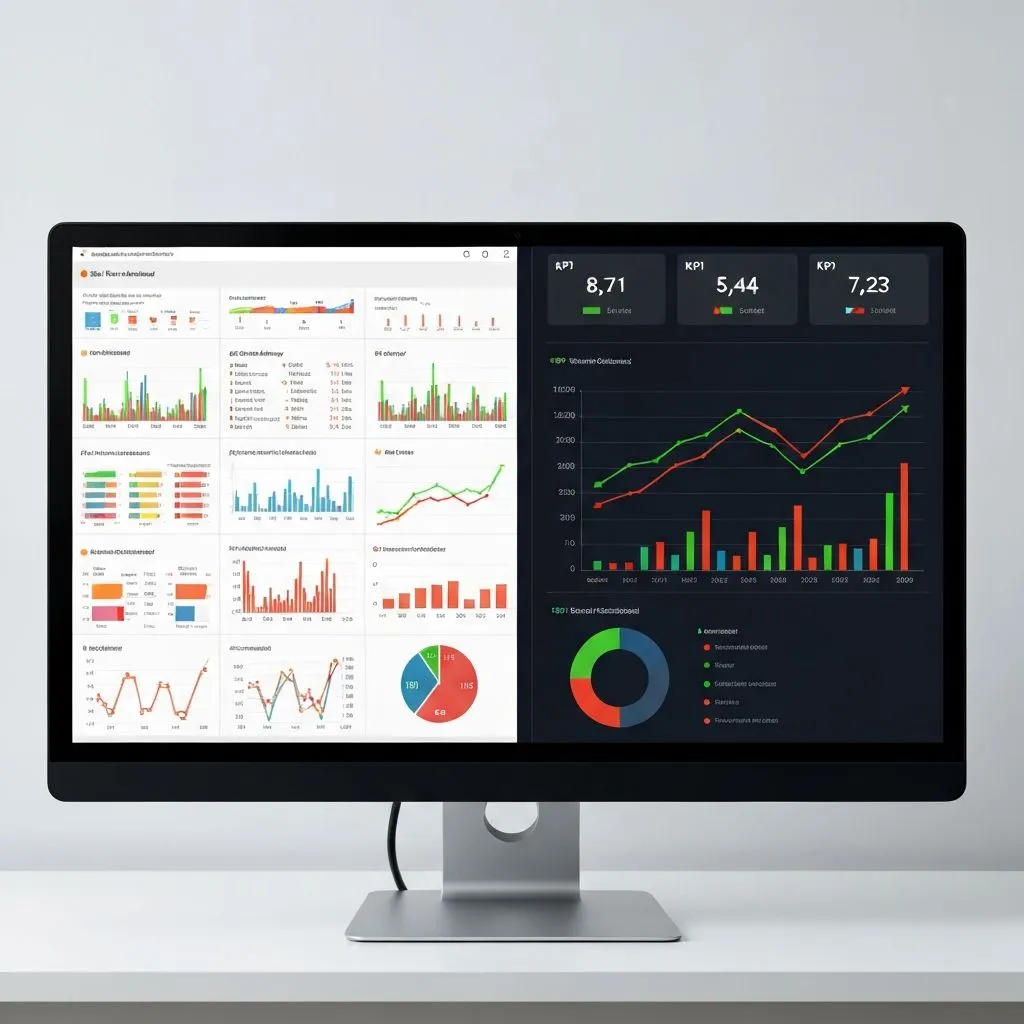
Técnica 1 — Hierarquia de KPI: Abra com 3 a 5 cartões de KPI: grande valor atual, seta de tendência e comparação (vs. período anterior, meta ou referência).
Dica de prompt: "Comece com quatro cartões de KPI — MAU, receita, churn, NPS — cada um com % período a período e vs. meta trimestral."
Técnica 2 — A camada "e daí?": Um gráfico de barras regional são dados; um gráfico de barras mais uma frase sobre implicação e ação recomendada é uma ferramenta de decisão.
Dica de prompt: "Para cada gráfico, adicione um insight de uma frase: conclusão + próximo passo sugerido."
Técnica 3 — Padrão de drill-down: Topo = o que aconteceu (KPIs), meio = onde (detalhamentos), base = por que (correlações e drivers).
Dica de prompt: "Estruture como drill-down: KPIs resumidos, cortes dimensionais, depois visualizações de correlação ou causa raiz na base."
Técnica 4 — Grade de comparação temporal: Pareie o período atual com o período anterior, ano anterior e meta para que direção e magnitude sejam lidas instantaneamente.
Dica de prompt: "Mostre MoM e YoY para cada métrica; destaque >10% abaixo da meta em vermelho e >10% acima em verde."
Técnica 5 — Expansão de acompanhamento: Comece com quatro gráficos; quando alguém perguntar sobre um pico de churn no Q3, gere a visualização de coorte ou driver na mesma tela durante a reunião.
Seis erros que tornam os painéis de IA inúteis para tomadores de decisão
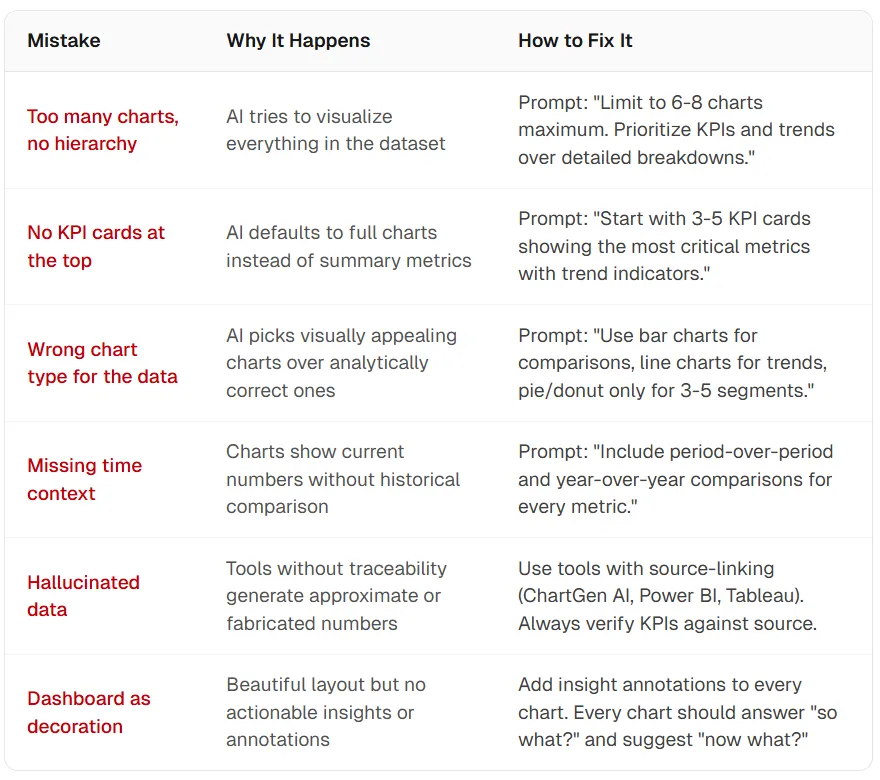
- Muitos gráficos, sem hierarquia — O modelo tenta plotar tudo. Correção: Limite gráficos, priorize KPIs e tendências, adie detalhes para visualizações secundárias.
- Sem linha de KPI — Os padrões tendem a gráficos completos. Correção: Exija explicitamente 3 a 5 cartões de KPI com indicadores de tendência primeiro.
- Tipos de gráfico errados — O chamativo vence o fiel. Correção: Barras para comparação de categorias, linhas para tempo, pizza/rosca apenas para 3 a 5 partes de um todo.
- Contexto temporal ausente — Números instantâneos mentem por omissão. Correção: Exija período a período e YoY (ou linhas de base relevantes) para cada métrica.
- Dados alucinados ou sem fundamento — Sem rastreabilidade → sem trilha de auditoria. Correção: Use ferramentas vinculadas à fonte; verifique KPIs contra o arquivo.
- Painel como decoração — Layout bonito, zero "e agora?". Correção: Exija anotações que respondam e daí e sugiram e agora por visualização.
O contexto do mercado: por que os painéis de IA importam agora

Os gastos com análises estão crescendo em análises avançadas, análises visuais e análises como serviço, enquanto o headcount especializado muitas vezes fica aquém da demanda. Geradores de painel de IA comprimem a última milha: da análise a uma visualização que os executivos podem escanear e agir em segundos, não semanas.
Escala de mercado ilustrativa (consulte referências para fontes):
- US$ 97,17 bilhões mercado de análises avançadas em 2026, em direção a US$ 193,23 bilhões até 2031 (~14,7% CAGR) — MarketsandMarkets
- US$ 22,40 bilhões análises visuais até 2030 (~16,76% CAGR) — Mordor Intelligence
- US$ 67,63 bilhões análises como serviço até 2031 (~21,95% CAGR) — Mordor Intelligence
- ~21,7% CAGR para plataformas de análise de IA até 2034 — 24MarketReports
Perguntas frequentes
Quanto tempo leva para construir um painel com IA?
Com geradores de upload primeiro, como ChartGen AI, uma visão executiva com vários gráficos geralmente fica pronta em cerca de dois a oito minutos após o upload — versus ciclos de BI tradicionais de várias semanas para polimento comparável e sobrecarga de governança.
Qual é o melhor gerador de painel de IA em 2026?
"Melhor" é específico do caso de uso. Para telas rápidas, rastreáveis e com vários gráficos a partir de arquivos brutos, ChartGen AI é uma opção líder nos testes do início de 2026. Para empresas centradas na Microsoft, Power BI Copilot; para profundidade visual máxima, Tableau + Einstein.
A IA pode construir painéis a partir do Excel?
Sim — ChartGen AI, Excelmatic e Julius aceitam uploads diretos de Excel/CSV. Power BI e Tableau também ingerem planilhas, mas geralmente esperam mais modelagem e montagem.
Os painéis gerados por IA são precisos?
A precisão segue a rastreabilidade. Ferramentas que vinculam gráficos a suas linhas (ChartGen AI, Power BI, Tableau em fluxos governados) suportam verificação. Ferramentas que inferem ou "ilustram" sem linhagem criam risco executivo.
Posso editar um painel após a geração?
As capacidades variam. ChartGen AI enfatiza edições em nível de elemento na tela; Power BI e Tableau oferecem editores nativos maduros; ferramentas de chat mais leves podem exportar visualizações principalmente estáticas.
Quanto custa um gerador de painel de IA?
Existem níveis gratuitos (por exemplo ChartGen AI, Excelmatic, nível gratuito do Plotly). Planos pagos variam de cerca de US$ 20/mês (Julius) a US$ 75+/usuário/mês para assentos premium de BI — sempre confirme os preços atuais com o fornecedor.
Seus dados merecem um painel — agora, não no próximo trimestre
O gargalo raramente é "não temos dados". É a última milha: uma visualização clara e confiável que os executivos possam usar sem um projeto de um trimestre.
Carregue seu arquivo, diga o que importa, verifique a rastreabilidade, aperte a hierarquia e expanda com perguntas de acompanhamento da mesma forma que as reuniões reais se desenrolam. Esse é o fluxo de trabalho de 2026 — minutos de montagem em vez de meses de trabalho braçal com gráficos.
ChartGen AI é construído para profissionais que já conhecem suas métricas, mas não deveriam gastar semanas alinhando layouts: mais de 40 tipos de gráfico, rastreabilidade total, uma tela que cresce com as perguntas e conexões que mantêm as visualizações atualizadas.
Experimente ChartGen AI com seu próprio conjunto de dados e veja como é um painel executivo de cinco minutos.
"O melhor painel não é aquele com mais recursos. É aquele que estava pronto para a reunião de segunda-feira. Em 2026, a IA torna isso muito mais realista."
Referências
- Slidescope — cronogramas para painéis de BI de produção (enquadramento de 4 a 12 semanas). slidescope.com
- Lukas Reese — design de painel e a tensão entre trabalho de layout e tempo de insight. lukasreese.com
- VLDB — pesquisa sobre transformação e carga de preparação em fluxos de trabalho de BI. vldb.org
- MarketsandMarkets — dimensionamento do mercado de análises avançadas e CAGR. marketsandmarkets.com
- Mordor Intelligence — previsão do mercado de análises visuais. mordorintelligence.com
- Mordor Intelligence — previsão de análises como serviço. mordorintelligence.com
- 24MarketReports — crescimento da plataforma de análise de IA. 24marketreports.com
- ChartGen AI — visualização e painéis com tecnologia de IA. chartgen.ai