



Uma apresentação de negócios pode conter tendências de receita, comparações de metas, resultados regionais, contribuição por produto e prioridades para as próximas etapas. Cada gráfico pode estar correto individualmente, mas ainda assim fazer com que a apresentação pareça inconsistente quando as cores, os períodos, as unidades e os estilos de título mudam entre os slides.
Um criador de gráficos automático pode acelerar a produção, mas a consistência ainda exige um plano. O objetivo é criar gráficos a partir de um único conjunto de dados verificado, mantendo alinhadas as suas definições, regras visuais e narrativa.
Uma apresentação empresarial precisa de mais do que apenas alguns gráficos isolados
Uma apresentação não é uma pasta de elementos visuais não relacionados. Os seus gráficos devem funcionar em conjunto para explicar o resultado, as principais causas, as áreas que requerem atenção e a decisão subsequente.
Uma sequência lógica sólida parte do resultado geral e avança para os detalhes de suporte. Repetir a mesma conclusão em vários tipos de gráfico apenas adiciona slides sem agregar qualquer significado.
O Instituto Nacional de Estatística também recomenda que cada visualização se concentre na comparação mais importante e que se utilizem vários gráficos simples em vez de um único visual sobrecarregado.

Defina a narrativa da apresentação antes de criar os gráficos
Antes de criar qualquer elemento visual, defina o que você quer que o público entenda. Isso evita que a ordem dos slides siga as colunas de uma planilha em vez de uma narrativa de negócios.
Apresente uma pergunta principal em cada slide
Um slide pode perguntar se a receita aumentou. Outro pode mostrar qual região não atingiu a meta, enquanto o próximo explica qual produto causou a alteração.
Manter uma única pergunta principal por slide facilita que o público entenda o motivo da inclusão de cada gráfico.
Atribua uma Função Clara a Cada Gráfico
Utilize um gráfico de visão geral para o resultado principal, um gráfico de tendência para a evolução ao longo do tempo, um gráfico de comparação para as diferenças e um gráfico de apoio à decisão para as prioridades.
Cada gráfico deve acrescentar uma nova etapa à narrativa, em vez de repetir um slide anterior.
Coloque o resultado mais importante em primeiro lugar
Comece pelo resultado de negócio, não pelo primeiro campo do arquivo de origem. Os slides seguintes poderão então explicar as causas, as exceções e as ações a serem tomadas.
Essa ordem oferece ao público um motivo claro para analisar os gráficos mais detalhados que se seguem.

Mantenha as regras de dados consistentes em todos os slides
Diferentes gráficos podem exibir diferentes perspectivas dos dados, mas suas regras de medição devem permanecer estáveis.
Utilizar o mesmo período de relatório
Os visuais relacionados devem usar o mesmo intervalo de mês, trimestre ou ano. Quando for necessário um período diferente, indique-o claramente no título ou no subtítulo.
Um gráfico de desempenho regional referente a um trimestre não deve ser comparado diretamente com um gráfico de produto referente a um ano inteiro, a menos que a diferença seja explicada.
Mantenha as Unidades e Cálculos Estáveis
Não exiba valores em dólares em um slide e valores em milhares de dólares em outro sem rótulos claros. Além disso, a receita, a taxa de crescimento e a lacuna de meta devem seguir o mesmo método de cálculo em todo o conjunto de slides.
Em outro slide, uma variação em pontos percentuais não deve ser apresentada como um aumento percentual sem a devida clarificação.
Preservar Definições de Categoria
As regiões, os segmentos de clientes e os grupos de produtos devem manter os mesmos nomes. Caso combine categorias num determinado slide e as separe noutro, é necessário apresentar uma explicação para tal.
As definições de categorias estáveis ajudam os espectadores a comparar resultados sem precisar aprender repetidamente um novo sistema de agrupamento.

Criar Regras Visuais para Toda a Apresentação
Defina regras visuais compartilhadas antes de estilizar cada slide individualmente. A consistência não exige que todos os gráficos sejam idênticos, mas os elementos visuais relacionados devem manter o mesmo significado.
Mantenha as Cores das Categorias Consistentes
Na série de gráficos, a mesma região, produto ou métrica deve manter a mesma cor. Reserve cores de destaque intenso para valores ou exceções que demandem atenção.
Quando a América do Norte aparece em azul em um slide, alterá-la para laranja em outro pode fazer com que os espectadores assumam que a cor representa uma categoria diferente.
Padronizar Títulos e Rótulos
Escolha títulos orientados à conclusão ou títulos descritivos e aplique esse estilo de forma consistente. Datas, símbolos de moeda, percentuais, legendas e rótulos de dados devem seguir o mesmo formato.
Quando um slide utiliza títulos descritivos curtos enquanto outro recorre a frases explicativas longas, a apresentação se torna mais difícil de ser visualizada rapidamente.
Utilizar escalas de eixo comparáveis
Sempre que viável, os gráficos que exibem a mesma métrica devem utilizar escalas comparáveis. Alterações significativas na escala podem fazer com que movimentos semelhantes pareçam muito diferentes.
Qualquer alteração de escala necessária deve estar visível e claramente rotulada.
Limitar Variação Decorativa
Alterações constantes nos fundos, paletas, posições da legenda e tipos de gráfico geram ruído visual.
A variação visual deve esclarecer um novo tipo de informação, e não apenas fazer com que cada slide tenha uma aparência diferente.
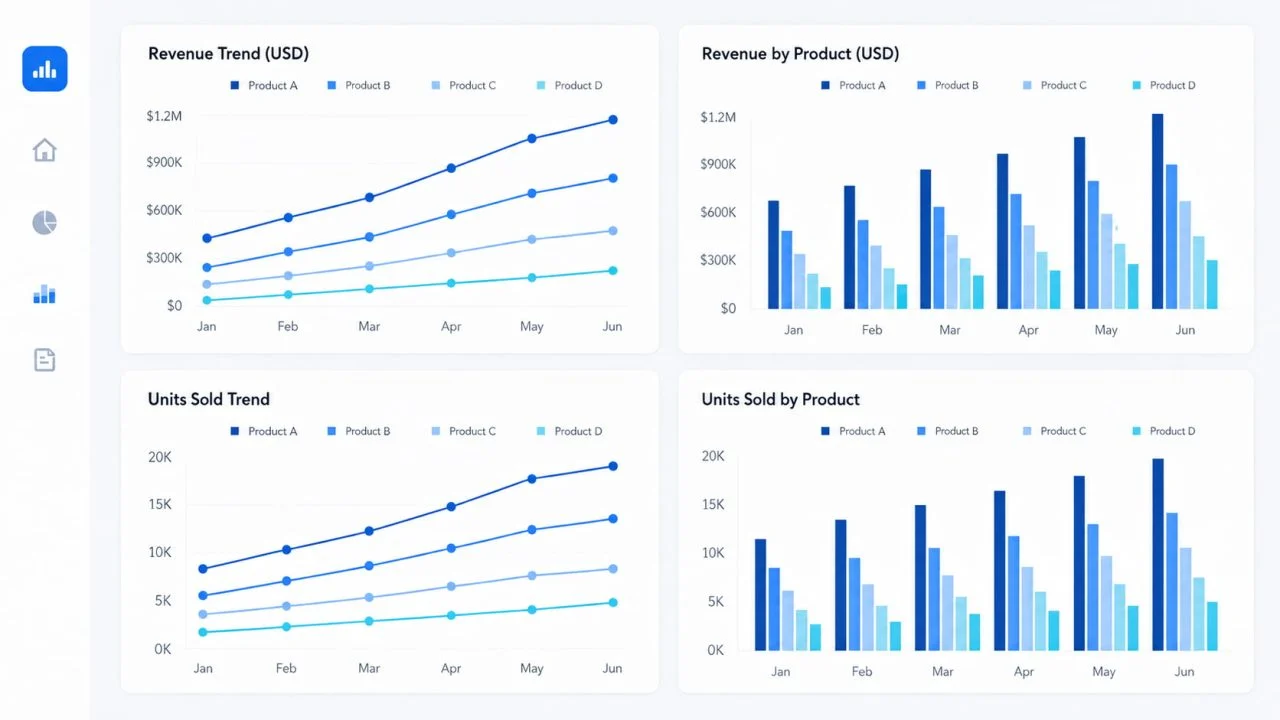
Utilize um Criador de Gráficos Automático para criar o conjunto de gráficos
Depois que a narrativa, as regras de dados e o sistema visual forem definidos, gere os gráficos a partir de um único arquivo CSV ou Excel verificado. Reutilizar uma única fonte reduz o risco de números conflitantes.
Preparar um arquivo de origem verificado
Utilize nomes de coluna claros para datas, categorias, valores reais, metas e métricas calculadas. Verifique valores ausentes, registros duplicados, unidades e períodos de relatório antes de gerar gráficos.
Os campos calculados também devem ser verificados antes de aparecerem em vários slides de apresentação.
Liste os Gráficos Necessários
Planeje o conjunto antes de gerar recursos visuais individuais. Ele pode incluir uma tendência geral de receita, desempenho regional, comparação entre resultados reais e metas, contribuição por produto e as prioridades para o próximo trimestre.
Utilize um gerador de gráficos empresariais apenas para recursos visuais que contribuam para o avanço desta sequência. Um gráfico que não responda a uma nova pergunta pode não precisar de ser incluído na apresentação.
Reutilizar Instruções Consistentes
Repita as mesmas regras para cores, títulos, datas, unidades, rótulos e ordenação. Apenas altere a pergunta e os campos selecionados para cada gráfico.
Um criador de gráficos a partir de dados pode acelerar a produção, mas os prompts devem se referir a valores já disponíveis no conjunto de dados em vez de solicitar conclusões não suportadas.
Aperfeiçoe os Resultados com o Gerador de Gráficos com IA
O Gerador de Gráficos com IA do ChartGen suporta carregamento de arquivos CSV e Excel, solicitações em linguagem natural, temas de cores profissionais, agregação flexível, classificação, limites de dados e rótulos de dados.
Após gerar cada gráfico, verifique se as suas cores, unidades, categorias e estilo do título permanecem consistentes com o restante da apresentação.

Organize os gráficos em um fluxo de apresentação claro
A ordem final deve seguir o processo de raciocínio do público, e não a ordem em que os gráficos foram criados.
Comece pelo Resultado de Negócio
Comece pelo resultado que serve de base à discussão, como crescimento, queda ou o não cumprimento de uma meta.
O primeiro gráfico deve deixar o objetivo da apresentação claro, sem exigir que o público interprete vários slides de suporte previamente.
Explique os principais fatores determinantes
Use os próximos slides para mostrar quais regiões, produtos, grupos de clientes ou períodos geraram esse resultado.
Cada gráfico de apoio deve explicar uma parte do resultado apresentado no início.

Conclua com Decisões e Ações
Conclua com a lacuna, a prioridade ou o cenário que embasa a próxima decisão. A apresentação deve ir além da mera descrição de dados e indicar o que demanda atenção.
O gráfico final deve conectar a análise a uma ação prática, em vez de introduzir uma métrica não relacionada.
Problemas Comuns Fazem o Conjunto de Gráficos Parecer Inconsistente
Tipos de gráfico em excesso, alteração do significado das cores, intervalos de tempo não explicados e conclusões repetidas tornam uma apresentação mais difícil de acompanhar.
Copiar dados para arquivos separados de cada slide cria outro risco. Pequenas edições manuais podem gerar valores conflitantes. Ter uma fonte verificada e instruções compartilhadas reduz esse problema.
As equipas também devem evitar alterar as definições de categorias ou as escalas dos eixos apenas para fazer com que um slide pareça mais impactante do que outro.
Gráficos consistentes facilitam o acompanhamento de apresentações de negócios
Um conjunto de gráficos eficaz requer definições de dados estáveis, significados de cores reconhecíveis, unidades consistentes, títulos claros e uma sequência lógica que vai do resultado à explicação e, por fim, à ação.
Um criador de gráficos automático pode reduzir o tempo necessário para criar vários elementos visuais. A revisão final ainda deve confirmar que cada gráfico suporta a mesma história de negócios sem alterar o significado dos dados subjacentes.