


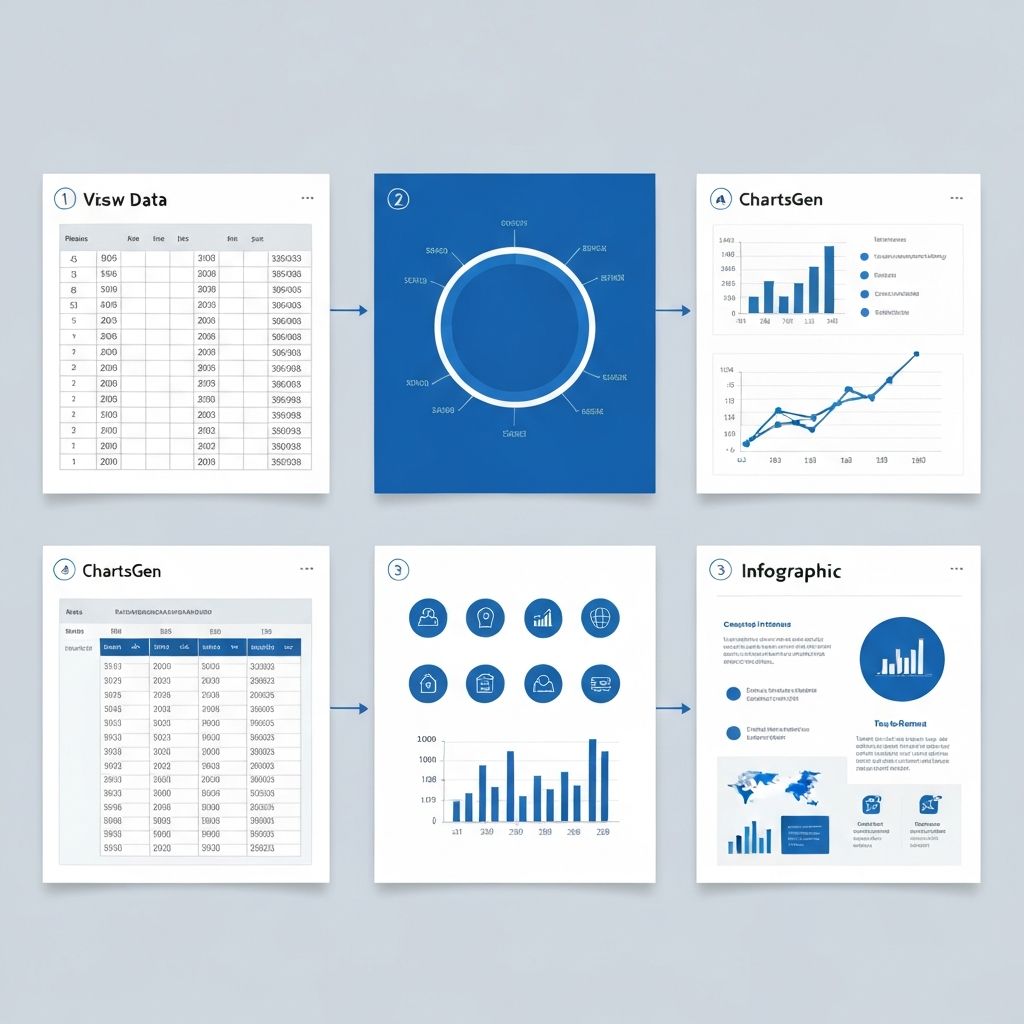
Planilhas são onde os dados vivem. Infografias são onde os dados ganham vida. Este guia mostra como preencher essa lacuna — transformando linhas e colunas em histórias visuais que envolvem, informam e persuadem.
Por que infografias superam planilhas brutas
Antes de mergulhar no como, vamos entender por que isso é importante:
Planilhas são para análise. Elas são poderosas para armazenar, calcular e manipular dados.
Infografias são para comunicação. Elas são projetadas para que humanos entendam rapidamente insights-chave.
Os números:
- Elementos visuais são processados 60.000 vezes mais rápido que texto
- Infografias são compartilhadas 3 vezes mais que outro conteúdo
- 65% das pessoas são aprendizes visuais
- A retenção aumenta 55% quando os dados são visualizados
Sua planilha tem insights valiosos. Uma infografia os ajuda a alcançar seu público.
Visão geral do processo de 5 etapas
- Audite seus dados - Que história eles podem contar?
- Identifique insights-chave - O que mais importa?
- Escolha seu formato - Que tipo de infografia?
- Crie visualizações - Transforme números em gráficos
- Projete e aperfeiçoe - Torne-o profissional
Vamos mergulhar em cada etapa.
Etapa 1: Audite os dados da sua planilha
Nem todos os dados de planilha fazem boas infografias. Comece com uma avaliação honesta.
Perguntas a fazer
Os dados são interessantes?
Porcentagem de funcionários que usam email diariamente: 94% → Não interessante (óbvio)
Porcentagem de emails lidos em 6 segundos: 47% → Interessante (surpreendente)
Há uma história?
Procure por:
- Tendências (para cima/para baixo ao longo do tempo)
- Comparações (isso vs aquilo)
- Classificações (melhor para pior)
- Relacionamentos (quando X acontece, Y acontece)
- Anomalias (o inesperado)
Os dados são confiáveis?
Infografias são frequentemente compartilhadas amplamente. Verifique suas fontes e esteja preparado para citá-las.
Lista de verificação de preparação de dados
Antes de criar elementos visuais:
- [ ] Remova entradas duplicadas
- [ ] Preencha ou lide com valores ausentes
- [ ] Padronize formatos (datas, moedas, porcentagens)
- [ ] Calcule métricas derivadas (médias, taxas de crescimento)
- [ ] Identifique outliers e decida como lidar com eles
- [ ] Agrupe categorias pequenas em "Outros" se necessário
Exemplo: Limpeza de dados de vendas
Planilha bruta:
| Data | Representante | Região | Venda | Produto |
|---|---|---|---|---|
| 15/1/25 | João | Norte | $5.200 | Widget A |
| 18 jan | Sara | Sul | 4800 | Widget B |
| 2025-01-22 | João | NORTE | $6.100,00 | widget a |
Dados limpos:
| Data | Representante | Região | Venda | Produto |
|---|---|---|---|---|
| 2025-01-15 | João | Norte | 5200 | Widget A |
| 2025-01-18 | Sara | Sul | 4800 | Widget B |
| 2025-01-22 | João | Norte | 6100 | Widget A |
Formatos inconsistentes criam erros. Limpe antes de visualizar.
Etapa 2: Identifique insights-chave
Uma infografia deve ter 3-7 pontos de dados-chave. Mais que isso sobrecarrega os espectadores.
Encontrando sua história
Analise seus dados para estes padrões narrativos:
A história da mudança
"A receita cresceu 47% ano após ano"
Foco: Antes vs depois, tendência ao longo do tempo
A história da comparação
"A empresa A entrega 3 vezes mais rápido que a empresa B"
Foco: Duas ou mais entidades comparadas
A história da classificação
"Top 5 razões para perda de clientes"
Foco: Lista ordenada do mais ao menos importante
A história da proporção
"Usuários móveis representam 68% do tráfego"
Foco: Relações parte-todo
A história da correlação
"Empresas que blogam semanalmente obtêm 4 vezes mais leads"
Foco: Relação entre variáveis
Criando sua hierarquia de insights
Classifique seus insights por importância:
- Estatística herói: O número único mais convincente (maior na infografia)
- Estatísticas de suporte: 2-3 números que fornecem contexto
- Estatísticas detalhadas: Dados adicionais para espectadores curiosos
Exemplo de hierarquia:
| Nível | Insight | Tratamento |
|---|---|---|
| Herói | 78% dos clientes preferem suporte por chat | Grande, centralizado |
| Suporte | Tempo médio de resposta de 45 segundos | Tamanho médio |
| Suporte | Avaliação de satisfação de 92% | Tamanho médio |
| Detalhe | Top 3 problemas resolvidos via chat | Menor, formato de lista |
Etapa 3: Escolha seu formato de infografia
Diferentes histórias de dados exigem diferentes formatos.
Infografia estatística
Melhor para: Apresentar números, porcentagens e comparações de dados
Estrutura:
- Estatística herói no topo
- 3-5 estatísticas de suporte em seções visuais
- Texto mínimo, impacto máximo
Use quando: Você tem 5-10 pontos de dados convincentes para compartilhar
Infografia de linha do tempo
Melhor para: Mostrar mudanças ao longo do tempo, histórico do projeto, evolução
Estrutura:
- Linha do tempo horizontal ou vertical
- Eventos/marcos-chave marcados
- Pontos de dados em cada estágio
Use quando: O tempo é uma variável-chave em sua história
Infografia de comparação
Melhor para: Isto vs aquilo, antes/depois, opção A vs opção B
Estrutura:
- Layout lado a lado
- Categorias correspondentes para cada lado
- Indicadores visuais de vencedor/melhor opção
Use quando: Você está ajudando espectadores a escolher entre opções
Infografia de processo
Melhor para: Guias práticos, fluxos de trabalho, explicações passo a passo
Estrutura:
- Etapas numeradas
- Setas de fluxo conectando estágios
- Ícones representando cada etapa
Use quando: Seus dados descrevem uma sequência ou procedimento
Infografia geográfica
Melhor para: Dados baseados em localização, comparações regionais, presença no mercado
Estrutura:
- Mapa como visual principal
- Dados sobrepostos por região
- Legenda explicando cores/tamanhos
Use quando: A geografia é central para a história
Infografia de lista
Melhor para: Classificações, dicas, pontos de dados agrupados
Estrutura:
- Itens numerados ou com marcadores
- Ícones para interesse visual
- Texto breve para cada ponto
Use quando: Você tem informações ordenadas ou categorizadas
Etapa 4: Crie suas visualizações
Agora transforme seus dados em gráficos e gráficos.
Ferramentas para ir da planilha ao gráfico
Com IA (mais rápido)
- ChartGen: Cole dados da planilha, obtenha gráficos profissionais instantâneos
- Melhor para: Entrega rápida, múltiplos tipos de gráficos, qualidade consistente
Nativo de planilhas
- Gráficos do Excel: Interface familiar integrada
- Gráficos do Google Sheets: Colaborativo, baseado em nuvem
- Melhor para: Gráficos simples, fluxo de trabalho existente
Ferramentas de design
- Canva: Modelos + widgets de gráficos
- Piktochart: Específico para infografias
- Melhor para: Montagem completa de infografia com elementos de design
Tipos de gráfico para infografias
| Tipo de dado | Melhor gráfico | Estilo de infografia |
|---|---|---|
| Partes de um todo | Gráfico de rosca | Colorido, rotulado diretamente |
| Comparação | Barra horizontal | Barras aprimoradas com ícones |
| Mudança ao longo do tempo | Linha ou área | Simplificado, picos destacados |
| Classificação | Gráfico pictograma | Ícones representam quantidades |
| Estatística única | Número grande | Focado em tipografia |
| Relação | Dispersão simplificada | Apenas pontos-chave |
Modificações de gráfico prontas para infografia
Grafismos empresariais padrão precisam de ajustes para infografias:
Simplifique
- Remova grades
- Minimize rótulos de eixos
- Use números arredondados (47% não 46,8%)
Aprimore
- Adicione rótulos diretos aos pontos de dados
- Use cores da marca consistentemente
- Inclua ícones onde apropriado
Tamanho
- Texto maior que gráficos padrão
- Mais espaço em branco
- Proporções amigáveis para dispositivos móveis
Exemplo: Transformando um gráfico de vendas
Gráfico original do Excel: Gráfico de linhas complexo de 12 meses com dois eixos, legenda, grades
Versão infografia:
- Simplificado para mostrar ponto inicial, ponto final e tendência
- Grande rótulo "Crescimento de 47%"
- Cor única com destaque no mês final
- Legenda removida (apenas uma série)
- Ícone de seta ascendente adicionado
Etapa 5: Design e montagem
Com seus gráficos criados, monte a infografia final.
Princípios de layout
Hierarquia visual
- Informação mais importante maior/mais alta
- Guie o olho de cima para baixo ou da esquerda para a direita
- Agrupe informações relacionadas
Espaço em branco
- Não preencha cada pixel
- Espaço para respirar melhora a legibilidade
- Mínimo de 20% de espaço em branco
Alinhamento
- Alinhe elementos a uma grade
- Margens consistentes em toda parte
- Nenhum elemento flutuante, colocado aleatoriamente
Estratégia de cores
Escolha uma paleta:
- 1 cor primária (marca ou apropriada para dados)
- 1-2 cores de destaque
- Neutro para texto e fundos
- Limite de 4-5 cores no total
Use cores significativamente:
- Destaque números-chave
- Diferencie categorias de dados
- Crie hierarquia visual
Garanta contraste:
- Texto escuro em fundos claros (ou vice-versa)
- Teste a legibilidade no tamanho real
Regras de tipografia
Seleção de fontes:
- 1 fonte para títulos (pode ser decorativa)
- 1 fonte para texto principal (deve ser legível)
- Máximo de 2 famílias de fontes
Hierarquia de tamanhos:
- Estatísticas herói: 36-72pt
- Cabeçalhos de seção: 24-36pt
- Texto principal: 14-18pt
- Citações de fontes: 10-12pt
Evite:
- Tudo em maiúsculas para texto longo
- Parágrafos de corpo centralizados
- Fontes menores que 10pt
Adicionando contexto
Toda infografia precisa:
Título: Claro, convincente, inclui o tópico
Subtítulo/introdução: Uma frase que enquadra os dados
Citações de fontes: De onde vieram esses dados?
Marca: Logotipo, site ou nome da empresa
Chamada para ação: O que os espectadores devem fazer em seguida?
Exportar e compartilhar
Formatos de arquivo
PNG: Melhor para mídias sociais, uso na web
- Alta qualidade com tamanho de arquivo razoável
- Compatibilidade universal
- Não precisa de transparência? Use JPEG
PDF: Melhor para impressão, download
- Escala sem perda de qualidade
- Aparência profissional
- Fácil de imprimir
SVG: Melhor para web com necessidades de dimensionamento
- Dimensionamento infinito
- Pequeno tamanho de arquivo
- Editável em ferramentas de design
Diretrizes de tamanho
| Plataforma | Tamanho recomendado |
|---|---|
| Blog/site | 800px de largura (altura variável) |
| 735 × 1102 px | |
| 1080 × 1080 px (quadrado) ou 1080 × 1350 px | |
| 1200 × 1200 px ou 1200 × 627 px | |
| Twitter/X | 1200 × 675 px |
| Impressão (A4) | 2480 × 3508 px a 300 dpi |
Dicas de otimização
Para web:
- Comprima imagens (TinyPNG ou similar)
- Alvo abaixo de 1MB de tamanho de arquivo
- Use nomes de arquivo descritivos para SEO
Para compartilhar:
- Crie múltiplos tamanhos para diferentes plataformas
- Inclua texto alternativo ao postar
- Adicione uma legenda/descrição convincente
Erros comuns a evitar
Erro 1: Dados demais
Infografias não são despejos de dados. Se você tem 50 pontos de dados, isso é um relatório, não uma infografia.
Correção: Edite impiedosamente para 5-7 pontos-chave.
Erro 2: Visualizações enganosas
Eixos truncados, efeitos 3D e escalas inconsistentes distorcem a percepção.
Correção: Use práticas de gráficos padrão e honestas. Comece gráficos de barras em zero.
Erro 3: Má legibilidade
Texto minúsculo, baixo contraste, layouts desordenados tornam infografias inúteis.
Correção: Teste no tamanho de visualização real. Se você apertar os olhos, corrija.
Erro 4: Nenhuma história clara
Uma coleção de estatísticas aleatórias não é uma infografia — é uma bagunça.
Correção: Defina sua narrativa antes de projetar. Qual é a única coisa que os espectadores devem lembrar?
Erro 5: Ignorar dispositivos móveis
Mais de 50% do conteúdo é visualizado em telefones. Uma ótima infografia desktop pode ser ilegível em dispositivos móveis.
Correção: Crie versões otimizadas para dispositivos móveis ou projete com proporções mobile-first.
Comparação de ferramentas
| Ferramenta | Melhor para | Curva de aprendizado | Custo |
|---|---|---|---|
| ChartGen | Geração rápida de gráficos | Fácil | Grátis |
| Canva | Design completo de infografias | Fácil | Nível gratuito disponível |
| Piktochart | Infografias focadas em dados | Média | Nível gratuito disponível |
| Venngage | Infografias empresariais | Média | Pago |
| Adobe Illustrator | Trabalho personalizado profissional | Difícil | Assinatura paga |
| Figma | Design colaborativo | Média | Nível gratuito disponível |
Fluxo de trabalho recomendado
- Limpe dados no Excel/Google Sheets
- Gere gráficos com ChartGen
- Exporte gráficos como PNG ou SVG
- Monte infografia no Canva ou Piktochart
- Exporte em múltiplos tamanhos para diferentes plataformas
Exemplo do mundo real: Infografia de relatório de vendas do Q4
Planilha inicial: 500 linhas de dados de transação
Etapa 1: Insights-chave identificados
- Receita total: $2,4M (estatística herói)
- Crescimento de 23% vs Q3
- Produto principal: Widget Pro (45% das vendas)
- Melhor região: Costa Oeste (38% da receita)
- Satisfação do cliente: 4,6/5
Etapa 2: Formato escolhido - Infografia estatística
Etapa 3: Gráficos criados
- Tipografia grande "$2,4M" para o herói
- Indicador de seta mostrando crescimento de 23%
- Gráfico de rosca para mix de produtos
- Barras horizontais para detalhamento regional
- Visualização de classificação por estrelas para satisfação
Etapa 4: Design montado
- Cores da empresa (azul + laranja)
- Fonte sans-serif limpa
- Layout vertical para rolagem fácil
- Logotipo na parte inferior com intervalo de datas do Q4
Etapa 5: Exportado
- PNG de resolução completa para apresentação
- Versão compactada para email
- Recorte quadrado para LinkedIn
Conclusão
Criar infografias a partir de planilhas é parte análise de dados, parte design e parte narrativa. As melhores infografias:
- Começam com dados interessantes e verificados
- Concentram-se em 3-7 insights-chave
- Usam tipos de gráficos apropriados
- Seguem as melhores práticas de design
- Contam uma história clara e memorável
Sua planilha tem histórias esperando para serem contadas. Comece com ChartGen para transformar seus dados em gráficos profissionais e monte sua infografia com a ferramenta de design de sua escolha.
A diferença entre dados que são ignorados e dados que impulsionam a ação? Visualização.