



A evolução da visualização de dados: do trabalho manual com planilhas à criação de gráficos com IA.
Se você já passou uma tarde inteira lutando com o assistente de gráficos do Excel, não está sozinho. Profissionais do conhecimento podem perder horas toda semana com tarefas de criação de gráficos que deveriam ser mais rápidas.
Este guia apresenta o método tradicional de gráficos no Excel passo a passo e mostra por que mais equipes estão usando ferramentas de IA para obter o mesmo resultado em segundos.
Por que a visualização de dados ainda é importante em 2026
Mesmo em uma era com prioridade para IA, a criação de gráficos continua importante porque gráficos não são apenas números, são comunicação.
Um bom gráfico pode:
- Revelar padrões ocultos em tabelas brutas
- Comunicar insights complexos rapidamente
- Apoiar uma tomada de decisão mais rápida nas equipes
- Tornar relatórios e apresentações mais persuasivos
A questão chave não é mais se usar gráficos, mas sim com que eficiência você pode criá-los.
O método tradicional: Criando gráficos no Excel
O Excel ainda é uma das ferramentas de análise mais comuns, e conhecer o fluxo de trabalho clássico continua sendo valioso.
Passo 1: Prepare seus dados
Organize seus dados em linhas ou colunas com cabeçalhos claros.
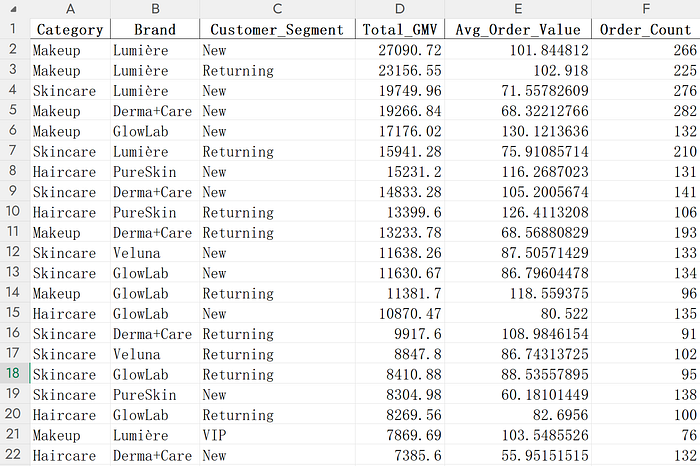
Passo 2: Selecione o intervalo de dados
Destaque todas as células que deseja incluir no gráfico, incluindo a linha de cabeçalho, para que o Excel mapeie corretamente os rótulos.
Passo 3: Insira um gráfico
Abra a guia Inserir e escolha um tipo de gráfico com base no seu objetivo:
- Gráfico de colunas ou barras para comparação de categorias
- Gráfico de linhas para tendências ao longo do tempo
- Gráfico de pizza para proporções simples
- Gráfico de dispersão para relações entre variáveis
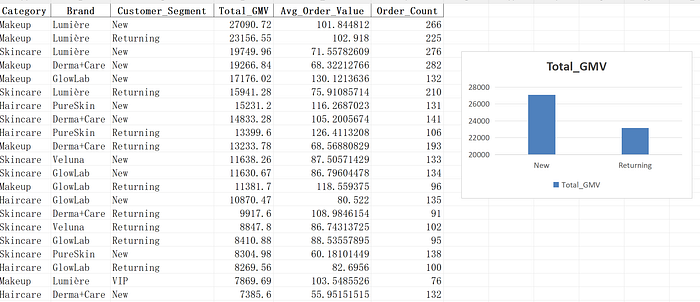
O painel Inserir Gráfico oferece muitas opções, mas escolher o tipo correto ainda depende da sua intenção de análise.
Passo 4: Personalize o gráfico
Use as ferramentas Design do Gráfico e Formatar para ajustar:
- Cores e estilo
- Título e rótulos
- Escalas dos eixos
- Rótulos de dados e linhas de tendência
- Posição da legenda
Passo 5: Refine e exporte
Finalize o gráfico, depois copie-o para slides/documentos ou exporte como imagem.
Dica: salve seu estilo preferido como modelo para acelerar relatórios recorrentes.
Por que criar gráficos no Excel ainda frustra os profissionais
O Excel é poderoso, mas pontos problemáticos comuns atrasam as equipes:
- Aprender opções avançadas de gráficos leva tempo
- A formatação manual exige muitos cliques e é repetitiva
- Os estilos padrão podem parecer desatualizados sem um polimento extra
- Gráficos semelhantes exigem a repetição do mesmo fluxo de trabalho toda semana
A alternativa com IA: Um fluxo de trabalho mais rápido para gráficos
A criação de gráficos com IA transforma o processo: de navegação por menus para geração baseada em intenção.
Em vez de configurar manualmente cada opção, você descreve o que precisa e deixa a ferramenta gerar um gráfico polido.

Ferramentas modernas como o ChartGen AI permitem que você:
- Faça upload de dados do Excel, CSV ou conectados
- Descreva os requisitos do gráfico em linguagem natural
- Gere gráficos em menos de 30 segundos
- Exporte para PNG, SVG, PDF e formatos editáveis
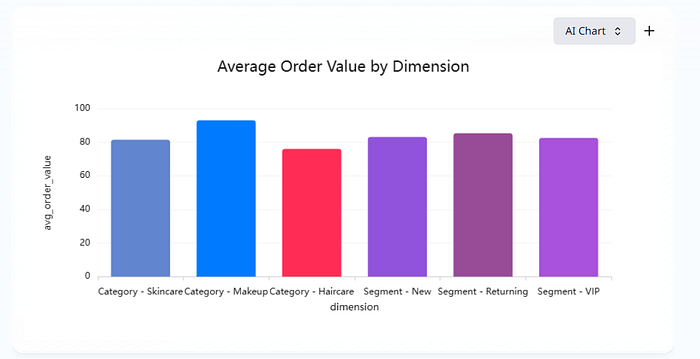
Outro benefício prático é recriar capturas de tela antigas de gráficos com um estilo moderno e atualizado.
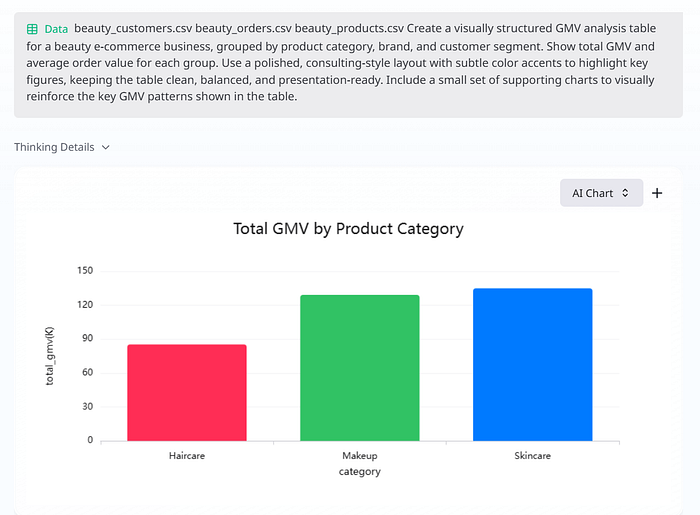
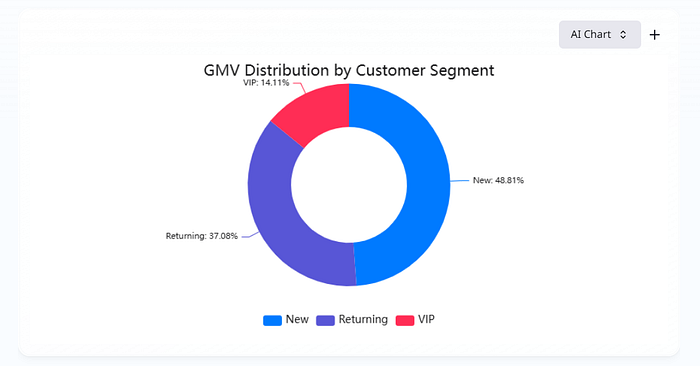
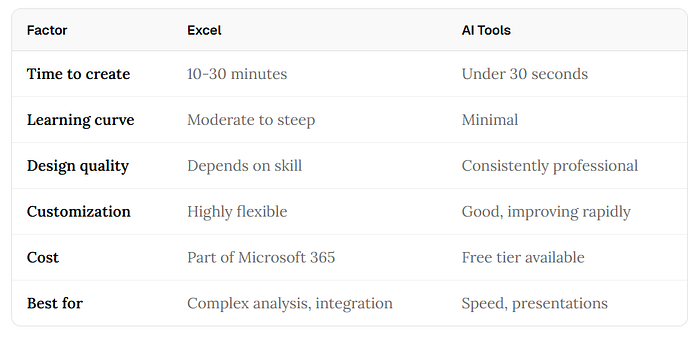
Excel vs IA: Comparação de tempo e fluxo de trabalho
Quando você compara ambas as abordagens lado a lado, a maior diferença é o tempo de produção e a consistência.
Quando usar o Excel e quando usar a IA
Use o Excel quando:
- Você precisar de integração profunda com seu modelo de planilha
- Você depender de fluxos de trabalho de gráficos baseados em tabelas dinâmicas
- A política de ferramentas exigir um ambiente apenas Microsoft
- Você precisar de configurações de gráfico incomuns e altamente personalizadas
Use ferramentas de IA para gráficos quando:
- Você precisar de saída rápida de gráficos para relatórios ou apresentações
- Você quiser qualidade visual moderna com menos trabalho manual
- Você não for um usuário avançado do Excel, mas precisar de resultados profissionais
- Você combinar dados de múltiplas fontes com frequência
- Você precisar recriar e atualizar visuais de gráficos existentes
O resultado final
Criar gráficos no Excel continua sendo uma habilidade central útil. Ela ajuda você a entender a lógica dos gráficos e a estrutura dos dados.
Mas em 2026, está cada vez mais difícil justificar gastar 30 minutos em um gráfico que uma IA pode gerar em 30 segundos.
A estratégia prática é conhecer ambos os fluxos de trabalho: use os fundamentos do Excel quando necessário e use a IA para recuperar tempo para análise e decisões.
Principais conclusões
- Aprender o básico de gráficos do Excel ainda é valioso para a alfabetização de dados
- A IA reduz drasticamente o tempo de produção de gráficos e o trabalho repetitivo de formatação
- O melhor fluxo de trabalho é híbrido: fundamentos no Excel, velocidade e acabamento da IA
- A criação mais rápida de gráficos libera mais tempo para interpretação e tomada de decisão