


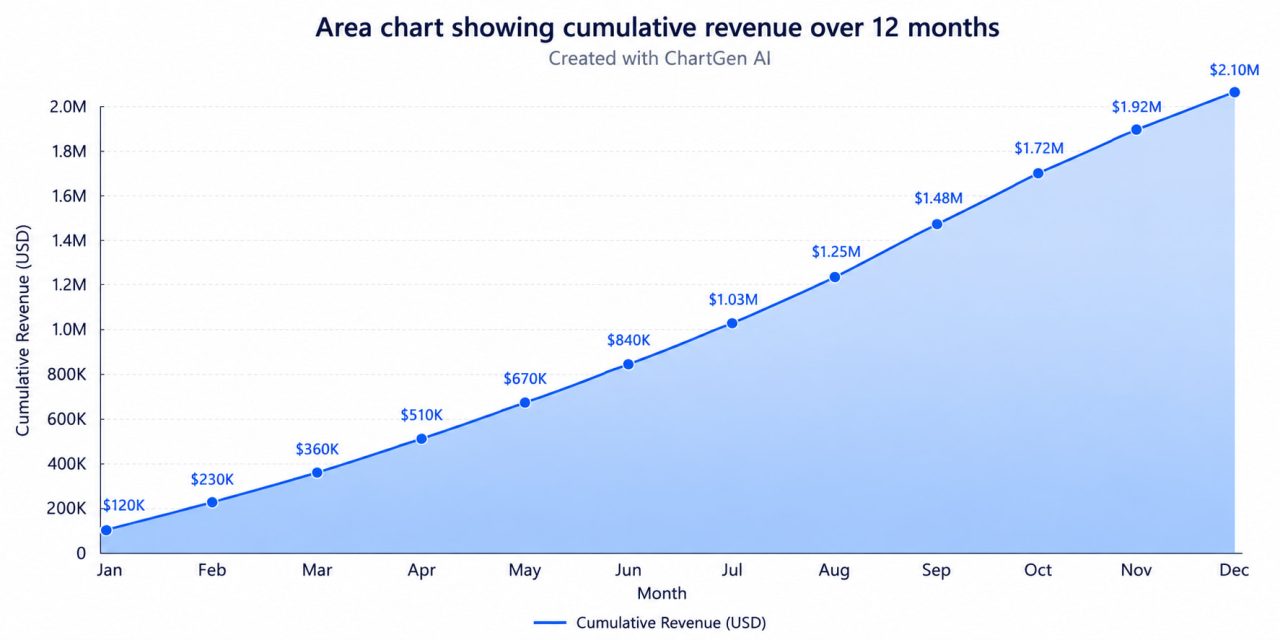
Os gráficos de área e os gráficos de linha parecem quase idênticos. A diferença é o que eles afirmam sobre seus dados.
Por que os gráficos de área valem a pena serem feitos corretamente
A maioria das pessoas trata os gráficos de área como uma atualização visual dos gráficos de linha. Mesmos dados, mais cores, mais presença na apresentação.
Esse é o modelo mental errado — e leva a gráficos que enganam sem que ninguém perceba.
Os gráficos de área codificam algo que os gráficos de linha não fazem: a quantidade total acumulada abaixo da linha de tendência. Essa região preenchida não é decoração. É um segundo canal de dados. Quando você a usa corretamente, um gráfico de área comunica algo que nenhum outro tipo de gráfico pode. Quando você a usa incorretamente, faz com que números pequenos pareçam grandes e tendências honestas pareçam mais dramáticas do que são.
Este guia cobre o que os gráficos de área realmente codificam, os três cenários em que eles superam os gráficos de linha, seis regras de design que separam um gráfico de área legível de um confuso, um fluxo de trabalho passo a passo usando ChartGen AI, e os erros mais comuns que passam despercebidos mesmo em relatórios profissionais.
O que é um gráfico de área?
Um gráfico de área é um gráfico de linha com a região entre a linha de tendência e a linha de base preenchida. O preenchimento codifica a magnitude de cada valor em relação à linha de base — dando peso visual à quantidade em cada ponto no tempo. Quando os dados subjacentes são cumulativos, o preenchimento também representa como o total cresceu ao longo do período.
A Anatomia de um Gráfico de Área
Eixo X: Dimensão de tempo contínuo — dias, meses, trimestres, anos
Eixo Y: Medida quantitativa — receita, sessões, unidades, usuários
Linha: A tendência, sempre o elemento mais visualmente proeminente
Preencher: A região sombreada abaixo da linha codificando o volume acumulado total
Linha de base: A linha zero — onde cada gráfico de área deve ser ancorado
Legenda: Necessário quando duas ou mais séries aparecem no mesmo gráfico
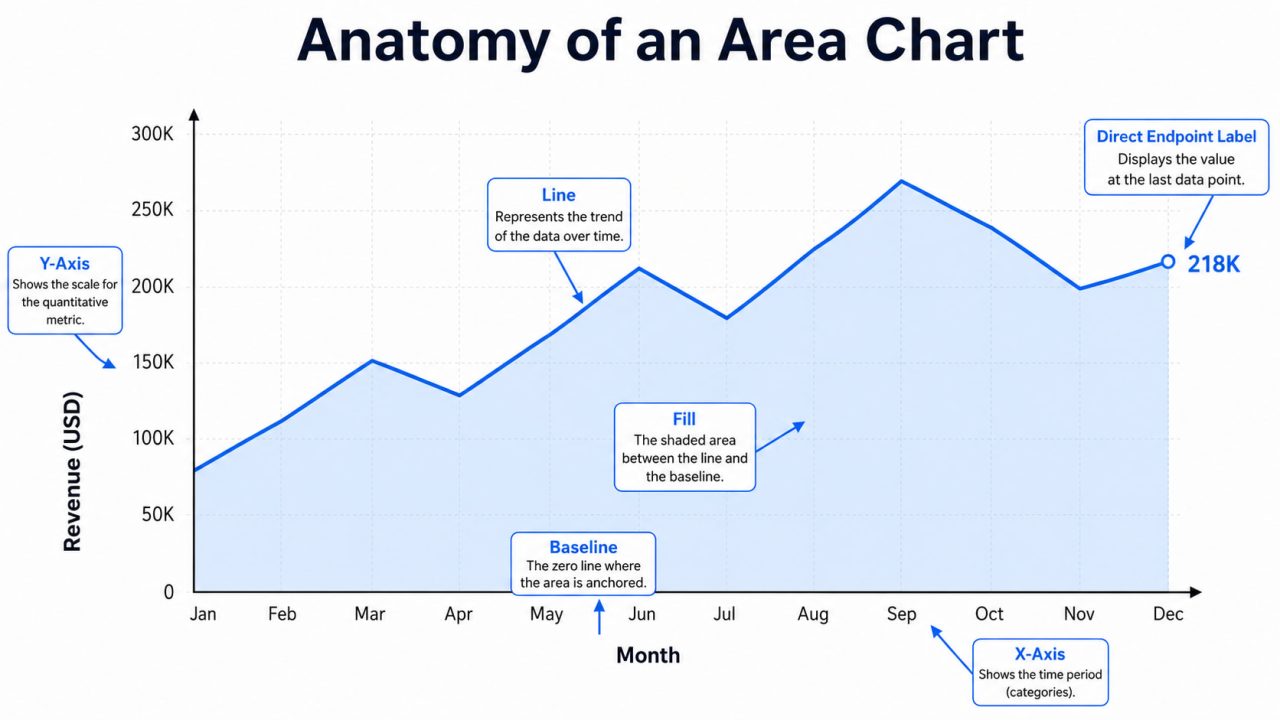
Anatomia de um gráfico de área — a região de preenchimento é um canal de dados, não uma escolha de estilo
A Questão Central Que Cada Gráfico Responde
Gráfico de linha: "Como esse valor mudou ao longo do tempo?"
Gráfico de área: "Quanto se acumulou neste período?"
Dados iguais. Perguntas diferentes. Gráficos diferentes.
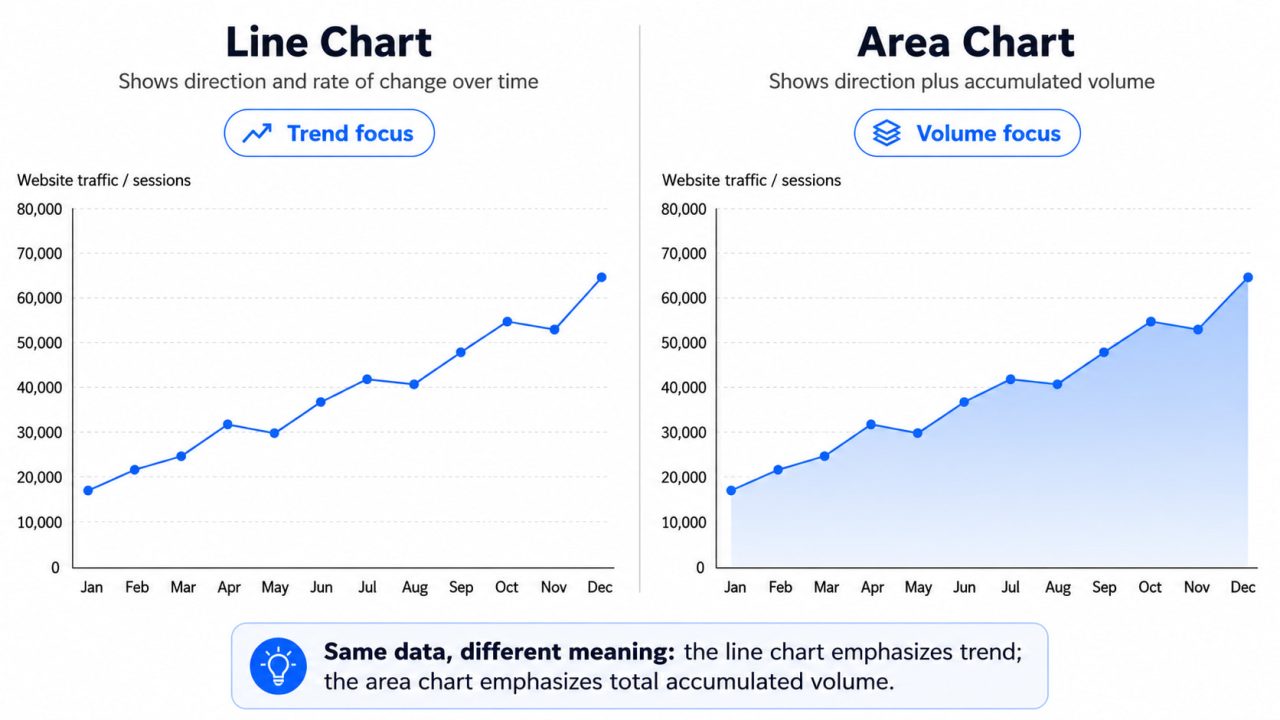
O mesmo conjunto de dados é visualizado de duas maneiras — o gráfico de área adiciona uma afirmação sobre o volume acumulado total
Quando usar um gráfico de área
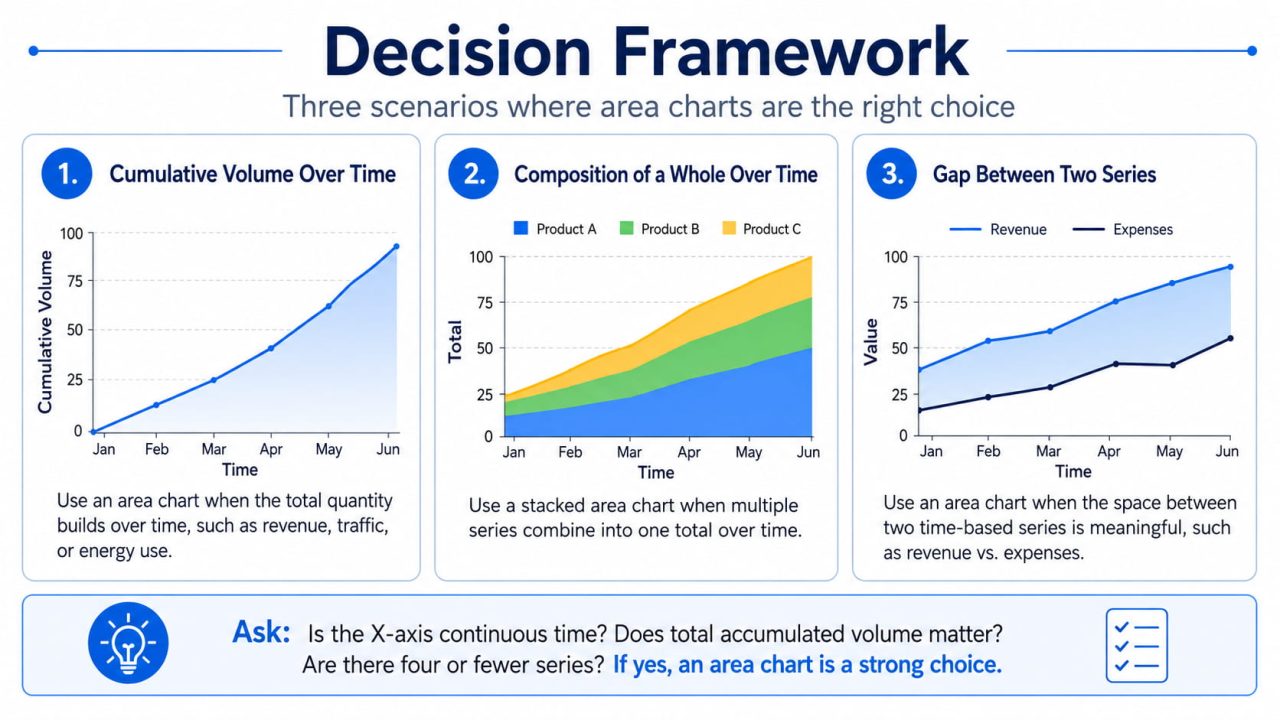
Os diagramas de área são particularmente úteis em três situações comuns. Fora dessas, um gráfico de linha é quase sempre a escolha mais limpa.
Cenário 1: O Volume Cumulativo É Parte da História
A receita não apenas varia — ela se acumula. Usuários totais, visualizações de página, consumo de energia, tickets de suporte resolvidos: esses são valores em que o espaço abaixo da linha de tendência representa uma quantidade real e contável.
Use um gráfico de área quando o leitor deve pensar "quanto no total" — não apenas "quão rápido."
Uma equipe de crescimento que informa aos investidores os usuários ativos mensais precisa que o público sinta escala, não apenas inclinação. O preenchimento faz esse trabalho. Um gráfico de linha mostrando os mesmos dados comunica a direção, mas remove o peso.
Cenário 2: Múltiplas Séries Compõem um Todo
Gráficos de área empilhada mostram como as partes se compõem em um total ao longo do tempo: três canais de receita compondo o ARR total, quatro linhas de produtos que compõem as vendas gerais e duas categorias de número de funcionários combinando o tamanho total da equipe.
A pilha permite que os leitores acompanhem tanto as contribuições individuais quanto o agregado em uma única visualização. Nenhum outro tipo de gráfico lida com essa combinação tão naturalmente.
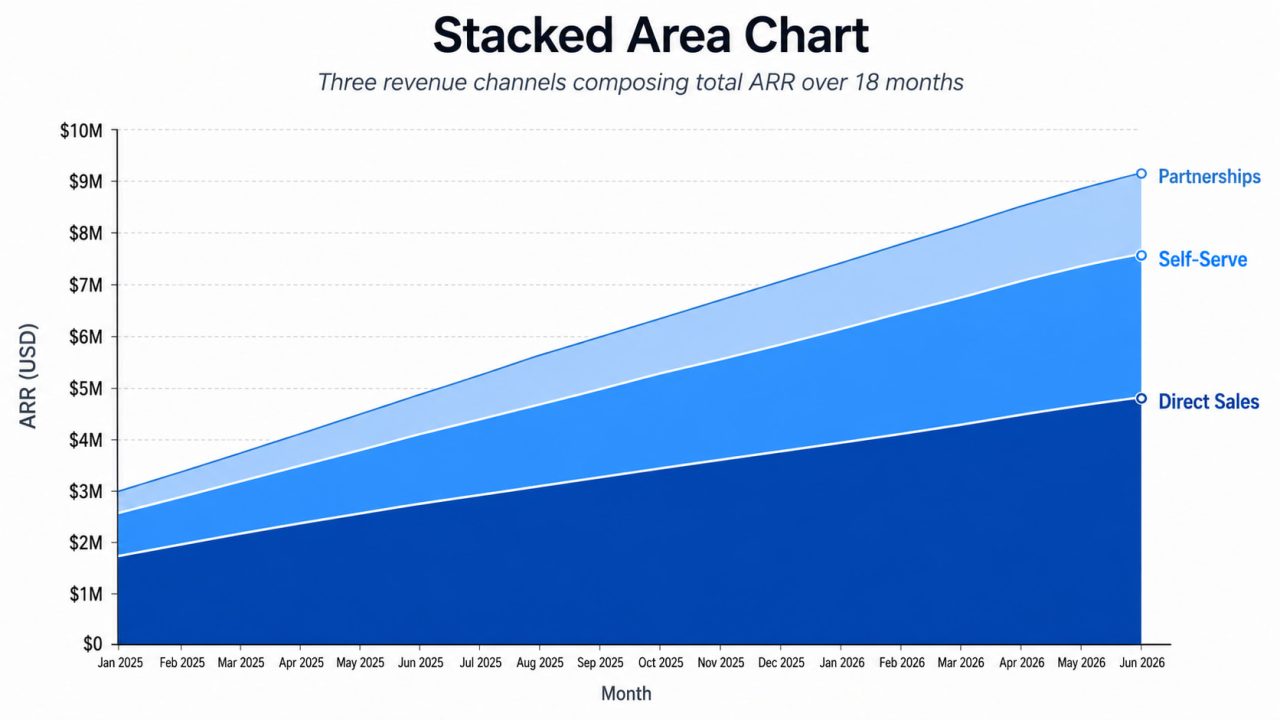
Gráfico de área empilhada mostrando a composição — os leitores podem ver tanto os fluxos individuais quanto a escala total simultaneamente
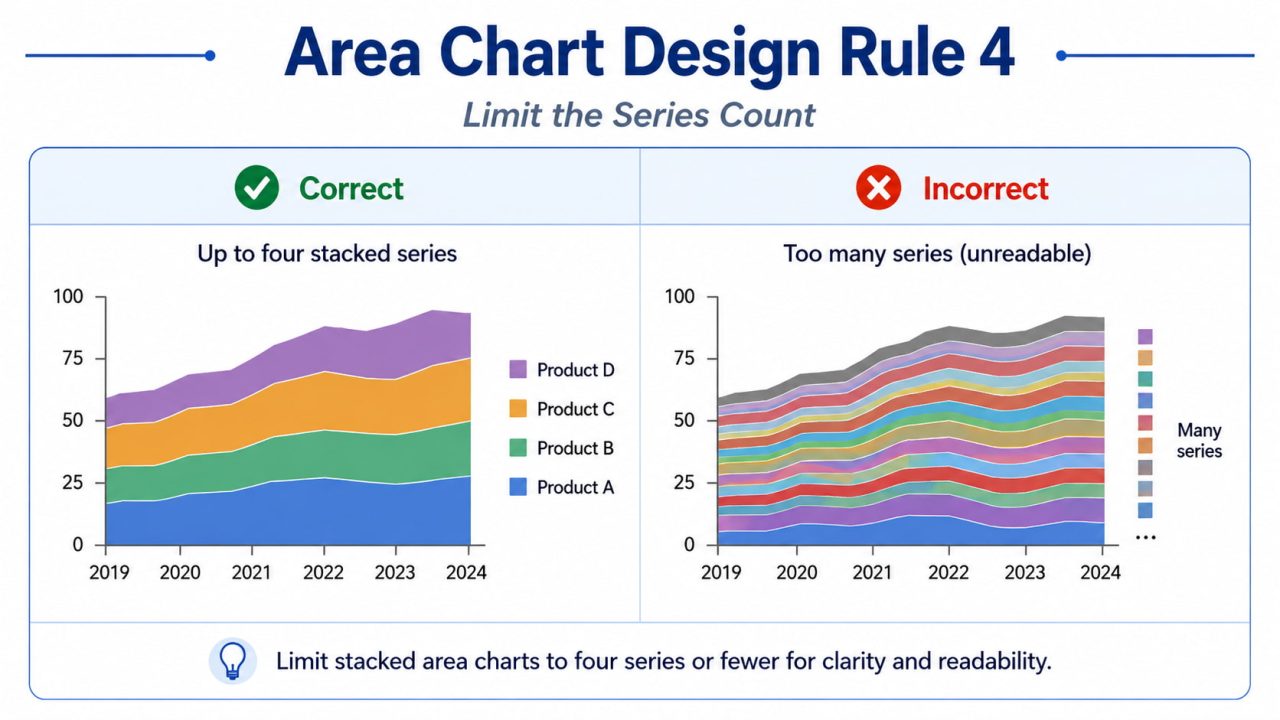
Limite duro: quatro séries no máximo. Além de quatro faixas empilhadas, as linhas de base flutuantes tornam as séries individuais ilegíveis. As faixas inferiores permanecem legíveis; tudo acima da terceira se torna uma suposição.
Cenário 3: A lacuna entre duas linhas é o dado
Receita vs. despesas. Alvo vs. real. Orçamento vs. gasto. Em cada um desses casos, o espaço entre duas linhas é o sinal — a margem, a variação, o desvio.
Duas preenchimentos de área sobrepostos tornam essa lacuna visível como uma forma. Os leitores sentem a margem se expandindo ou contraindo, em vez de calcular mentalmente a distância vertical entre duas linhas em cada ponto de dados.
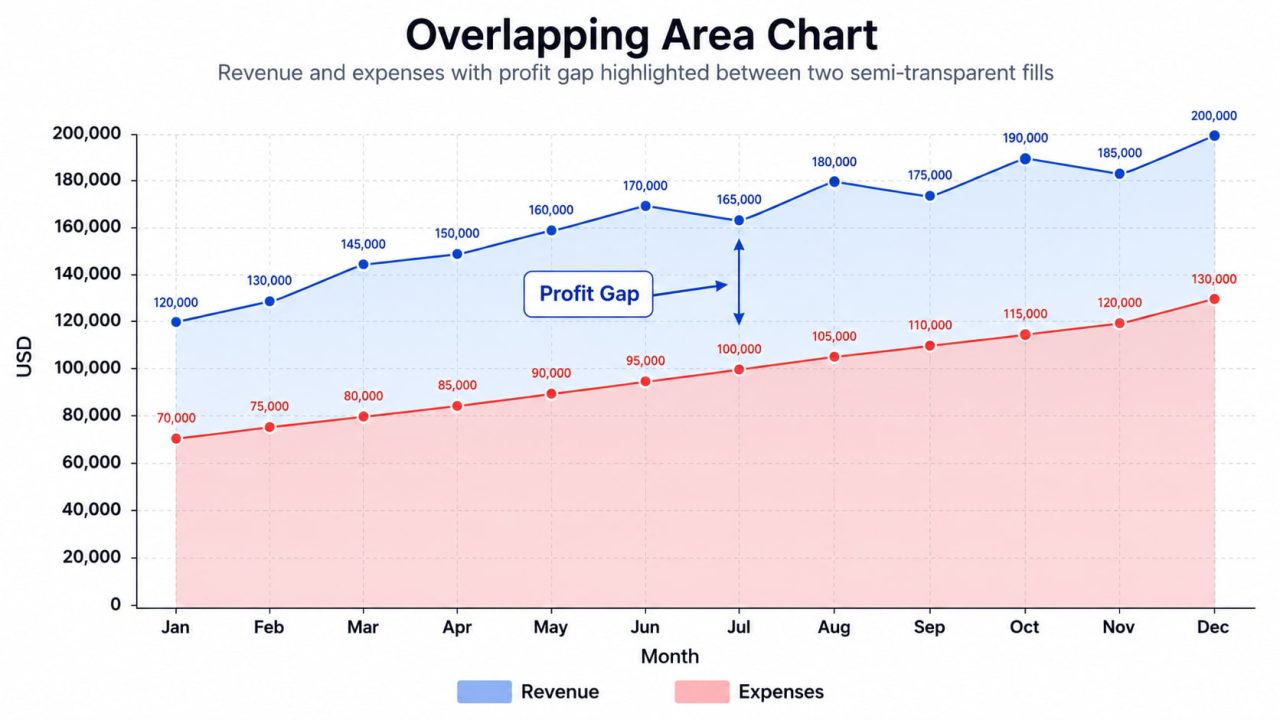
A lacuna entre receitas e despesas torna-se legível como uma forma — as margens em expansão são imediatamente visíveis
Quando NÃO Usar um Gráfico de Área
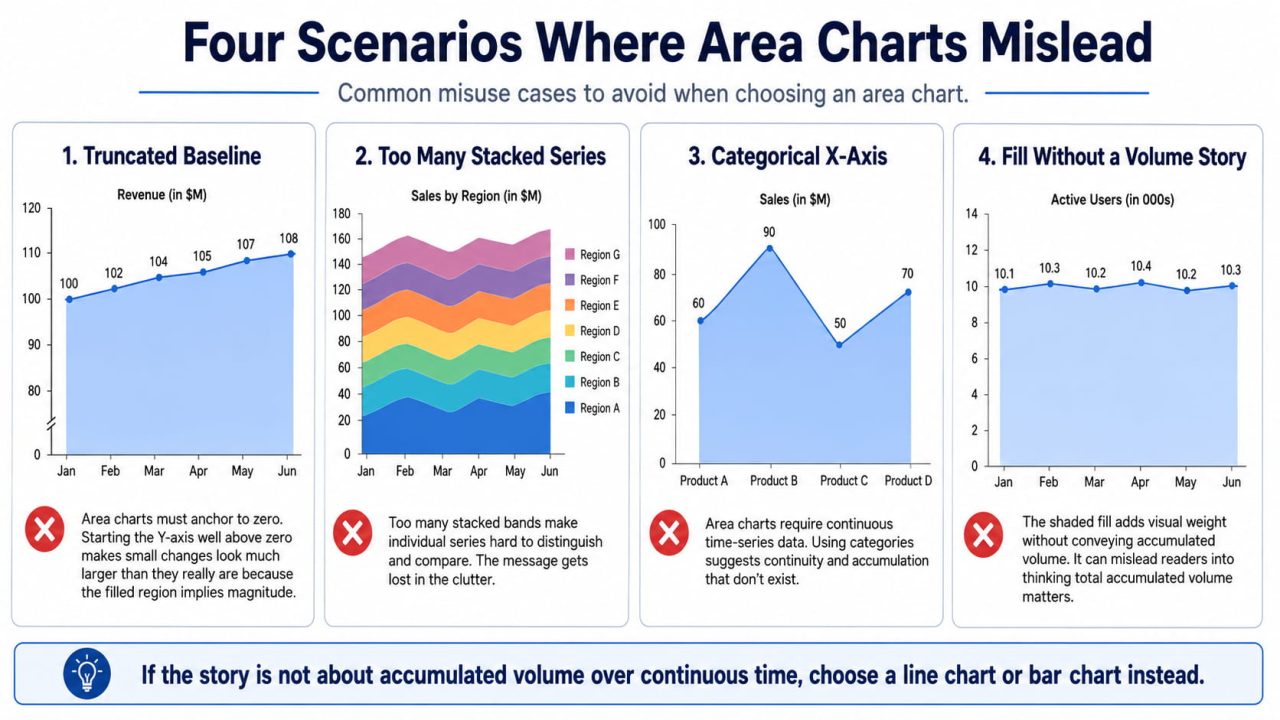
Quando você precisa que os leitores comparem tendências individuais em várias séries. Gráficos de área empilhados removem a linha de base independente de cada série. Os leitores perdem a capacidade de julgar o movimento individual. Use gráficos de linha separados ou um gráfico de linha agrupado em vez disso.
Quando o seu eixo X contém categorias, não tempo. "Produto A, Produto B, Produto C" não é uma sequência contínua. O preenchimento implica continuidade entre pontos que não existe. Use um gráfico de barras.
Quando a tendência é a história completa. Se o seu leitor só precisa saber a direção e a taxa de mudança, o preenchimento adiciona massa visual sem adicionar informação. Uma linha limpa comunica isso melhor.
Quando você tem mais de quatro séries para empilhar. Depois de quatro faixas, o gráfico se torna ilegível. Agrupe pequenas categorias em "Outros" ou use pequenos múltiplos — um gráfico de área por série.
Regras de Design de Gráfico de Área
As seguintes seis regras tornarão a maioria dos gráficos de área mais claros e fáceis de entender.
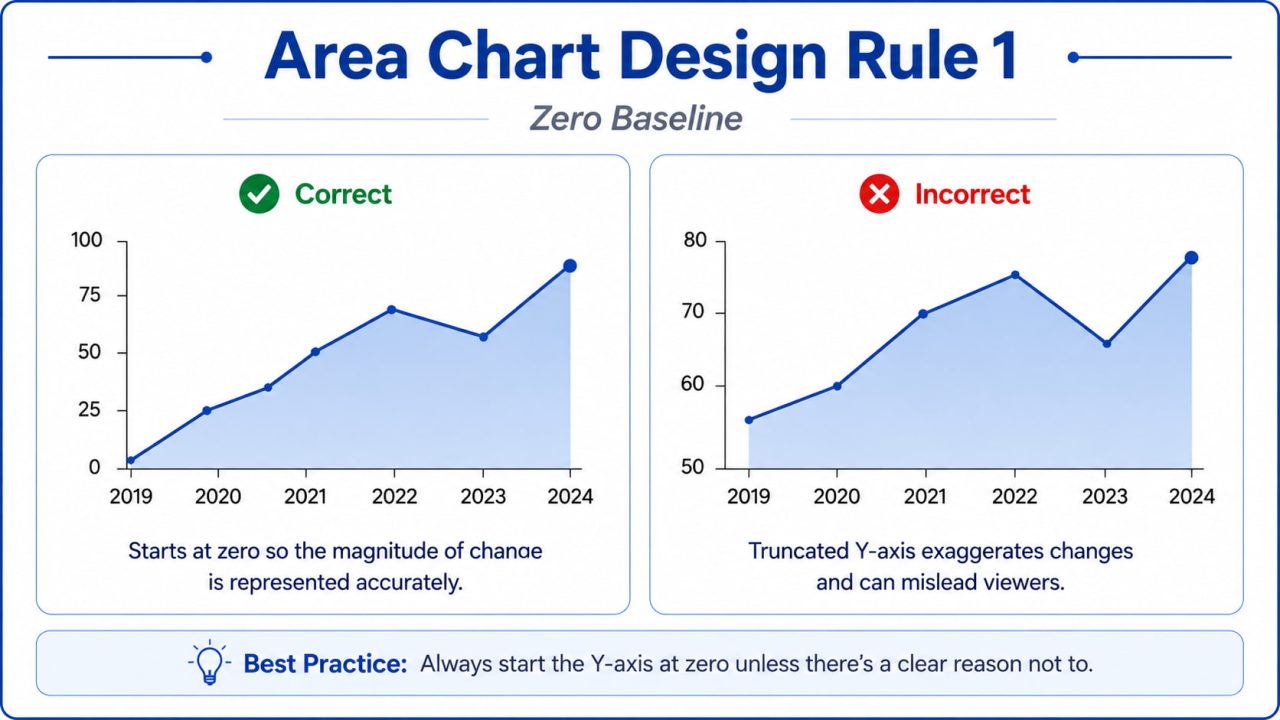
Regra 1: Linha de Base Zero, Sempre
Os gráficos de área codificam a magnitude através do tamanho da região preenchida. Um eixo Y truncado — começando em 80.000 em vez de zero — faz com que uma variação estreita pareça um volume enorme. O preenchimento se torna enganoso.
Esta é a diferença crítica dos gráficos de linha, onde a truncagem às vezes é apropriada para destacar a variação. No momento em que você adiciona preenchimento, você se compromete com uma linha de base zero.
Regra 2: 60–70% de opacidade para preenchimentos
Preenchimentos com opacidade total são visualmente pesados e obscurecem os dados em gráficos de várias séries. Abaixo de 50%, o preenchimento perde seu peso visual e a codificação da área desaparece.
Uma opacidade de 60–70% preserva o sinal de volume enquanto mantém o gráfico legível.
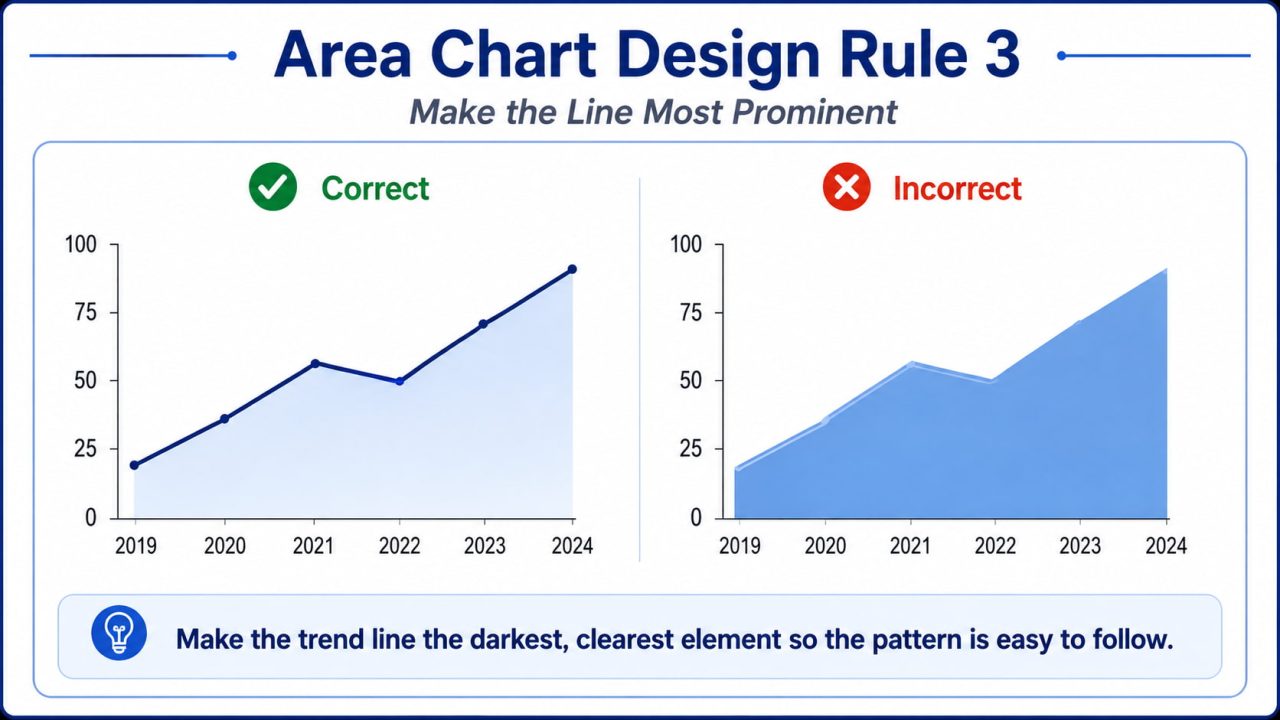
Regra 3: A Linha é o Elemento Primário
A preenchimento fornece contexto. A linha comunica a tendência. Uma linha de 2–3px em um preenchimento desaturado mantém o olhar do leitor nos dados. Um preenchimento pesado com uma linha fina oculta a tendência dentro de uma forma colorida.
Use uma versão mais escura e mais saturada da cor de preenchimento para a própria linha.
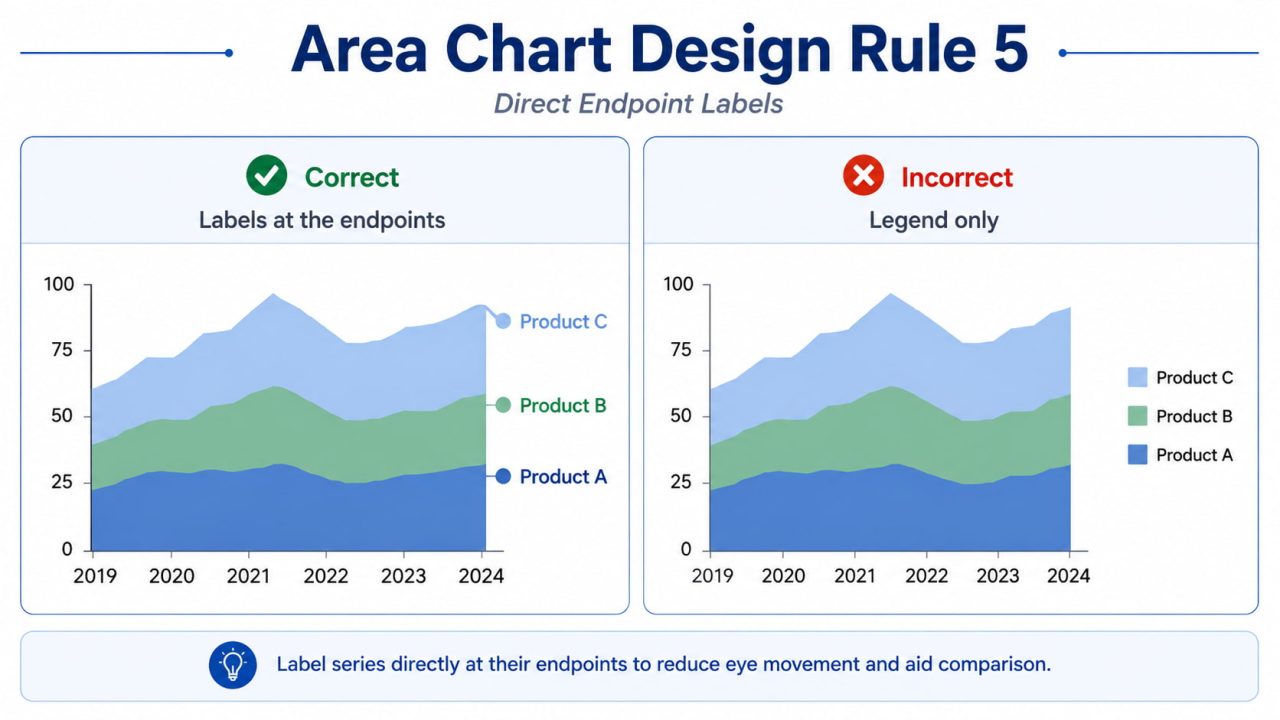
Regra 4: Etiquetas Diretas nos Pontos Finais da Série
As legendas exigem que os leitores olhem para frente e para trás. Para gráficos de área com duas ou três séries, uma etiqueta direta no final de cada área remove completamente essa fricção.
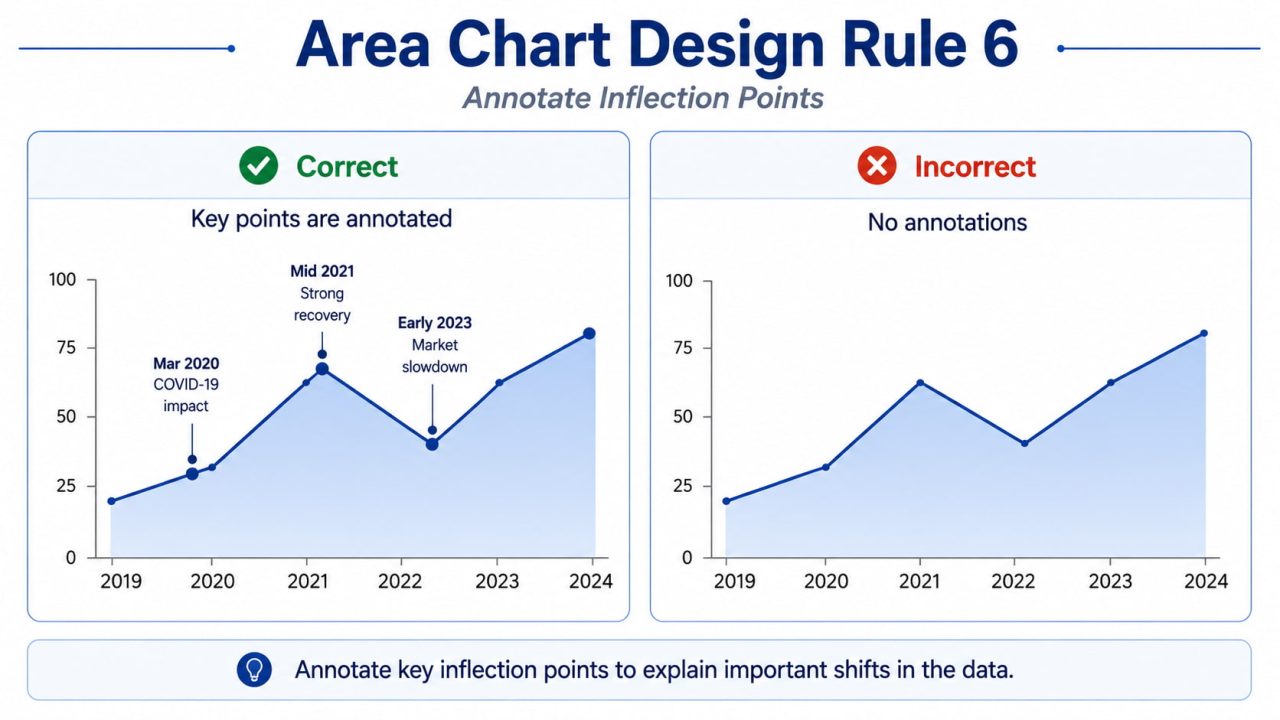
Regra 5: Anotar Pontos de Inflexão
Os gráficos de área mostram claramente o volume. Eles não explicam por que o volume muda. Adicione anotações breves — "campanha do Q2", "mudança de preço", "entrada em novo mercado" — nos pontos em que a trajetória muda significativamente.
Regra 6: Séries estáveis na parte inferior de gráficos empilhados
Em gráficos de área empilhada, coloque a série mais estável na parte inferior e a mais variável na parte superior. Linhas de base estáveis facilitam a leitura das faixas superiores. Faixas variáveis na parte inferior criam linhas de base variáveis que distorcem todas as séries acima delas.
Métodos tradicionais vs. IA: A comparação de fluxo de trabalho
Antes das ferramentas de IA, a construção de um gráfico de área refinado exigia várias etapas em várias ferramentas.
Método 1: Excel / Google Sheets
Passos: Organizar dados em formato de série temporal → selecionar intervalo → inserir gráfico → alternar para o tipo de área → configurar eixos e linha de base → aplicar formatação de cores → exportar como imagem estática
Limitações: Sem controle de transparência, ferramentas de anotação limitadas e saída estática que requer reformatação manual toda vez que os dados mudam.
Método 2: Python (Plotly / Matplotlib)
Requer: Ambiente Python, pandas, plotly
Limitações: Requer conhecimento de codificação, iteração lenta e nenhuma interface de linguagem natural.
Método 3: Ferramentas de BI (Tableau, Power BI)
Passos: Conectar fonte de dados → criar campos calculados → configurar tipo de gráfico → codificar cor → publicar
Limitações: Licenciamento de $70–150/usuário/mês, curva de aprendizado íngreme, exagerado para gráficos únicos.
A Fio Comum
A IA inverte isso: descreva o que você quer e o sistema descobre como construí-lo. Se seus dados já estiverem em uma planilha, ChartGen AI pode gerar um gráfico de área a partir de um simples comando — e aplicar automaticamente a maioria das regras de design cobertas acima.
Passo a passo: Criando um gráfico de área com o ChartGen AI
O ChartGen AI funciona como um sistema agênte — ele não apenas renderiza gráficos, ele raciocina sobre sua estrutura de dados e aplica regras de design automaticamente.
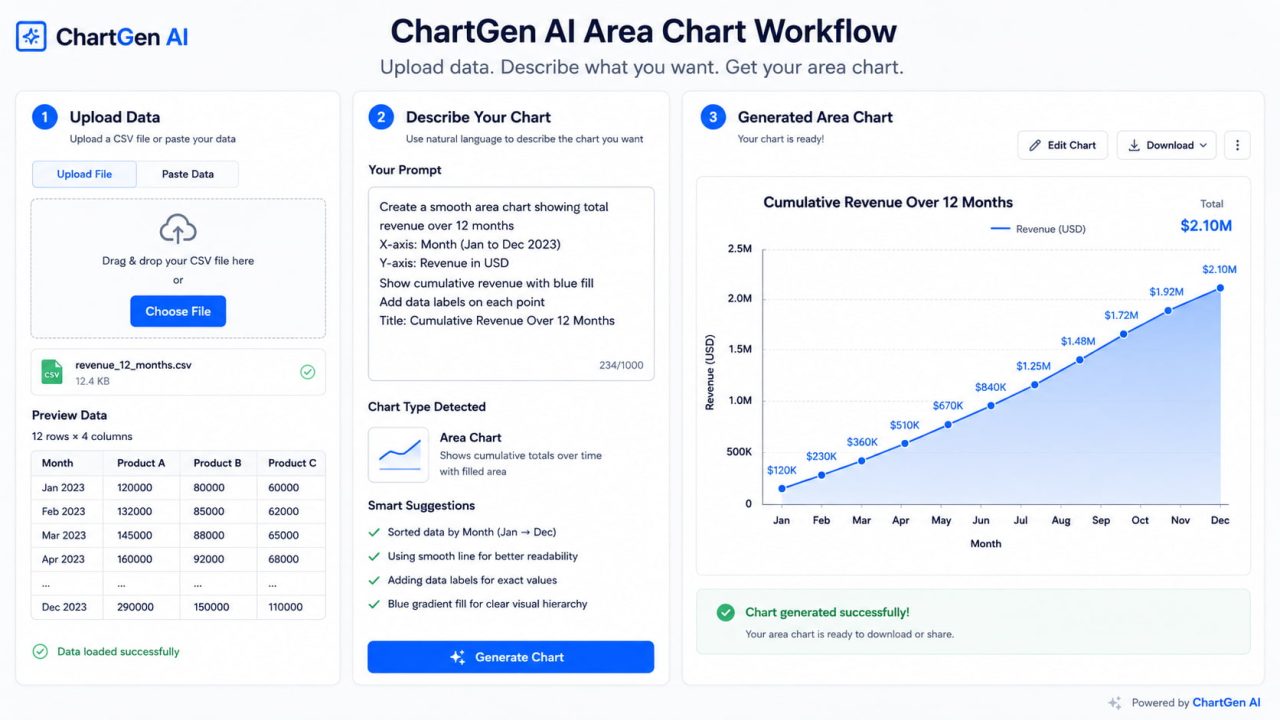
A Pipeline de Três Agentes
Data Agent — Detecta tipos de coluna, identifica estrutura de séries temporais, trata valores ausentes automaticamente
Design Agent — Aplica a linha de base zero, aplica os valores padrão de opacidade de preenchimento, seleciona o tema de cores, coloca rótulos de ponto final direto
Agente de iteração — Interpreta solicitações de refinamento em linguagem natural e atualiza o gráfico em segundos
Passo 1: Carregue seus dados
Ir para ChartGen AI e faça o upload do seu arquivo. Formatos suportados: CSV, Excel (.xlsx) ou colagem direta de uma planilha.
- Tipos de coluna detectados automaticamente
- Formatos de data reconhecidos em variações regionais
- Valores ausentes marcados antes da geração do gráfico
Passo 2: Descreva seu gráfico de área
Digite o que você quer em inglês simples. Exemplos que funcionam:
"Crie um gráfico de área mostrando o tráfego mensal do site no último ano"
"Crie um gráfico de área empilhada de receita por linha de produtos de 2024 a 2026"
"Mostre as inscrições acumuladas ao longo do tempo com um preenchimento azul, anote o lançamento do produto em março"
"Visualize receitas vs. despesas como áreas sobrepostas para mostrar a lacuna de lucro"
Passo 3: Iterar com Linguagem Natural
As refinamentos funcionam da mesma forma que o prompt inicial:
"Classifique as séries empilhadas para que a mais estável fique na parte inferior"
"Adicione uma etiqueta no final de cada série diretamente no gráfico"
"Anote o pico em abril — foi o lançamento da nossa campanha"
"Mude o preenchimento para um azul mais suave, mantenha a linha mais escura"
Passo 4: Exportar
Opções de exportação: PNG (alta resolução, 2×), SVG (vetorial, escala sem perda de qualidade), incorporação HTML interativa para painéis e relatórios da web.
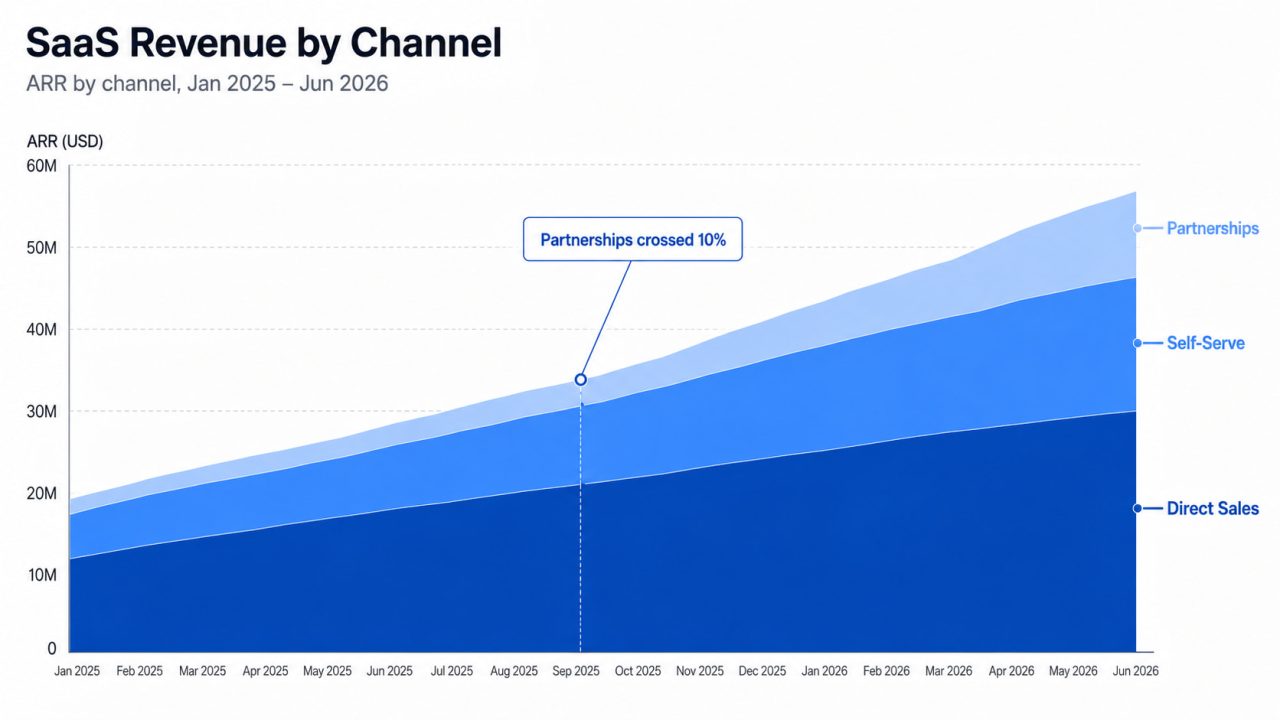
Exemplo Real: Receita SaaS por Canal
Cenário: Uma equipe de crescimento SaaS precisa mostrar como três canais de receita — vendas diretas, autoatendimento e parcerias — se combinaram para construir o ARR total em 18 meses.
Prompt usado: "Crie um gráfico de área empilhada de ARR por canal, de janeiro de 2025 a junho de 2026. Vendas diretas na parte inferior, autoatendimento no meio, parcerias no topo. tons de azul, rotule cada faixa diretamente, linha de base zero."
Resultado: Gráfico de área empilhada com rótulos de banda direta, eixo Y ancorado em zero, opacidade de preenchimento de 65% aplicada automaticamente. O ARR total é visível como a altura geral; as contribuições de canal individual são legíveis como faixas.
Prompt de acompanhamento: "Anote o ponto em que as parcerias ultrapassaram 10% do ARR total."
Resultado: Anotação adicionada no ponto de dados exato, com uma etiqueta de balão. Tempo de geração: menos de 5 segundos.
Perguntas Frequentes
Quando devo usar um gráfico de área em vez de um gráfico de linha?
Use um gráfico de área quando o volume acumulado abaixo da linha de tendência for significativo para o seu leitor — receita total gerada, sessões agregadas, energia acumulada ao longo de um período. Use um gráfico de linha quando a história for puramente sobre a direção da tendência e a taxa de mudança, sem a necessidade de comunicar a magnitude total acumulada.
Os gráficos de área devem começar em zero?
Sim. Ao contrário dos gráficos de linha, os gráficos de área codificam a magnitude pelo tamanho da região preenchida. Um eixo Y truncado faz com que uma variação estreita pareça um grande volume. Na maioria dos contextos de análise e relatórios de negócios, os gráficos de área devem usar zero como linha de base.
Quantas séries um gráfico de área empilhada pode mostrar?
Quatro é o máximo prático. Além de quatro faixas empilhadas, as linhas de base flutuantes tornam as séries individuais ilegíveis. Se você tiver mais categorias, agrupe as menores em "Outros" ou use um layout de múltiplos pequenos — um gráfico de área por série.
O IA pode gerar gráficos de área a partir de linguagem natural?
Sim. O ChartGen AI interpreta prompts como "Crie um gráfico de área empilhada de receita por canal no último ano" e gera gráficos prontos para publicação em segundos — sem nenhuma linha de base forçada, opacidade aplicada automaticamente e rótulos diretos colocados nos pontos finais da série.
Qual é a diferença entre um gráfico de área empilhada e um gráfico de área sobreposto?
Um gráfico de área empilhada coloca as séries uma em cima da outra, de modo que a altura total representa o valor combinado — use isso para composição (partes de um todo). Um gráfico de área sobreposta mostra duas séries semi-transparentes na mesma linha de base, de modo que o espaço entre elas é visível — use isso para análise de lacunas (receita vs. despesas, alvo vs. real).
Posso usar um gráfico de área para dados categóricos?
Não. Gráficos de área exigem dados de séries temporais contínuos. Se seu eixo X contiver categorias como "Produto A, Produto B, Produto C", o preenchimento implica continuidade entre pontos que não existem. Use um gráfico de barras para comparações categóricas.
A preenchimento é uma reivindicação. Certifique-se de que é verdade.
Os gráficos de área são um dos tipos de gráficos mais mal utilizados em relatórios de negócios — não porque sejam difíceis de fazer, mas porque mudar de um gráfico de linha leva apenas um clique e ninguém pergunta se o preenchimento está ganhando seu lugar.
A região de preenchimento representa o volume acumulado. Quando essa quantidade é realmente parte da sua história, um gráfico de área comunica algo que um gráfico de linha não pode: peso, escala, composição e margem — tudo legível a olho nu.
Quando não faz parte da sua história, o preenchimento engana. Remova-o. Use um gráfico de linha.
Faça a distinção certa e os gráficos de área se tornam uma das ferramentas mais úteis no repertório de um designer de gráficos. Tente ChartGen AI — ele pode criar um gráfico de área a partir dos dados da sua planilha, permitir que você o refine com linguagem natural e exportá-lo para relatórios, painéis ou apresentações.