


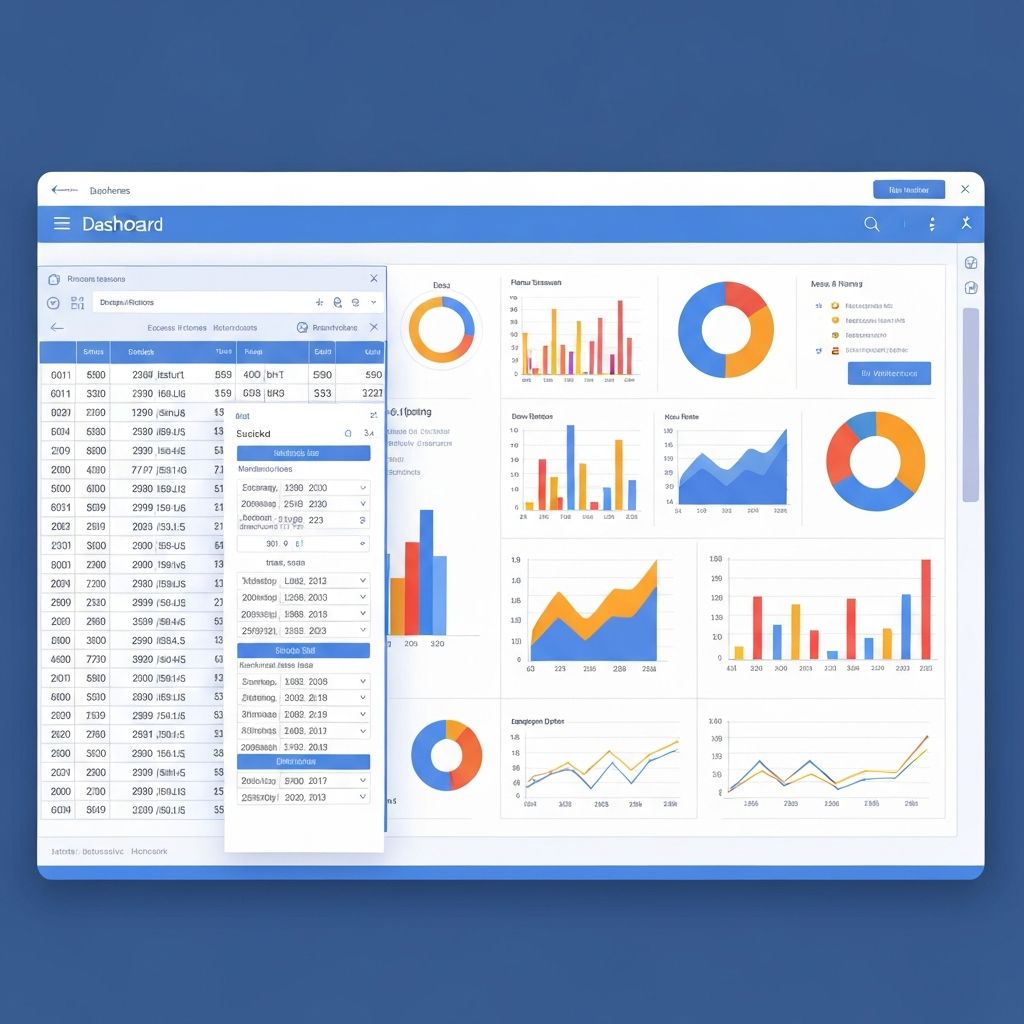
Criar gráficos a partir de dados do Excel costumava significar lutar com opções de formatação, ajustar rótulos de eixos e passar horas tentando deixar sua visualização perfeita. A IA mudou tudo. Hoje você pode transformar dados brutos de planilhas em gráficos profissionais e prontos para publicação em segundos.
Este guia mostra exatamente como fazer gráficos a partir de dados do Excel usando ferramentas de IA — seja criando um relatório rápido de vendas ou uma apresentação refinada para investidores.
Por Que Usar IA para Criar Gráficos a partir de Dados do Excel?
Antes de mergulhar no como fazer, vamos entender por que a geração de gráficos por IA está transformando como os profissionais trabalham com dados:
Problemas Tradicionais de Gráficos no Excel
Consumo de tempo: O profissional médio gasta 2-3 horas por semana criando e formatando gráficos manualmente.
Opções limitadas: Os gráficos integrados do Excel, embora funcionais, frequentemente parecem desatualizados e requerem personalização extensiva.
Curva de aprendizado íngreme: Tipos de gráficos avançados exigem conhecimento profundo do Excel que a maioria dos usuários não possui.
Resultados inconsistentes: Diferentes membros da equipe criam gráficos com estilos e qualidade variados.
Benefícios da Geração de Gráficos por IA
Velocidade: Crie gráficos em menos de 30 segundos contra 15-30 minutos manualmente.
Inteligência: A IA sugere automaticamente o melhor tipo de gráfico para seus dados.
Design profissional: Obtenha visualizações de qualidade consultiva sem habilidades de design.
Acessibilidade: Qualquer pessoa pode criar gráficos avançados independentemente da experiência com Excel.
Passo a Passo: Criando Gráficos a partir de Dados do Excel com IA
Passo 1: Prepare seus Dados do Excel
Bons gráficos começam com dados bem organizados. Veja como estruturar sua planilha:
Melhores práticas para preparação de dados:
- Coloque cabeçalhos na primeira linha (esses se tornam seus rótulos)
- Mantenha dados contínuos sem linhas em branco
- Use formatação consistente para números e datas
- Remova células mescladas antes de exportar
Exemplo de estrutura de dados:
| Mês | Vendas | Despesas | Lucro |
|---|---|---|---|
| Jan | 45000 | 32000 | 13000 |
| Fev | 52000 | 34000 | 18000 |
| Mar | 48000 | 31000 | 17000 |
| Abr | 61000 | 38000 | 23000 |
Passo 2: Exporte ou Copie seus Dados
Você tem várias opções para levar seus dados do Excel para um gerador de gráficos por IA:
Opção A: Copiar e colar direto
- Selecione seu intervalo de dados no Excel (incluindo cabeçalhos)
- Copie com Ctrl+C (ou Cmd+C no Mac)
- Cole diretamente na ferramenta de IA
Opção B: Salvar como CSV
- Vá para Arquivo → Salvar Como
- Escolha o formato "CSV (Delimitado por vírgulas)"
- Faça upload do arquivo CSV para a ferramenta de IA
Opção C: Descrição em linguagem natural
Para gráficos simples, você pode descrever seus dados:
"Crie um gráfico de barras mostrando vendas do 1º trimestre: Janeiro R$45 mil, Fevereiro R$52 mil, Março R$48 mil, Abril R$61 mil"
Passo 3: Escolha seu Gerador de Gráficos por IA
Várias ferramentas de IA podem converter dados do Excel em gráficos. Veja como elas se comparam:
| Ferramenta | Ideal Para | Preço | Tipos de Gráficos |
|---|---|---|---|
| ChartGen | Gráficos profissionais rápidos | Grátis | 9+ tipos |
| Excel Copilot | Usuários do ecossistema Microsoft | Assinatura M365 | Gráficos padrão do Excel |
| Google Sheets AI | Usuários do Google Workspace | Grátis | Gráficos básicos |
| Tableau GPT | Análise empresarial | Pago | Análise avançada |
Para a maioria dos usuários, o ChartGen oferece o melhor equilíbrio de velocidade, qualidade e acessibilidade — sem necessidade de cadastro, e você obtém resultados profissionais instantaneamente.
Passo 4: Gere seu Gráfico
Usando o ChartGen como exemplo:
- Navegue até a ferramenta em chartgen.ai
- Cole seus dados ou faça upload do seu arquivo CSV
- Adicione contexto (opcional): "Estes são dados de vendas mensais de 2024"
- Clique em Gerar e aguarde 5-10 segundos
- Revise o resultado - A IA sugere o tipo de gráfico ideal
A IA analisa sua estrutura de dados e determina automaticamente:
- O melhor tipo de gráfico (barras, linhas, pizza, etc.)
- Escalonamento apropriado dos eixos
- Esquema de cores para clareza
- Rótulos e legendas
Passo 5: Personalize e Exporte
A maioria das ferramentas de gráficos por IA permite refinar a saída:
Personalizações comuns:
- Mudar tipo de gráfico se a sugestão da IA não se adequar às suas necessidades
- Ajustar cores para combinar com sua marca
- Modificar títulos e rótulos
- Adicionar anotações para pontos de dados importantes
Formatos de exportação geralmente disponíveis:
- PNG (melhor para apresentações)
- SVG (melhor para web e dimensionamento)
- PDF (melhor para documentos)
Melhores Tipos de Gráficos para Dados Comuns do Excel
A IA sugerirá tipos de gráficos, mas entender a lógica ajuda a obter melhores resultados:
Para Dados Temporais (Vendas Mensais, Tráfego Diário)
Recomendado: Gráfico de Linhas ou Gráfico de Área
Gráficos de linhas são excelentes para mostrar tendências ao longo do tempo. Use-os quando:
- Seu eixo X é cronológico
- Você quer mostrar progressão
- Está comparando múltiplas séries ao longo do tempo
Para Comparações de Categorias (Vendas por Região, Receita por Produto)
Recomendado: Gráfico de Barras ou Gráfico de Colunas
Gráficos de barras tornam comparações claras e imediatas. Use-os quando:
- Comparando categorias distintas
- Mostrando classificações
- Apresentando respostas de pesquisas
Para Relacionamentos Parte-Todo (Alocação de Orçamento, Participação de Mercado)
Recomendado: Gráfico de Pizza ou Gráfico de Rosca
Use gráficos de pizza com moderação — apenas quando:
- Você tem 5 ou menos categorias
- Valores somam 100%
- Quer enfatizar proporções
Para Análise de Correlação (Preço vs Vendas, Idade vs Renda)
Recomendado: Gráfico de Dispersão
Gráficos de dispersão revelam relacionamentos entre variáveis:
- Cada ponto representa um registro de dados
- Eixos X e Y mostram variáveis diferentes
- Padrões indicam força de correlação
Para Dados Multidimensionais (Métricas de Performance, Pontuações de Pesquisa)
Recomendado: Gráfico Radar ou Mapa de Calor
Esses tipos avançados funcionam bem para:
- Comparar múltiplos atributos
- Mostrar padrões em grandes conjuntos de dados
- Identificar rapidamente outliers
Exemplos do Mundo Real: Excel para Gráfico por IA
Exemplo 1: Painel de Performance de Vendas
Dados Originais do Excel:
| Trimestre | Norte | Sul | Leste | Oeste |
|---|---|---|---|---|
| T1 | 125000 | 98000 | 112000 | 87000 |
| T2 | 132000 | 105000 | 118000 | 92000 |
| T3 | 128000 | 110000 | 125000 | 95000 |
| T4 | 145000 | 118000 | 132000 | 108000 |
Prompt de IA: "Crie um gráfico de barras agrupadas mostrando vendas trimestrais por região"
Resultado: Um gráfico de barras agrupadas profissional com codificação de cores regionais, rótulos claros e legenda automática.
Exemplo 2: Detalhamento do Orçamento
Dados Originais do Excel:
| Categoria | Valor |
|---|---|
| Marketing | 45000 |
| Operações | 120000 |
| P&D | 85000 |
| Vendas | 65000 |
| Admin | 35000 |
Prompt de IA: "Mostre isso como gráfico de pizza com porcentagens"
Resultado: Um gráfico de rosca com rótulos de porcentagem, paleta de cores profissional e identificação clara de categorias.
Exemplo 3: Análise de Tendências
Dados Originais do Excel:
| Data | Tráfego do Site | Conversões |
|---|---|---|
| Sem 1 | 12500 | 245 |
| Sem 2 | 13200 | 268 |
| Sem 3 | 15800 | 312 |
| Sem 4 | 14200 | 285 |
| Sem 5 | 18500 | 378 |
Prompt de IA: "Crie um gráfico de linhas de eixo duplo mostrando tráfego e conversões ao longo do tempo"
Resultado: Um gráfico combinado com tráfego no eixo primário, conversões no secundário, e linhas de tendência para ambos.
Dicas Avançadas para Melhores Gráficos Gerados por IA
Dica 1: Forneça Contexto no seu Prompt
Em vez de: "Faça um gráfico"
Diga: "Crie um gráfico de barras profissional para uma apresentação de conselho mostrando crescimento de receita do T4"
Contexto ajuda a IA a escolher apropriadamente:
- Estilo visual (formal vs casual)
- Esquemas de cores
- Nível de detalhe
Dica 2: Limpe seus Dados Primeiro
IA funciona melhor com dados limpos. Antes de gerar:
- Remova subtotais e totais gerais
- Elimine linhas em branco
- Garanta formatação numérica consistente
- Verifique erros de digitação em nomes de categorias
Dica 3: Itere nos Resultados
Não aceite a primeira saída cegamente. Tente:
- Solicitar um tipo de gráfico diferente
- Pedir versão simplificada
- Solicitar anotações adicionais
Dica 4: Combine com sua Marca
Muitas ferramentas de IA permitem personalizar cores. Use sua paleta da marca para:
- Apresentações para clientes
- Relatórios de marketing
- Painéis internos
Erros Comuns a Evitar
Erro 1: Usar Muitos Pontos de Dados
IA pode lidar com grandes conjuntos de dados, mas visualizadores não conseguem processar gráficos congestionados. Se você tem 50+ pontos de dados, considere:
- Agregar a níveis superiores (mensal em vez de diário)
- Usar um tipo de gráfico diferente (mapa de calor para grandes conjuntos de dados)
- Criar múltiplos gráficos focados
Erro 2: Ignorar a Sugestão da IA
A IA analisa sua estrutura de dados. Se ela sugere um gráfico de barras mas você quer um de pizza, pergunte-se por quê. Frequentemente a IA está certa.
Erro 3: Não Revisar a Precisão
Sempre verifique que:
- Números correspondem aos seus dados originais
- Rótulos estão corretos
- Cálculos (porcentagens, totais) são precisos
Erro 4: Superpersonalização
Profissional não significa complexo. Os melhores gráficos são:
- Simples e focados
- Fáceis de ler em 3 segundos
- Livres de decoração desnecessária
Perguntas Frequentes
Gráficos de IA podem corresponder ao guia de estilo da minha empresa?
Sim, a maioria das ferramentas de gráficos por IA permite personalização de cores. ChartGen oferece exportação em vários formatos que você pode editar posteriormente em ferramentas de design se necessário.
Meus dados do Excel estão seguros ao usar ferramentas de gráficos por IA?
Ferramentas confiáveis como ChartGen não armazenam seus dados permanentemente. Sempre verifique a política de privacidade, mas a maioria das ferramentas de IA modernas processa dados sem retenção.
E se a IA criar o tipo de gráfico errado?
Simplesmente regenere com uma solicitação específica: "Crie isso como gráfico de linhas em vez disso" ou escolha um tipo de gráfico diferente nas opções.
Posso editar o gráfico após a geração?
A maioria das ferramentas oferece edição básica. Para mudanças extensivas, exporte como SVG e edite no Illustrator, Figma ou ferramentas similares.
Como gráficos por IA se comparam aos gráficos integrados do Excel?
Gráficos gerados por IA tipicamente oferecem:
- Designs mais modernos e profissionais
- Melhor formatação automática
- Escolhas padrão mais inteligentes
- Tempo de criação mais rápido
Conclusão: O Futuro da Visualização de Dados
Criar gráficos a partir de dados do Excel com IA não é apenas mais rápido — democratiza a visualização de dados. Equipes que antes precisavam de analistas dedicados agora podem criar gráficos profissionais em segundos.
A chave é entender que IA é uma ferramenta, não um substituto para a literacia de dados. Conheça seus dados, entenda qual história quer contar, e deixe a IA cuidar da execução visual.
Pronto para experimentar você mesmo? Acesse ChartGen, cole seus dados do Excel e veja seu primeiro gráfico gerado por IA em menos de 30 segundos. Sem necessidade de cadastro.
Pontos Principais
- Geração de gráficos por IA economiza 90% do tempo de criação de gráficos
- Preparação adequada de dados garante melhores resultados
- As sugestões de tipos de gráficos da IA são geralmente ideais
- Sempre verifique a precisão antes de compartilhar
- Contexto em prompts leva a melhores saídas