


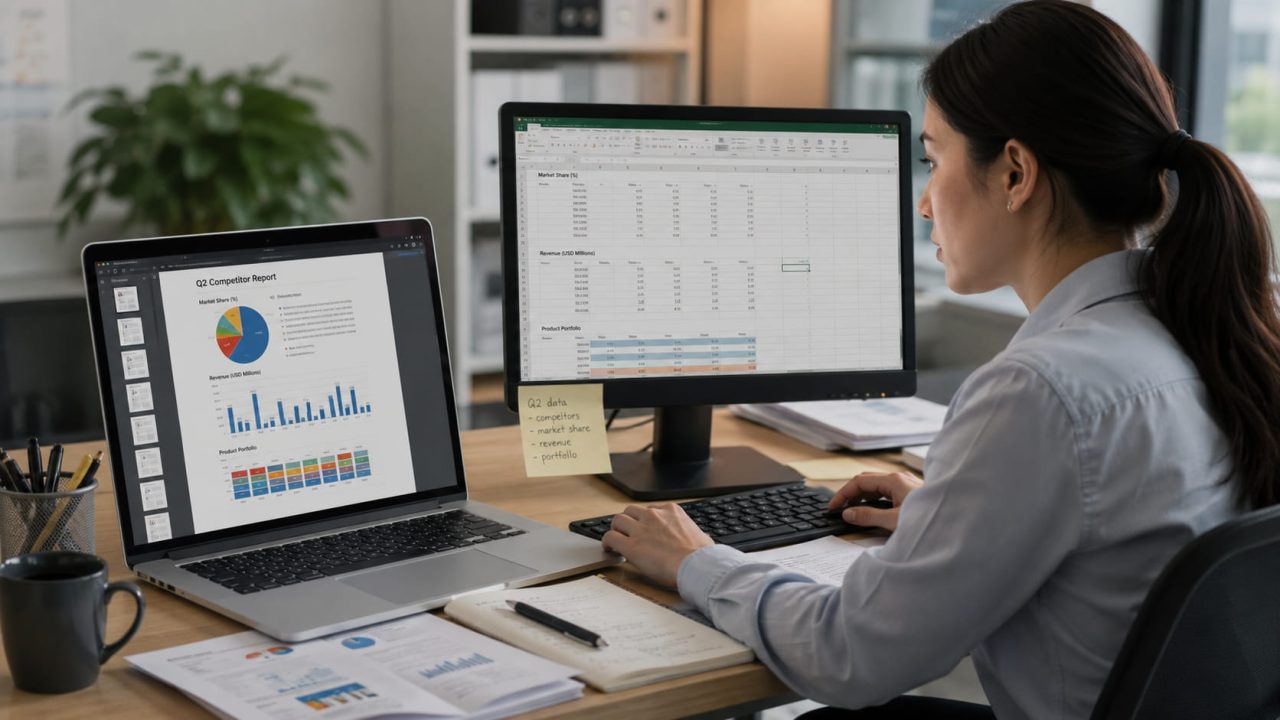
A analista tinha tudo o que precisava para o relatório trimestral sobre a concorrência. Tudo, exceto uma coisa: os dados contidos em cinco gráficos do PDF de um concorrente estavam bloqueados no formato de imagem. Sem copiar e colar. Sem exportação. Apenas pixels.
Ela passou duas horas lendo números em gráficos de barras, digitando-os no Excel e verificando seu trabalho. Ela sempre tinha três valores errados. O gráfico que ela reconstruiu era ligeiramente diferente do original porque ela tinha lido errado a escala do eixo Y.
Este é o problema que um conversor de imagem para tabela resolve. Não é um problema de nicho - é um problema cotidiano para qualquer pessoa que trabalhe com relatórios, documentos de pesquisa, apresentações ou qualquer outro documento em que os gráficos sejam fornecidos como imagens em vez de dados editáveis.
Por que as imagens de gráficos quebram seu fluxo de trabalho de relatórios?
Uma imagem de gráfico parece ser informação. Não é. É uma imagem de informação - e a diferença importa assim que você precisa fazer algo com os dados que ela contém.
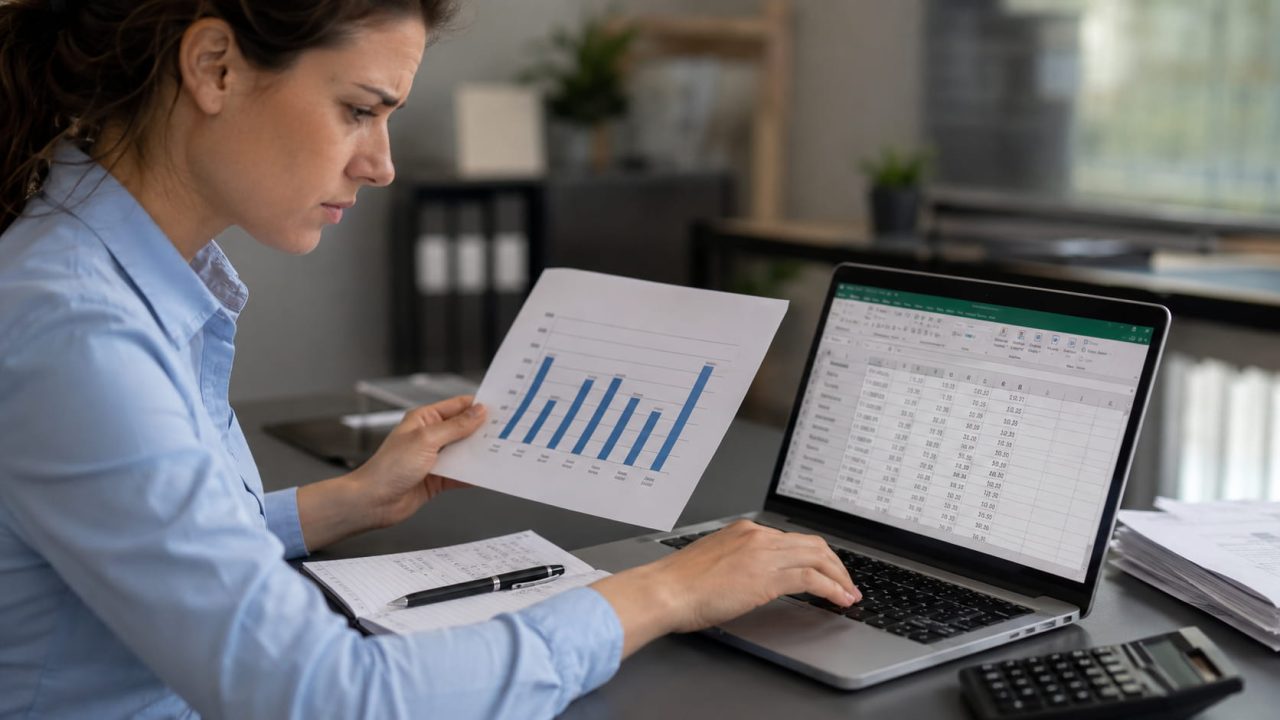
Os dados são inacessíveis. Você pode ver os valores. Você não pode usá-los. Copiar um número de uma imagem de gráfico requer que você leia-o visualmente, digite-o manualmente e espere que a escala do eixo seja o que você pensa. Para um gráfico com vinte pontos de dados, ou seja, vinte possibilidades de erro.
A amostragem manual é lenta e. Gráficos de barras com valores estreitamente espaçados, gráficos lineares com séries sobrepostas e gráficos de setor com fatias finas são realmente difíceis de ler com precisão. Um erro de 10% em um valor extraído manualmente não é incomum - e em uma análise competitiva ou relatório financeiro, um erro de 10% muda a conclusão.
A imagem não pode ser atualizada. Se o estilo do gráfico não corresponder ao seu modelo de relatório, ou se você precisar adicionar um ponto de dados, ou se você quiser alterar a paleta de cores para corresponder à sua marca, você não pode. Você recria do zero.
Um conversor de imagem para tabela elimina os três problemas transformando a imagem em dados.
O que realmente faz um conversor de imagem para matriz?
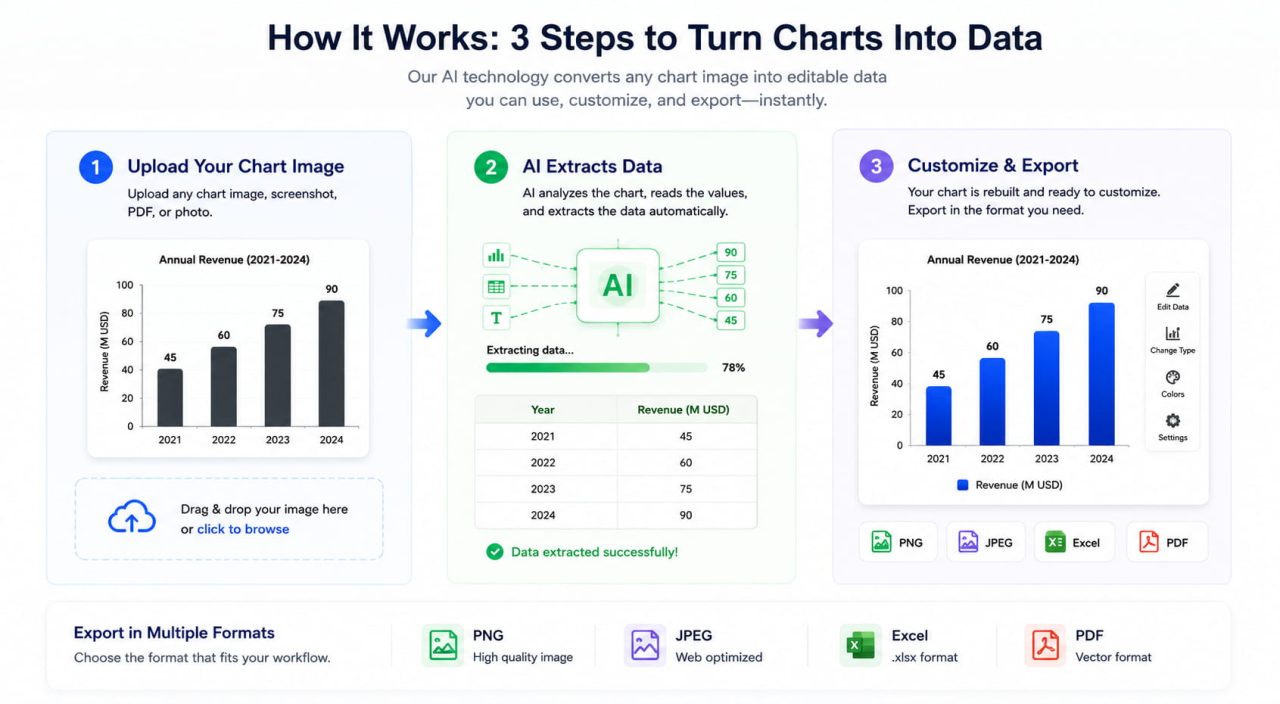
O fluxo de trabalho do conversor de imagem em tabela consiste em três etapas sequenciais, cada uma delas determinando diretamente a saída final.
Extração de dados
A IA analisa a imagem do gráfico usando visão computacional - identificando o tipo de gráfico, lendo as escalas de eixo, localizando cada ponto de dados e extraindo os valores. Os gráficos de barras são lidos medindo a altura de cada barra em relação ao eixo Y. Os gráficos de linha são plotados série por série. Os gráficos de pizza são calculados com base no ângulo de cada segmento.
A saída é uma tabela de dados estruturada: os mesmos números que foram usados para construir o gráfico original, agora em um formato modificável.
Recriação de gráfico
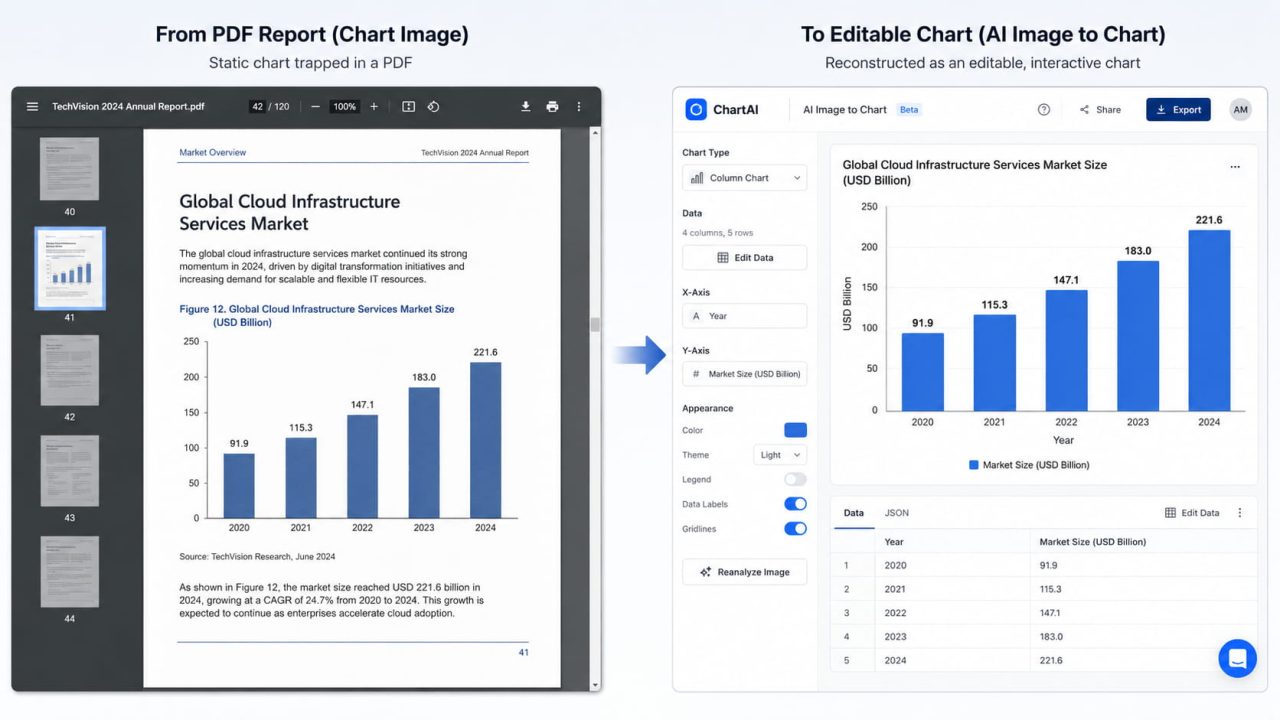
A extração de dados é a primeira etapa. A etapa mais útil é a seguinte: o processo IA Image to Chart reconstroi o gráfico a partir dos dados extraídos na forma de visualização interativa ao vivo. Você pode alterar as cores, ajustar as etiquetas, alterar o tipo de gráfico e modificar qualquer elemento - sem tocar na imagem original.
Eis a diferença entre digitalizar um documento e realmente desbloqueá-lo.
Exportação multi-formato
Uma vez reconstruído, o gráfico é exportado em vários formatos. PNG e JPEG para apresentações e relatórios. Excel para uma análise mais aprofundada dos dados. PDF para documentos formais. Os dados que estavam bloqueados em uma imagem agora estão disponíveis no formato exigido pela próxima etapa de seu fluxo de trabalho.
Quatro cenários em que isso economiza tempo real
Eu listeie quatro cenários frequentemente usados no trabalho real. Embora esses cenários sejam diferentes, os dados necessários em cada um deles existiam originalmente no formato de imagem, mas um formato editável era realmente necessário. As quatro situações a seguir melhor demonstram o valor das ferramentas "imagem para tabela":
Extrair dados de relatórios de concorrentes
O trabalho de vigilância competitiva funciona em PDFs. Relatórios de analistas, apresentações de resultados, documentos de estudos de mercado - todos contêm gráficos e quase nenhum deles fornece os dados subjacentes.
Uma imagem para desenhar fluxo de trabalho muda isso. Transfira a imagem do gráfico, deixe o IA extrair os valores e reconstruir o gráfico na paleta de cores do seu próprio relatório. O que levou uma hora de leitura manual e entrada demora menos de um minuto. Os dados são precisos porque o IA lê a escala dos eixos com precisão em vez de a estimar instantaneamente.
Digitalização de artigos de pesquisa impressos
Artigos acadêmicos e relatórios da indústria publicados antes dos formatos digitais se tornarem padrão estão cheios de gráficos que existem apenas como imagens impressas - PDFs digitalizados, páginas d, gráficos de baixa resolução.
Um extrator de mesa de papel que usa visão computacional pode ler essas imagens com a mesma precisão que lê suas próprias capturas de tela digitais. Baixe uma foto de um gráfico impresso e o IA reconstrói a tabela de dados, seja a fonte uma exportação perfeita para o pixel ou uma varredura de um documento de pesquisa de vinte anos.
Atualizar gráficos herdados
Toda organização tem uma biblioteca de relatórios históricos onde os gráficos existem apenas na forma de imagens - exportadas de software que não funciona mais ou construídas por alguém que já saiu. Anteriormente, as pessoas tinham que reconstruir esses gráficos do zero sempre que precisavam atualizá-los com novos dados ou reformá-los para se adequar a um novo padrão de marca.
Um conversor gráfico de imagem elimina essa reconstrução. Extraia os dados originais da imagem, carregue-os no novo modelo e adicione os valores atualizados. A continuidade histórica do gráfico é preservada; o trabalho de reconstrução manual desaparece.
Reutilizar capturas de tela de apresentação
Gravações de reuniões, apresentações em conferências e apresentações de slides de webinars geram um fluxo constante de capturas de tela gráficas. Essas capturas de tela contêm dados úteis - benchmarks competitivos, tendências do setor, pesquisa de clientes - mas os prendem no formato de imagem até que alguém os retire.
Baixe a captura de tela em uma ferramenta IA Image to Chart , extraia os dados e o gráfico se torna um ativo funcional em vez de uma imagem de referência estática.
Como usar a IA Image to Chart?
IA Imagem em gráfico a ferramenta gerencia o processo completo - extração, recriação e exportação - em três etapas.
Etapa 1: Carregue sua imagem de gráfico
Entradas suportadas incluem capturas de tela, imagens gráficas exportadas, fotos gráficas impressas, páginas PDF e slides de apresentação. Nenhum pré-tratamento ou formatação necessária. IA aceita a imagem como está.
Etapa 2: IA extrai e reconstroi
A visão computacional de IA Image to Chart identifica automaticamente o tipo de gráfico, lê as escalas dos eixos, extrai os valores dos dados e reconhece as etiquetas e as legendas. O gráfico reconstruído aparece como uma visualização totalmente interativa - os mesmos dados, agora modificáveis.
Etapa 3: personalizar e exportar
Ajuste as cores, as etiquetas, o tipo de gráfico ou qualquer elemento visual. Em seguida, exporte no formato que seu fluxo de trabalho precisa: PNG ou JPEG para apresentações, Excel para análise de dados e PDF para relatórios formais.
Exemplos de prompts que funcionam:
"Extrair os dados deste gráfico de barras e reconstruí-lo com uma paleta de cores azuis correspondente à nossa marca."
"Converta esta captura de tela de pizza em um gráfico editável e exporte os dados para o Excel".
"Recrie este gráfico linear a partir do PDF - preciso adicionar mais dois pontos de dados."
Erros comuns ao manipular imagens de gráficos
Ignorar a verificação após a extração:
A IA rotulagem é precisa, mas escalas de eixos com intervalos incomuns ou rótulos parcialmente visíveis podem apresentar erros. Verifique três ou quatro valores da imagem original de tempos em tempos antes de usar os dados em um relatório.
Ignorar eixos truncados:
Um gráfico com um eixo Y que começa em 80 em vez de 0 produzirá valores extraídos que parecem corretos, mas representam um intervalo enganoso. Verifique a linha de base do eixo antes de tratar os dados extraídos como verdades básicas.
Uso de imagens de origem de baixa resolução:
Uma captura de tela tirada no nível de zoom do navegador de 67% terá menos pixels por ponto de dados do que uma tirada a 100% ou mais. Para a máxima precisão de extração, use a versão de imagem de origem de maior resolução disponível.
Um download, sem mais extração manual
Cada imagem de gráfico em um relatório concorrente, um documento de pesquisa ou uma apresentação herdada contém dados que pertencem ao seu fluxo de trabalho - não bloqueados em pixels, não digitados manualmente, não reconstruídos do zero.
IA Image to Chart lit le graphique, extrait les chiffres et le reconstruit comme quelque chose que vous pouvez réellement modifier et exporter. Le problème ne devient pas plus facile avec la pratique. Il est éliminé.