

Как автоматизировать еженедельный отчёт с помощью запланированных задач
Настройте запланированные задачи в ChartGen AI, чтобы автоматически запускать повторяющийся анализ и отправлять отчёт на почту. Автоматизируйте еженедельные сводки GMV, риск-алерты и многое другое.
Лучший анализ — тот, что запускается сам. С Schedule & Automation в ChartGen AI вы задаёте время выполнения, описываете задачу в чате и позволяете ChartGen AI периодически запускать анализ и присылать отчёт на почту — превращая разовую отчётность в надёжную еженедельную привычку.
Зачем автоматизировать
Повторяющиеся вопросы заслуживают повторяющихся ответов. Вместо того чтобы вручную собирать ту же еженедельную сводку GMV или риск-отчёт, запланированная задача доставляет её автоматически — последовательно, вовремя и объяснимо для тех, кто принимает решения.
Пошаговое руководство
Шаг 1: Работайте внутри Project
Расписание живёт в Projects, которые хранят ваши данные, контекст и предпочтения со временем. Откройте Project, который хотите автоматизировать (или создайте новый и загрузите данные).
Шаг 2: Откройте диалог запланированной задачи
Нажмите кнопку scheduled task в левом нижнем углу окна чата, чтобы открыть диалог настройки.
Шаг 3: Настройте время, доставку и получателя
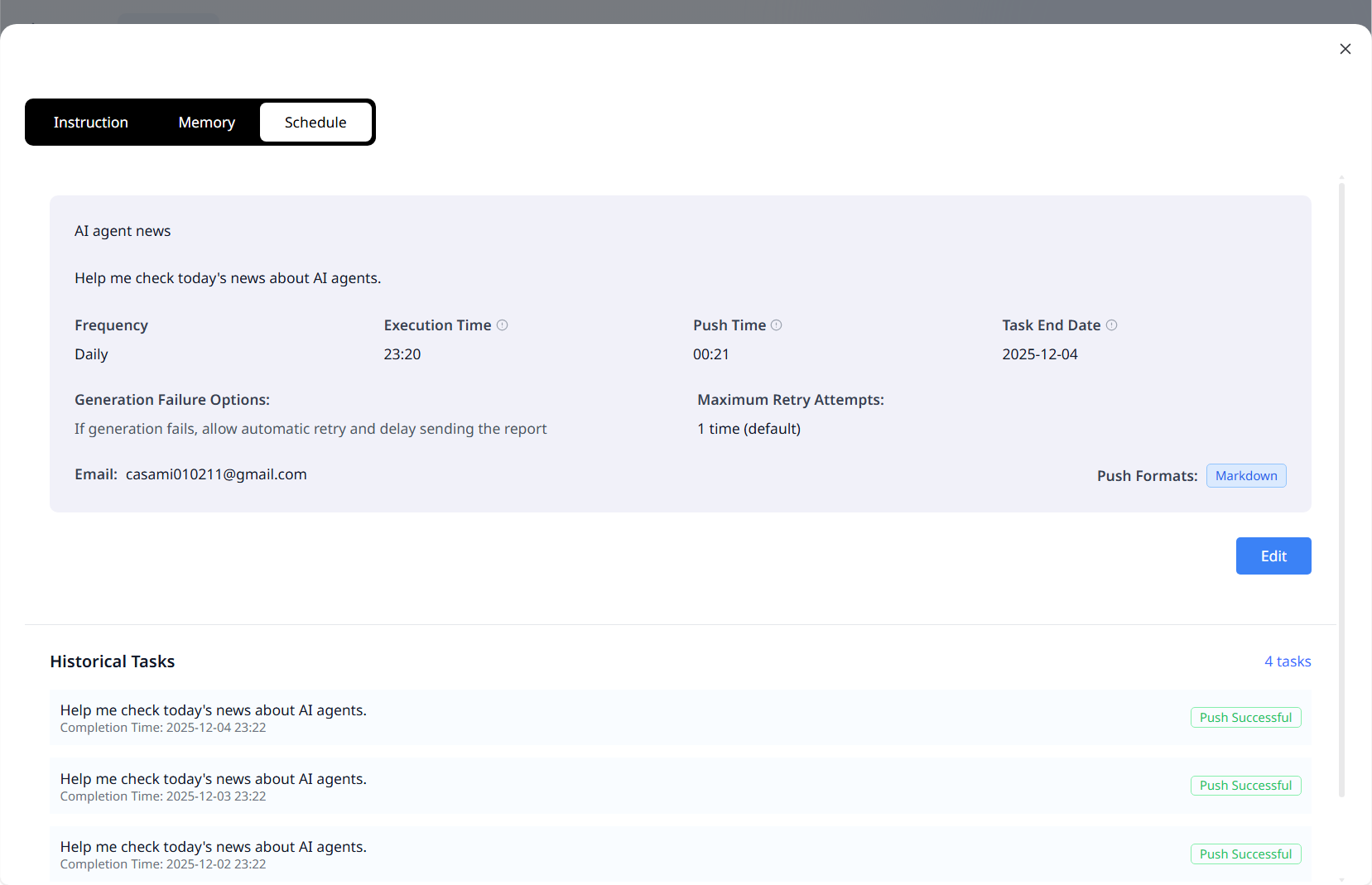
| Параметр | Что контролирует |
|---|---|
| Frequency | Как часто выполняется задача (например, Daily, Weekly) |
| Execution Time | Когда запускается анализ |
| Push Time | Когда доставляется отчёт |
| Recipient Email | Куда отправляется отчёт (по умолчанию email вашего аккаунта) |
| Failure Options | Автоповтор и отложенная отправка при сбое генерации |
| Push Format | Формат доставки, например Markdown |
Шаг 4: Опишите повторяющуюся задачу в чате
После настройки просто опишите, что нужно запускать по расписанию:
Каждый понедельник готовь еженедельную attribution-сводку GMV: изменение неделя к неделе, топ-3 драйвера по каналу и кампании и одно рекомендуемое действие. Пришли отчётом на почту.
ChartGen AI запускает анализ в указанное время и автоматически отправляет отчёт.
Шаг 5: Отслеживайте, ставьте на паузу или удаляйте
Смотрите статус расписания в правом верхнем углу Project и проверяйте Historical Tasks, чтобы подтвердить успешные отправки. Ставьте задачу на паузу или удаляйте в любой момент.
💡 Свяжите расписание с [атрибуцией](revenue-attribution-analysis.html) и [Project Memory](../ChartGen-使用指南.html), чтобы повторяющийся отчёт всегда использовал ваши предпочитаемые метрики и определения — без повторных объяснений каждую неделю.
Заключение
Запланированные задачи превращают анализ в операционный ритм. Откройте Project, настройте время и доставку, опишите задачу — остальное сделает ChartGen AI: запустит анализ и отправит отчёт по расписанию. Так команды переходят от разовых анализов к повторяемому автоматизированному циклу решений.
Попробуйте сами
Загрузите данные и опишите, что вам нужно — ChartGen AI создаст это за секунды.
Попробовать ChartGen AI бесплатно →