

Как превратить анализ в профессиональный PPT
Соберите полный набор слайдов из данных и анализа с ChartGen AI. Опишите историю, получите слайды с диаграммами и тезисами для речи, затем отредактируйте и экспортируйте в .pptx — без дизайна слайд за слайдом.
Когда пора презентовать, нужны слайды — не таблица. ChartGen AI превращает данные и анализ в полный набор: заголовок, понятная сюжетная дуга, одна идея на слайд с поддерживающей диаграммой и тезисы для спикера. Затем вы правите и экспортируете настоящий .pptx.
К концу вы научитесь:
- Генерировать полный набор слайдов из анализа
- Задавать нарратив и порядок слайдов промптом
- Редактировать слайды, диаграммы и заметки спикера
- Экспортировать в
.pptxдля PowerPoint или Keynote
Пошаговое руководство
Шаг 1: Начните с данных или анализа
Загрузите набор данных или начните с анализа или отчёта, уже созданного в ChartGen AI. Работа из существующего анализа означает, что диаграммы и числа на слайдах уже те, которым вы доверяете.
Шаг 2: Решите, какую историю рассказываете
Набор слайдов — нарратив, а не свалка данных. Зафиксируйте одно сообщение, с которым должна уйти аудитория, и 3–5 пунктов, которые его поддерживают. Это станет порядком слайдов: завязка → доказательства → вывод → следующие шаги.
Шаг 3: Напишите промпт презентации
Опишите аудиторию, историю и примерно число слайдов. ChartGen AI строит структуру, пишет каждый слайд и выбирает подходящую диаграмму для каждого пункта.
Преврати мой анализ в презентацию из 10 слайдов для обзора у руководства. Открой титулом и однострочным резюме, затем пройди ключевые тренды с диаграммой на каждом слайде, отметь риски и закрой рекомендациями и следующими шагами. Добавь короткие заметки спикера к каждому слайду и используй чистую профессиональную тему.
Шаг 4: Сгенерируйте набор слайдов
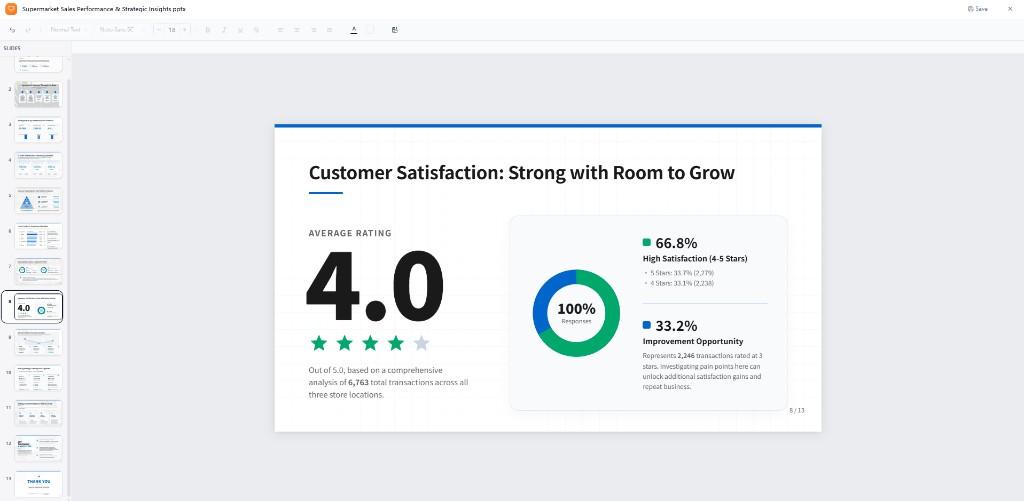
ChartGen AI создаёт полный набор — заголовки, буллеты, диаграммы и согласованную визуальную тему — по описанному нарративу. Каждый слайд держит одну идею, чтобы его было удобно читать с задних рядов.
Шаг 5: Отредактируйте слайды и заметки
- «Объедини слайды 4 и 5 в один.»
- «Сделай диаграмму на слайде 3 линейной.»
- «Сократи буллеты до пяти слов каждый.»
- «Добавь финальный слайд с контактами.»
Шаг 6: Экспортируйте в .pptx
Экспортируйте настоящий .pptx, который открывается в PowerPoint, Keynote или Google Slides — с редактируемым текстом, нативными диаграммами и сохранёнными заметками спикера. При желании сделайте финальный проход в привычном инструменте или сразу презентуйте из экспорта.
Заключение
Пропасть между «анализ готов» и «презентация готова» обычно съедает полдня. ChartGen AI её закрывает: опишите историю один раз, получите структурированный набор с диаграммами и заметками, доработайте простым языком и экспортируйте .pptx, с которым уверенно выходите на сцену.
Попробуйте сами
Загрузите данные и опишите, что вам нужно — ChartGen AI создаст это за секунды.
Попробовать ChartGen AI бесплатно →