

Как провести атрибуционный анализ, чтобы объяснить падение выручки
Используйте ChartGen AI, чтобы объяснить, почему изменилась метрика вроде GMV или выручки. Разложите изменение по измерениям, оцените вклад каждого драйвера и найдите основную причину.
Когда метрика вроде GMV или выручки меняется, «что» изменилось понять легко — «почему» сложнее. Функция Attribution в ChartGen AI раскладывает колебание по компонентам и измерениям, количественно оценивает вклад каждого фактора и высвечивает основные драйверы. Этот туториал показывает путь от диаграммы к ясному ответу о первопричине.
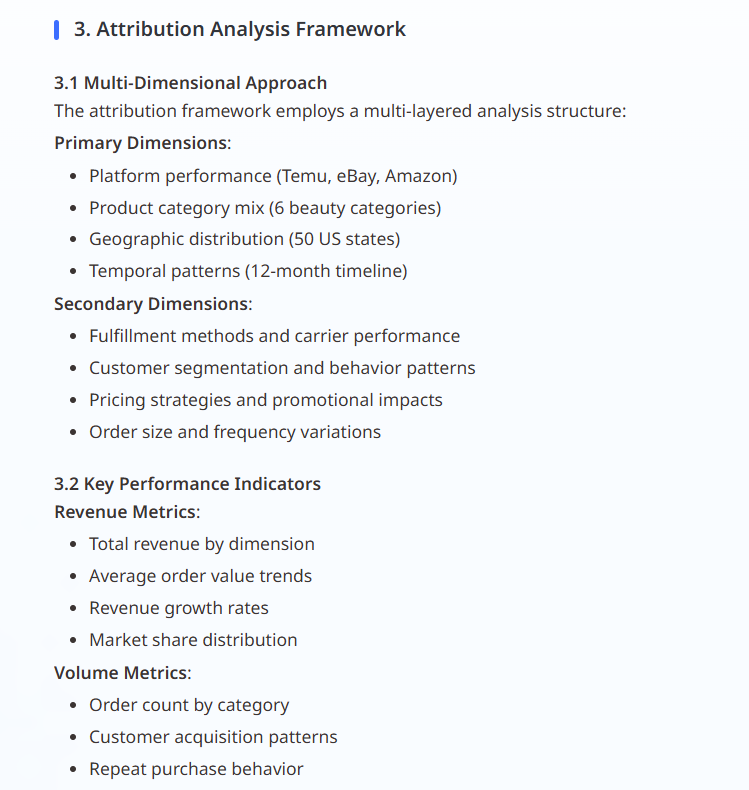
Когда использовать Attribution
Обращайтесь к атрибуции, когда KPI изменился и нужно объяснить это стейкхолдерам:
- «Почему GMV снизился на прошлой неделе?»
- «Какой канал или кампания вызвали падение конверсии?»
- «Что двигает изменение валовой маржи?»
ℹ️ Attribution нужны структурированные данные. Если файл — сырая таблица, сначала запустите Smart Semantic (внутри Project), чтобы ChartGen AI понял метрики и измерения. Плоский неструктурированный текст надёжно атрибутировать нельзя.
Пошаговое руководство
Шаг 1: Создайте Project и добавьте данные
Attribution — возможность глубокого анализа, поэтому работайте внутри Project, а не в Quick Chat. Нажмите + Create Project, загрузите набор продаж или финансов и дайте ChartGen AI построить семантическую модель (метрики вроде GMV, revenue, CAC; измерения вроде channel, campaign, product, region).
Шаг 2: Сгенерируйте диаграмму метрики
Задайте вопрос, который выявляет изменение, на естественном языке, например:
Покажи недельный GMV за последние 8 недель и выдели самое большое снижение неделя к неделе.
ChartGen AI рисует трендовую диаграмму и определяет период с наибольшим движением.
Шаг 3: Откройте Advanced Analysis на диаграмме
Нажмите Advanced Analysis под диаграммой, чтобы разобрать, что двигает изменение. ChartGen AI декомпозирует колебание по ключевым компонентам и измерениям — например, раскладывает изменение GMV по формуле (трафик × конверсия × средний чек) и по каналу, кампании и продукту.
Шаг 4: Прочитайте рейтинг вклада
Результат оценивает вклад каждого фактора и ранжирует основные драйверы. Типичный вывод выглядит так:
| Драйвер (измерение) | Вклад в изменение | Направление |
|---|---|---|
| Paid Search — Campaign A | −42% | Главный негативный драйвер |
| Conversion rate (Mobile) | −28% | Вторичный негативный драйвер |
| Average order value | +11% | Частичная компенсация |
| Organic traffic | +6% | Частичная компенсация |
Теперь можно точно сказать почему упал GMV: большая часть снижения пришла от одной paid-search кампании и просадки мобильной конверсии, частично компенсированной более высоким средним чеком.
Шаг 5: Превратите вывод в отчёт или прогноз
Нажмите Interpretation, чтобы сгенерировать структурированный insight-отчёт, или перейдите к [Prediction](revenue-forecast-prediction.html), чтобы спроецировать выручку при разных сценариях бюджета. Экспортируйте в PDF или добавьте диаграмму на дашборд для маркетинга и финансов.
Заключение
Атрибуционный анализ превращает «выручка упала» в «вот точно что её вызвало и насколько». Создав Project, сгенерировав диаграмму метрики и открыв Advanced Analysis, ChartGen AI раскладывает изменение по измерениям и ранжирует драйверы — вы меньше диагностируете и больше действуете. Свяжите это с расписанием, чтобы каждую неделю получать attribution-сводку на почту.
Попробуйте сами
Загрузите данные и опишите, что вам нужно — ChartGen AI создаст это за секунды.
Попробовать ChartGen AI бесплатно →