


Преобразуйте данные Excel в потрясающие диаграммы с помощью ИИ за считанные секунды.
Раньше создание диаграмм из данных Excel означало борьбу с параметрами форматирования, настройку подписей осей и часы, потраченные на доведение визуализации до совершенства. ИИ изменил всё. Сегодня вы можете преобразовать необработанные данные электронных таблиц в профессиональные, готовые к публикации диаграммы за секунды.
Это руководство шаг за шагом проведет вас через процесс создания диаграмм из данных Excel с использованием инструментов ИИ, независимо от того, создаете ли вы быстрый отчет о продажах или отточенную презентацию для инвесторов.
Зачем использовать ИИ для создания диаграмм из данных Excel?
Прежде чем перейти к шагам, полезно понять, почему генерация диаграмм с помощью ИИ меняет повседневные рабочие процессы отчетности.
Проблемы традиционного создания диаграмм в Excel
Ручное создание диаграмм часто приводит к устранимому трению:
- Затраты времени: Многие специалисты тратят от 2 до 3 часов в неделю на ручное создание и форматирование диаграмм.
- Ограниченные возможности: Стандартные диаграммы Excel часто выглядят устаревшими без дополнительной настройки.
- Крутая кривая обучения: Продвинутые типы диаграмм требуют знаний Excel, которых нет у многих не-аналитиков.
- Несогласованные результаты: Разные члены команды создают визуальные элементы с неодинаковым качеством и стилем.
Преимущества генерации диаграмм с помощью ИИ
Инструменты ИИ улучшают как скорость, так и согласованность:
- Скорость: Создавайте диаграммы менее чем за 30 секунд вместо 15-30 минут.
- Интеллект: Позвольте ИИ рекомендовать наиболее подходящий тип диаграммы на основе формы ваших данных.
- Профессиональный дизайн: Создавайте визуальные элементы, готовые к презентации, без серьезных усилий по дизайну.
- Доступность: Дайте возможность неспециалистам быстро создавать продвинутые диаграммы.
Пошаговое руководство: Создание диаграмм из данных Excel с помощью ИИ
Шаг 1: Подготовьте данные Excel
Хорошие диаграммы начинаются с чистой структуры. Используйте эти правила подготовки:
- Поместите заголовки в первую строку для правильного сопоставления меток.
- Обеспечьте непрерывность данных без пустых строк.
- Используйте согласованные форматы чисел/дат.
- Удалите объединенные ячейки перед экспортом.
Пример структуры:
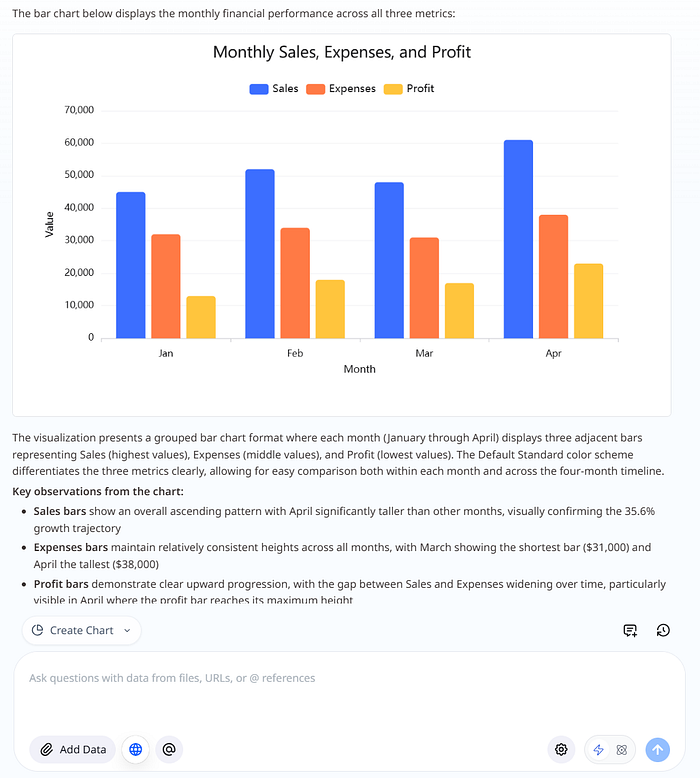
| Месяц | Продажи | Расходы | Прибыль |
| Янв | 45000 | 32000 | 13000 |
| Фев | 52000 | 34000 | 18000 |
| Мар | 48000 | 31000 | 17000 |
| Апр | 61000 | 38000 | 23000 |
Шаг 2: Экспортируйте или скопируйте данные
Три практических способа перенести данные Excel в инструмент диаграмм ИИ:
Вариант А: Прямое копирование-вставка
- Выберите диапазон данных, включая заголовки.
- Скопируйте с помощью Ctrl+C (или Cmd+C на Mac).
- Вставьте непосредственно в инструмент ИИ.
Вариант Б: Сохраните как CSV
- Откройте Файл -> Сохранить как.
- Выберите CSV (с разделителями-запятыми).
- Загрузите CSV-файл в генератор диаграмм ИИ.
Вариант В: Ввод на естественном языке
Для простых случаев опишите свои значения напрямую:
"Создайте столбчатую диаграмму, показывающую продажи за первый квартал: Январь $45K, Февраль $52K, Март $48K, Апрель $61K"
Шаг 3: Выберите генератор диаграмм ИИ
Различные инструменты ИИ могут преобразовывать данные Excel в визуальные элементы. Сравните их по скорости, качеству стиля и простоте использования.
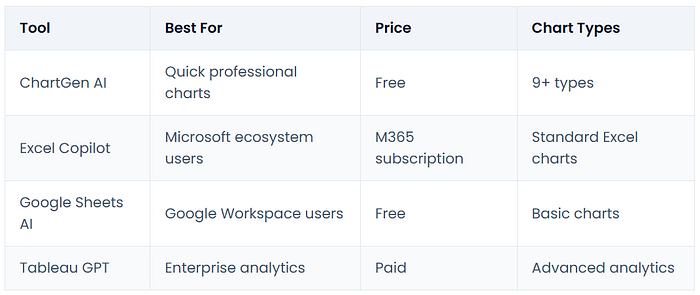
Для большинства пользователей ChartGen предлагает хороший баланс скорости, качества и доступности.
Шаг 4: Создайте диаграмму
Используя ChartGen в качестве примера рабочего процесса:
- Откройте chartgen.ai.
- Вставьте данные или загрузите CSV-файл.
- Добавьте контекст, например: "Это ежемесячные данные о продажах за 2024 год".
- Нажмите «Создать» и подождите несколько секунд.
- Просмотрите тип диаграммы, выбранный ИИ.
ИИ обычно определяет:
- Лучший тип диаграммы (столбчатая, линейная, круговая и другие).
- Масштабирование осей.
- Выбор цветов для ясности.
- Метки и легенды.
Шаг 5: Настройте и экспортируйте
После генерации откорректируйте только то, что важно:
- Смените тип диаграммы, если вашей аудитории нужен другой вид.
- Настройте цвета для соответствия бренду.
- Обновите заголовки и метки диаграммы.
- Добавьте аннотации, чтобы подчеркнуть ключевые цифры.
Типичные форматы экспорта:
- PNG для слайдов.
- SVG для веба и масштабирования.
- PDF для документов.
Лучшие типы диаграмм для распространенных данных Excel
Предложения ИИ полезны, но понимание логики выбора диаграмм улучшает результаты.
Для временных данных (ежемесячные продажи, ежедневный трафик)
Рекомендуется: Линейная диаграмма или диаграмма с областями.
Используйте, когда:
- Ось X является хронологической.
- Вам нужно направление тренда.
- Вы сравниваете несколько рядов во времени.
Для сравнения категорий (продажи по регионам, выручка по продуктам)
Рекомендуется: Столбчатая диаграмма или гистограмма.
Используйте, когда:
- Вы сравниваете различные категории.
- Вы показываете рейтинги.
- Вы представляете результаты опросов.
Для отношений часть-целое (распределение бюджета, доля рынка)
Рекомендуется: Круговая диаграмма или кольцевая диаграмма.
Используйте только когда:
- У вас пять или меньше категорий.
- Значения в сумме дают 100%.
- Вам нужно подчеркнуть пропорции.
Для корреляционного анализа (Цена vs Продажи, Возраст vs Доход)
Рекомендуется: Точечная диаграмма.
Используйте, когда:
- Каждая точка представляет одну запись.
- X и Y представляют разные переменные.
- Вы хотите увидеть силу взаимосвязи.
Для многомерных данных (показатели эффективности, оценки опросов)
Рекомендуется: Лепестковая диаграмма или тепловая карта.
Используйте, когда:
- Вы сравниваете множество атрибутов одновременно.
- Вы находите закономерности в больших таблицах.
- Вы быстро обнаруживаете выбросы.
Реальные примеры: Из Excel в диаграмму ИИ
Пример 1: Панель управления эффективностью продаж
Исходные данные Excel:
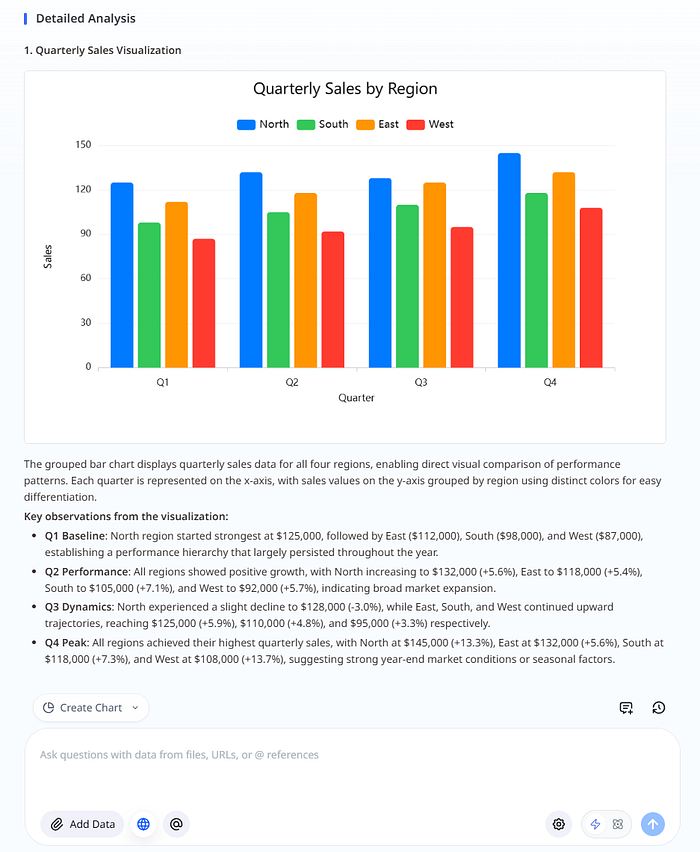
| Квартал | Север | Юг | Восток | Запад |
| Q1 | 125000 | 98000 | 112000 | 87000 |
| Q2 | 132000 | 105000 | 118000 | 92000 |
| Q3 | 128000 | 110000 | 125000 | 95000 |
| Q4 | 145000 | 118000 | 132000 | 108000 |
Запрос ИИ: "Создайте группированную столбчатую диаграмму, показывающую квартальные продажи по регионам."
Результат: Группированная столбчатая диаграмма с четкими метками и цветовой кодировкой.
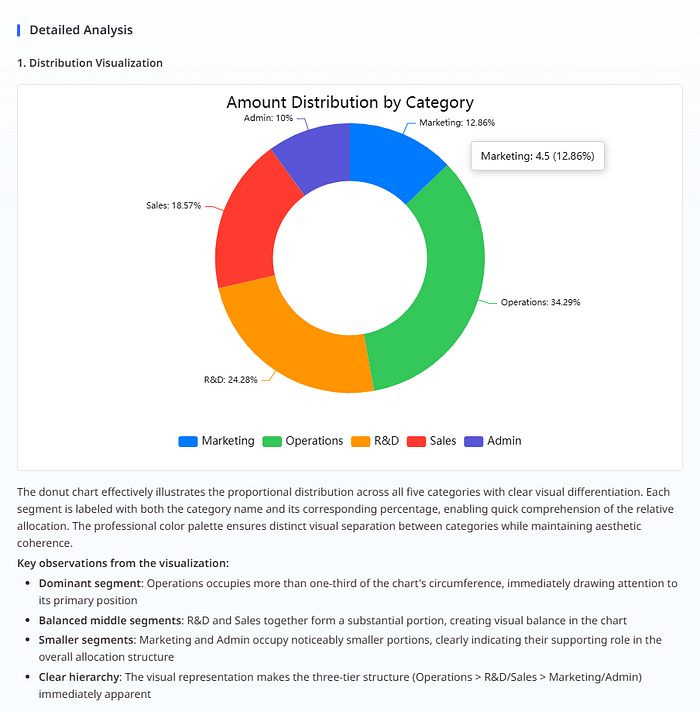
Пример 2: Разбивка бюджета
Исходные данные Excel:
Категория       Сумма
Маркетинг       45000
Операции        120000
НИОКР           85000
Продажи         65000
Администрирование 35000
Запрос ИИ: "Покажите это в виде круговой диаграммы с процентами."
Результат: Кольцевая диаграмма с процентами и четким разделением категорий.
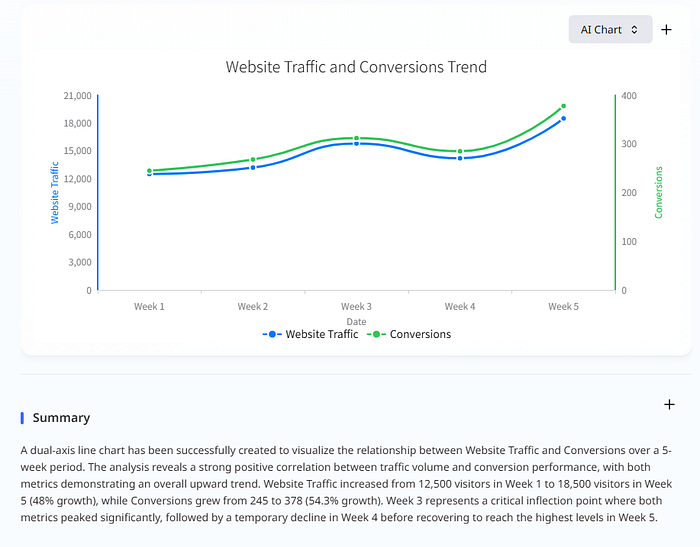
Пример 3: Анализ трендов
Исходные данные Excel:
| Дата | Трафик сайта | Конверсии |
| Неделя 1 | 12500 | 245 |
| Неделя 2 | 13200 | 268 |
| Неделя 3 | 15800 | 312 |
| Неделя 4 | 14200 | 285 |
| Неделя 5 | 18500 | 378 |
Запрос ИИ: "Создайте двухосную линейную диаграмму, показывающую трафик и конверсии с течением времени."
Результат: Двухосное представление тренда, которое поддерживает быстрое сравнение.
Продвинутые советы для улучшения диаграмм, созданных ИИ
- Предоставляйте контекст в запросах, чтобы ИИ согласовывал стиль и уровень детализации.
- Очищайте данные перед загрузкой, чтобы избежать вводящих в заблуждение результатов.
- Итерируйте по первым результатам, а не принимайте первую диаграмму вслепую.
- Согласовывайте с цветами бренда при внешнем обмене.
Распространенные ошибки, которых следует избегать
- Использование слишком большого количества точек данных на одной диаграмме.
- Игнорирование рекомендаций ИИ по типу диаграммы без причины.
- Пропуск проверки точности перед отправкой.
- Чрезмерная настройка визуальных элементов, снижающая читаемость.
Часто задаваемые вопросы
Могут ли диаграммы ИИ соответствовать руководству по стилю компании?
Да. Большинство инструментов поддерживают настройку цветов, а экспорт в SVG позволяет более глубокое редактирование позже.
Безопасны ли данные Excel в инструментах диаграмм ИИ?
Используйте надежные инструменты и изучайте их политику конфиденциальности. Многие современные инструменты обрабатывают данные без постоянного хранения.
Что делать, если ИИ выбрал неправильный тип диаграммы?
Перегенерируйте с конкретной инструкцией, например: "Создайте это как линейную диаграмму вместо этого".
Могу ли я редактировать диаграмму после генерации?
Да. Сначала используйте встроенные редакторы, затем экспортируйте в SVG для продвинутых настроек.
Заключение: Будущее визуализации данных
Создание диаграмм из данных Excel с помощью ИИ — это не только скорость. Это также расширяет круг тех, кто может создавать высококачественные визуальные элементы.
Ключевым остается понимание данных: осознайте решение, которое вам нужно поддержать, а затем позвольте ИИ заняться визуальным исполнением.
Если ваша команда по-прежнему тратит большую часть времени на анализ, форматируя диаграммы, это изменение рабочего процесса может ускорить принятие решений с меньшим трением.
Ключевые выводы
- Генерация диаграмм ИИ может значительно сократить время создания диаграмм.
- Более чистые входные данные приводят к лучшим визуальным результатам.
- Предложения ИИ по типу диаграммы часто являются хорошей отправной точкой.
- Проверки точности остаются важными перед отправкой.
- Лучший контекст в запросах дает лучшие диаграммы.