光有图表还构不成一场演示。ChartGen AI 能将你的分析结论转化为专业的幻灯片——不只是一堆图表的堆砌,而是一条完整连贯的商业叙事:包含数据概览、深度洞察、后续行动与结语。你可以在内置编辑器中修改,并导出为 .pptx 格式。
光有图表还构不成一场演示。ChartGen AI 能将你的分析结论转化为专业的幻灯片——不只是一堆图表的堆砌,而是一条完整连贯的商业叙事:包含数据概览、深度洞察、后续行动与结语。你可以在内置编辑器中修改,并导出为 .pptx 格式。
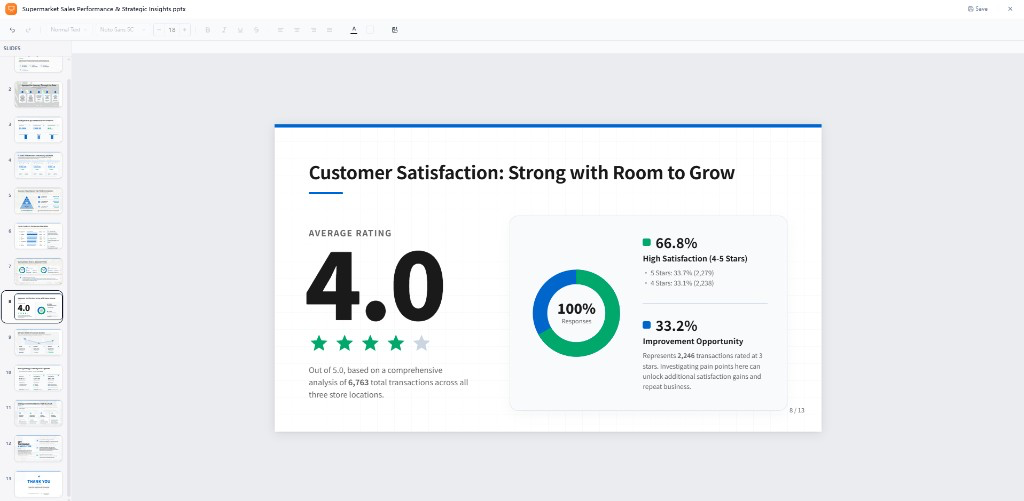
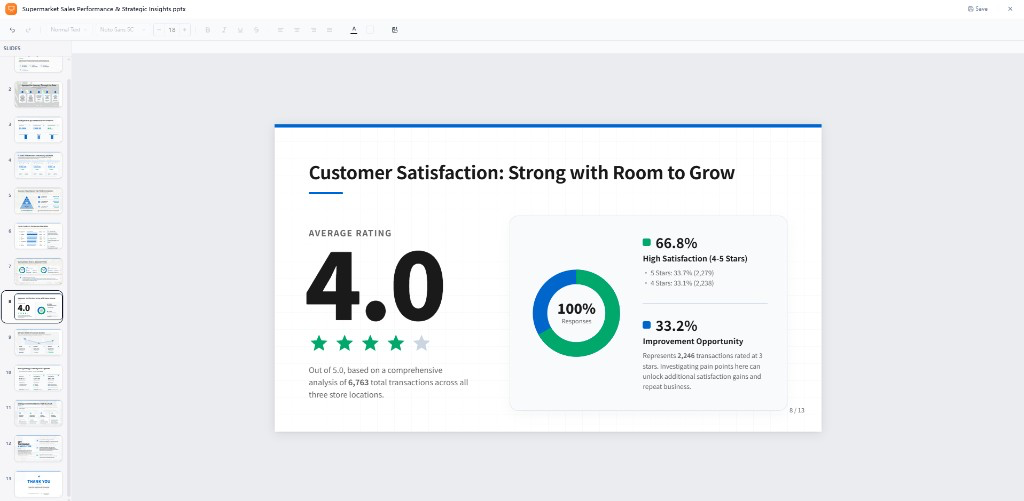
ChartGen AI 会构建一套结构清晰的幻灯片,涵盖数据概览、洞察与后续行动。
分步操作指南
步骤 1: 从你的分析开始
先完成你的分析——查询数据、生成图表,或运行深度报告。你产出的成果越扎实,最终的幻灯片就越丰富。在项目中开展工作,可以让 ChartGen AI 整合你所产出的全部内容。
步骤 2: 让 ChartGen AI 生成幻灯片
使用"生成 PPT"快捷操作,或直接描述你想要的演示内容:
Create a presentation for the leadership team summarizing this analysis. Include a title slide, a data overview, the top 3 insights with supporting charts, recommended next steps, and a closing summary. Keep the tone executive and concise.
ChartGen AI 不会只是拼凑一堆孤立的图表,而是构建出一条完整的叙事线——将数据概览、深度洞察、可落地的后续行动与规范的结语整合成一套完整的幻灯片。
步骤 3: 在内置编辑器中审阅与编辑
ChartGen AI 内置了原生的演示编辑器。你可以直接在平台内审阅幻灯片、编辑文字、调整页面布局——无需切换应用。
导出前,可在内置编辑器中编辑文字并优化布局。
步骤 4: 用自然语言精修(AI 编辑)
你也可以直接在对话中描述需要的改动。AI 编辑适用于所有类型的产出,演示文稿也不例外:
On the insights slide, make the revenue chart larger and add a one-line takeaway under each bullet. Use a blue accent color throughout the deck.