

运营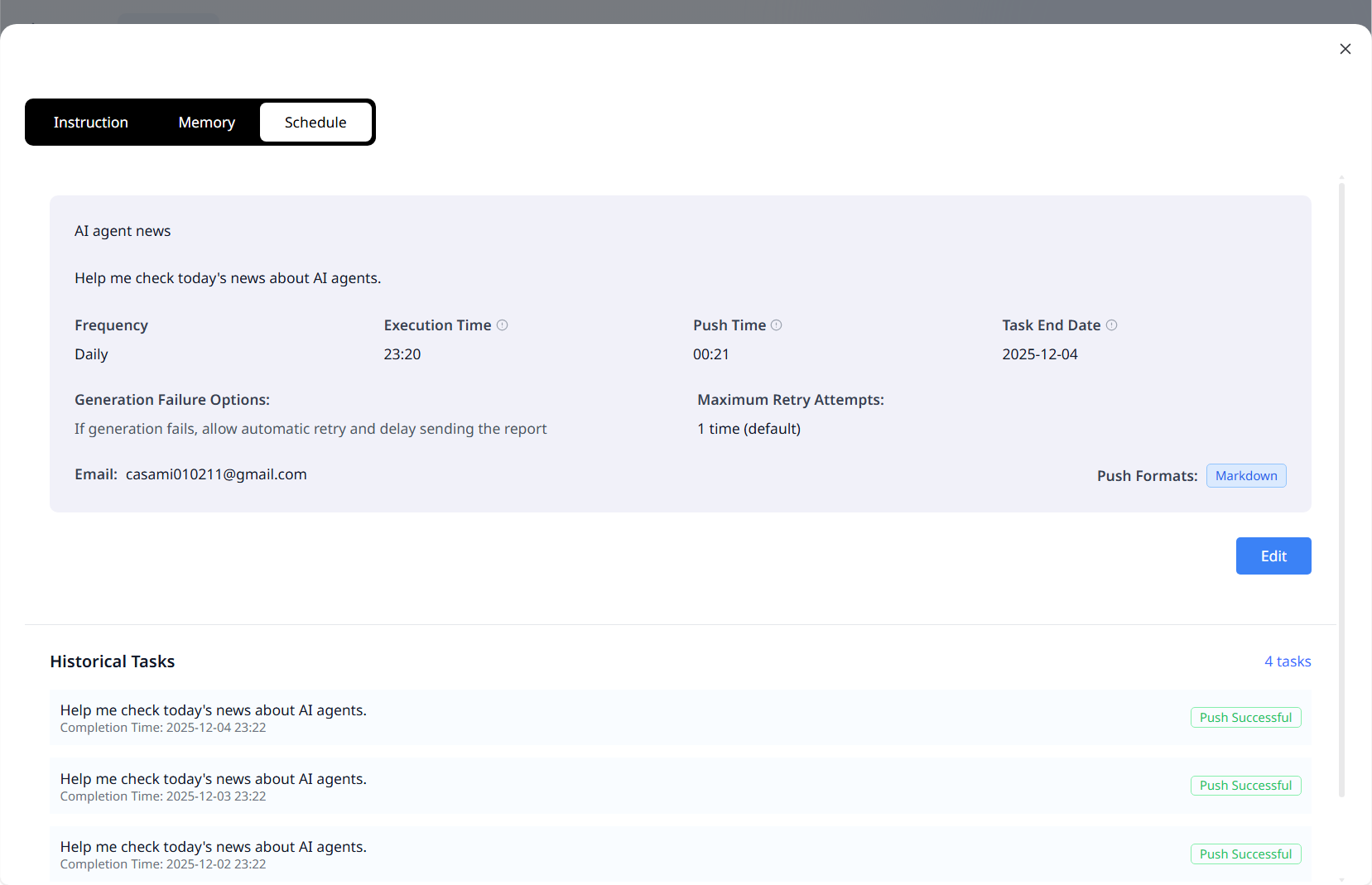
为周期性任务配置执行频率、执行时间、推送时间、重试选项以及接收邮箱。
如何用定时任务自动生成周报
最好的分析是能自动运行的分析。借助 ChartGen AI 的定时与自动化功能,你只需设置执行时间、在对话中描述任务,ChartGen AI 便会周期性地运行分析并将报告通过邮件发送给你——把临时性的出报告变成可靠的每周习惯。
最好的分析是能自动运行的分析。借助 ChartGen AI 的定时与自动化功能,你只需设置执行时间、在对话中描述任务,ChartGen AI 便会周期性地运行分析并将报告通过邮件发送给你——把临时性的出报告变成可靠的每周习惯。
为什么要自动化
重复出现的问题理应有重复交付的答案。与其每周手动重做同样的 GMV 汇总或风险报告,不如让定时任务自动交付——结果一致、按时送达,并且对决策者而言清晰可解释。
分步操作指南
步骤 1: 在项目中操作
定时功能位于项目之中,项目会长期保存你的数据、上下文和偏好设置。打开你想要自动化的项目(或新建一个项目并上传数据)。
步骤 2: 打开定时任务对话框
点击对话窗口左下角的定时任务按钮,打开配置对话框。
步骤 3: 配置时间、推送与接收人
| 设置项 | 控制内容 |
|---|---|
| 频率 | 任务运行的频率(如每日、每周) |
| 执行时间 | 分析运行的时间 |
| 推送时间 | 报告送达的时间 |
| 接收邮箱 | 报告发送的目标邮箱(默认为你的账户邮箱) |
| 失败处理选项 | 生成失败时的自动重试与延迟发送 |
| 推送格式 | 交付格式,如 Markdown |
步骤 4: 在对话中描述周期性任务
配置完成后,只需描述你希望定时运行的内容:
Every Monday, produce a weekly GMV attribution summary: week-over-week change, the top 3 drivers by channel and campaign, and one recommended action. Email it as a report.
ChartGen AI 会在指定时间运行分析,并自动发送报告。
步骤 5: 监控、暂停或删除
在项目右上角查看定时任务的状态,并查看历史任务以确认推送是否成功。你可以随时暂停或删除任务。
💡 将定时任务与[归因分析](revenue-attribution-analysis.html)和[项目记忆](../ChartGen-使用指南.html)结合使用,让周期性报告始终采用你偏好的指标和定义——无需每周重新解释。
结语
定时任务把分析变成一种运营节奏。打开项目、配置时间与推送、描述任务,剩下的交给 ChartGen AI——它会按计划运行分析并邮件发送报告。这正是团队从一次性分析走向可复用、自动化决策工作流的方式。