

如何用 ChartGen AI 从数据创建图表
图表是把一列数字变成人人都能理解的信息的最快方式。使用 ChartGen AI,你无需在菜单里点选,也无需编写公式 —— 只要上传数据、用自然语言描述图表,几秒钟就能得到一张干净、带样式的可视化图表。本指南将带你走完适用于任意数据集的完整流程。
图表是把一列数字变成人人都能理解的信息的最快方式。使用 ChartGen AI,你无需在菜单里点选,也无需编写公式 —— 只要上传数据、用自然语言描述图表,几秒钟就能得到一张干净、带样式的可视化图表。本指南将带你走完适用于任意数据集的完整流程。
读完本指南,你将学会:
- 上传或选择要绘制的数据集
- 编写能一次得到正确图表类型的提示词
- 用自然语言优化颜色、标签和布局
- 将图表导出为 PNG、SVG,或放入报告 / PPT
分步操作详解
步骤 1: 上传或选择你的数据
打开 ChartGen AI,上传 CSV、Excel 文件或直接粘贴表格。如果只是想先体验,可以从内置示例数据集开始。ChartGen AI 会读取各列,并自动识别哪些是维度(品类、日期),哪些是度量(数值)。
步骤 2: 明确图表要表达什么
在写提示词之前,先明确图表要回答的那一个问题 —— “销售随时间的走势如何?”“哪个品类最大?”“两组数据如何对比?”。问题决定图表类型:趋势 → 折线图,对比 → 柱状图,构成占比 → 饼图 / 堆叠图,关系 → 散点图。
步骤 3: 编写图表提示词
描述坐标轴、指标和样式。明确说明什么放在哪里 —— 其余交给 ChartGen AI。
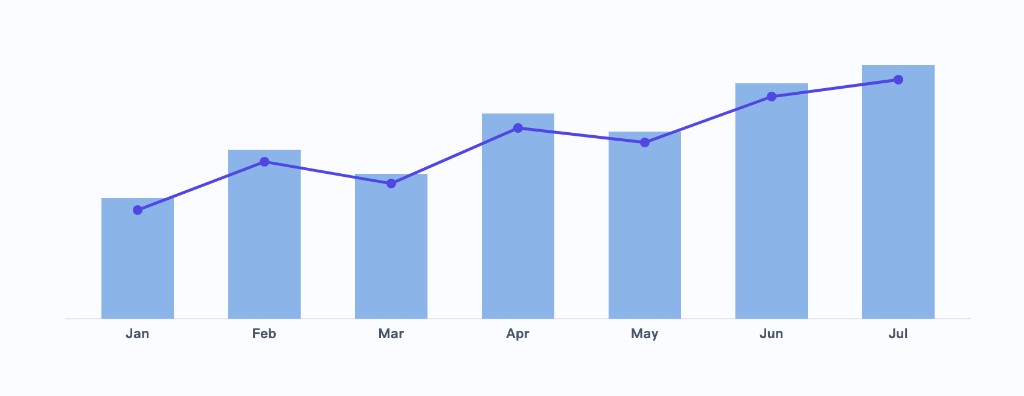
Create a bar chart with a trend line from my data. X-axis: month. Bars: total revenue per month. Overlay a line showing the moving trend. Use a clean, low-saturation palette, label each bar with its value, and highlight the highest month.
步骤 4: 生成并检查图表
ChartGen AI 会以合理的默认设置生成图表 —— 清晰的标签、恰当的配色和图例。检查坐标轴、聚合方式(求和 / 平均 / 计数)以及排序是否符合你的意图。
步骤 5: 用自然语言优化
只需描述改动即可迭代 —— 无需从零重新生成:
- “把柱子从高到低排序。”
- “把配色改成青绿和灰色。”
- “添加数据标签并去掉网格线。”
- “改成横向柱状图。”
步骤 6: 导出或复用图表
满意后,可导出为 PNG(用于文档)、SVG(无损缩放),或直接把图表放入 ChartGen AI 内的仪表盘、报告或 PPT。
让图表更好的小贴士
| 目标 | 最佳图表类型 |
|---|---|
| 随时间的趋势 | 折线图或面积图 |
| 对比不同品类 | 条形图 / 柱状图 |
| 构成 / 占比 | 堆叠柱状图或饼图 |
| 两个指标间的关系 | 散点图 |
总结
用 ChartGen AI 创建图表可以归结为三步:带上数据、说出想看到什么、再用自然语言优化。由于整个流程都是对话式的,你从原始数字到一张精致、符合品牌风格的图表,比打开表格软件的图表向导还快。