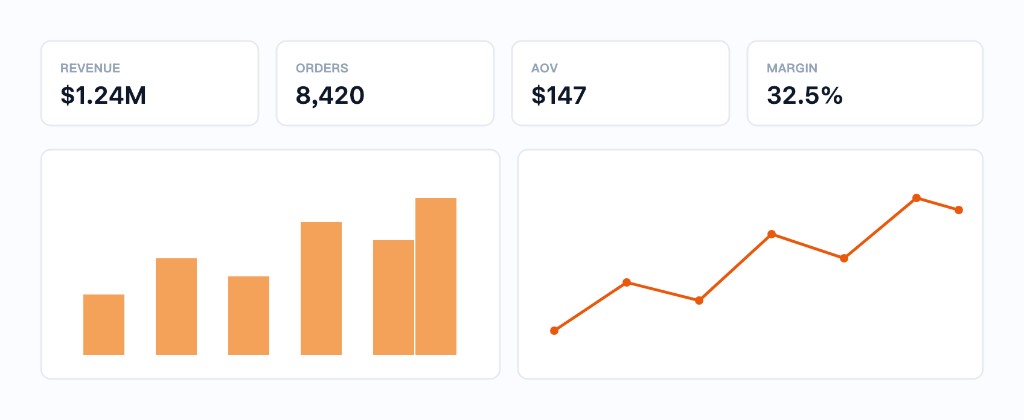
Build a dashboard from my data. Top row: KPI cards for total revenue, order count, average order value, and gross margin. Below, add a monthly revenue trend line and a bar chart of revenue by category. Add a date-range filter and a category filter. Use a clean, consistent color theme.
步骤 4: 生成并调整布局
ChartGen AI 会把 KPI 卡片与图表组装成自适应网格。通过对话调整位置 —— “把趋势图移到右上角” —— 或调整卡片大小,让最重要的视图最醒目。
步骤 5: 添加交互能力
筛选器与联动高亮能把静态图变成分析工具。说明你希望查看者能控制的内容:
“让我可以按地区和季度筛选。”
“点击某个品类柱子时,把仪表盘其余部分筛选到该品类。”
“在每张 KPI 卡片上显示相对上一周期的百分比变化。”
步骤 6: 分享或导出
与团队分享实时链接,或将仪表盘导出为图片 / PDF 放入报告。由于它与数据集绑定,刷新数据即可一次更新所有卡片。
总结
仪表盘本质上就是一组组织良好、共享同一数据集的 KPI 与图表。在 ChartGen AI 中,你只需说出关心的指标,让 AI 负责布局、样式与交互 —— 于是你把时间花在读懂数据故事上,而不是搭建页面。