

图示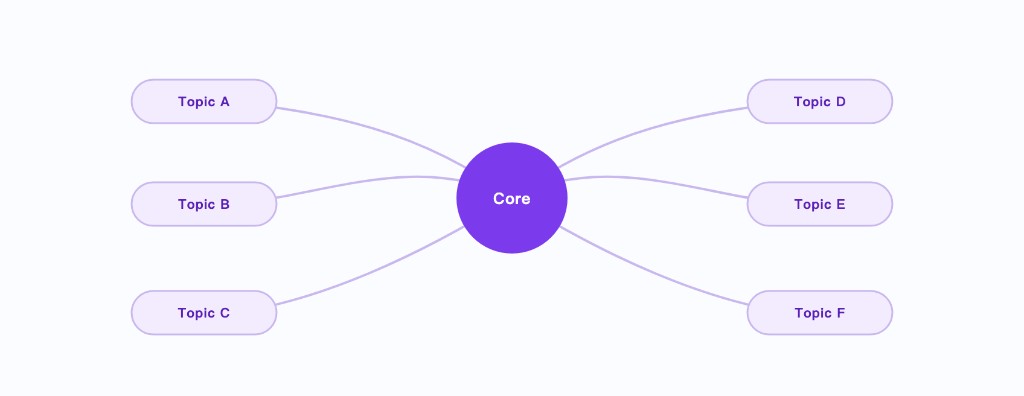
由简单主题列表生成的放射状思维导图 —— ChartGen AI 支持的多种图示样式之一。
如何用 ChartGen AI 创建图示
并非每个想法都是数字。关系、流程和层级用图示表达最清晰 —— 思维导图、流程图、组织架构图或概念图。ChartGen AI 能把一份普通的列表、表格或一段文字变成整洁、有结构的图示,让你再也不用手动拖拽方框、对齐箭头。
并非每个想法都是数字。关系、流程和层级用图示表达最清晰 —— 思维导图、流程图、组织架构图或概念图。ChartGen AI 能把一份普通的列表、表格或一段文字变成整洁、有结构的图示,让你再也不用手动拖拽方框、对齐箭头。
读完本指南,你将学会:
- 把结构化文本变成图示
- 为内容选择合适的图示类型
- 用自然语言优化布局、分组和样式
- 将图示导出用于文档、幻灯片或网页
分步操作详解
步骤 1: 准备结构
图示需要的是结构,而不仅是数据。一张两列表格(父级 → 子级)、一份缩进列表,或对步骤的简短描述都可以。做流程图就按顺序列出步骤;做思维导图就列出主题与子主题;做组织架构图就列出汇报关系。
步骤 2: 选择图示类型
让形态匹配含义:分支主题用思维导图,含步骤与判断的流程用流程图,层级关系用组织 / 树状图,多对多关系用概念图。
步骤 3: 编写图示提示词
写明图示类型、根节点 / 起点,以及各项之间如何连接。
Create a radial mind map from my topic list. Put the main subject in the center, each top-level topic as a branch, and its sub-topics as leaves. Group related branches by color, keep labels short, and use a clean, modern style.
步骤 4: 生成图示
ChartGen AI 会排布节点、规划连接线以避免交叉,并应用一致的配色与字体方案。结构完全来自你的输入,不会凭空编造。
步骤 5: 优化布局与样式
- “改成从左到右布局,而不是放射状。”
- “给每条主分支用不同颜色。”
- “在第 3 步后加一个判断菱形。”
- “把间距调紧,让它能放进一张幻灯片。”
步骤 6: 导出图示
导出为 PNG 或 SVG —— SVG 在任意尺寸下都保持清晰,非常适合幻灯片和打印。你也可以在 ChartGen AI 内把图示直接放入报告或 PPT。
总结
图示之于结构,正如图表之于数字。给 ChartGen AI 一份清晰的主题或步骤大纲、写明图示类型,它就会负责布局与样式 —— 把杂乱的列表变成一张可以放心展示的图示。